Comprender el panel de elaboración de informes de Helpdesk
Descubre cómo interpretar cada sección y métrica en el panel de elaboración de informes de Helpdesk.
Puedes usar el panel de elaboración de informes de Helpdesk para monitorizar el volumen de tickets de asistencia, medir el rendimiento de los agentes e identificar tendencias en la actividad de atención al cliente.
Acerca del panel de elaboración de informes de Helpdesk
El panel de elaboración de informes de Helpdesk muestra métricas clave relacionadas con la gestión de tickets, el volumen de asistencia y el rendimiento de los agentes. Puedes usar estos datos para supervisar tendencias, evaluar la eficiencia del equipo e identificar áreas de mejora de procesos.
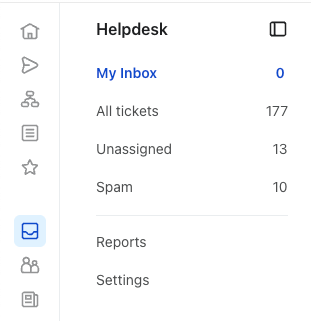
Para acceder al panel de elaboración de informes de Helpdesk, ve a Servicio > Helpdesk y, a continuación, haz clic en Informes.
Si ves un mensaje para obtener la elaboración de informes de Helpdesk en lugar de tus datos, la cuenta no tiene acceso a la elaboración de informes. Tendrás que actualizar para usar el panel.
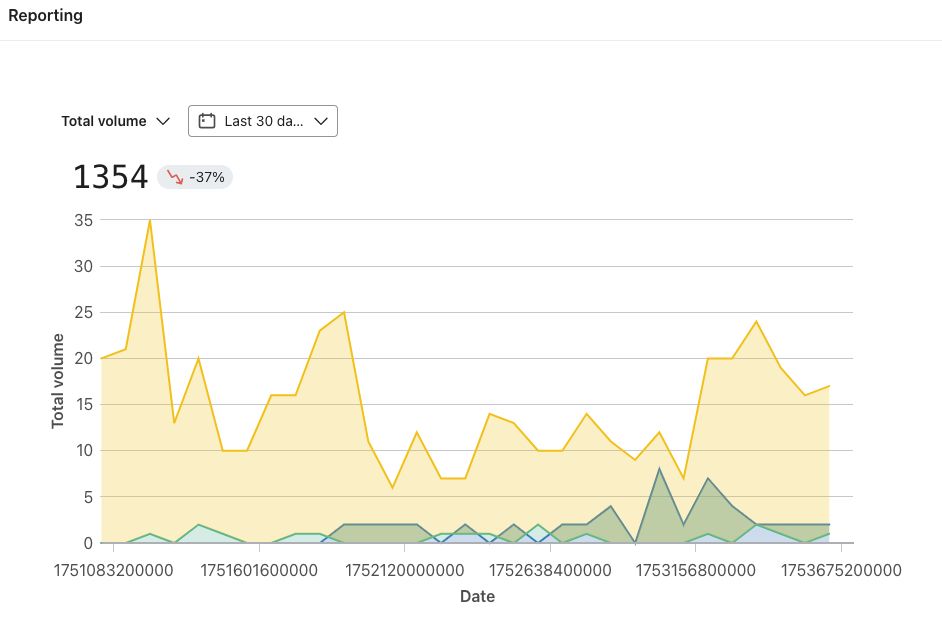
Usa el selector de periodo de tiempo en la parte superior del panel para establecer un intervalo de fechas. El gráfico, las tarjetas de métricas y las tablas de rendimiento de agentes y etiquetas reflejan el intervalo de tiempo que has seleccionado. Los cambios porcentuales comparan automáticamente el intervalo que has seleccionado con el periodo anterior; no seleccionas un periodo de comparación por separado.
Para revisar fechas específicas, selecciona Personalizado y elige una fecha de inicio y otra de fin. Las fechas son inclusivas: un intervalo personalizado del 1 de febrero al 7 de febrero incluye la actividad tanto del 1 de febrero como del 7 de febrero. Los intervalos predefinidos, como Últimos 7 días, miran hacia atrás, no hacia adelante.
Navegar por el panel de elaboración de informes de Helpdesk
El panel de elaboración de informes de Helpdesk incluye las siguientes secciones principales:
Vista de gráfico de las métricas de asistencia
En la parte superior del panel, puedes ver un gráfico de las métricas de rendimiento del equipo de soporte a lo largo del tiempo y por canal para analizar las tendencias de cada métrica de forma individual. De forma predeterminada, el gráfico muestra Volumen total, que muestra los tickets creados a lo largo del tiempo, sin incluir el spam. Usa el menú desplegable sobre el gráfico para seleccionar Resueltos, Tiempo medio de respuesta o Tiempo medio de resolución.
El gráfico muestra datos suavizados de forma predeterminada para que las tendencias sean más fáciles de ver. Haz clic en Mostrar datos sin procesar para ver los valores diarios sin suavizar. Haz clic en Mostrar datos suavizados para volver a cambiar. Esto cambia la visualización del gráfico, no los totales ni los promedios de las tarjetas de métricas.
Tarjetas de métricas
Debajo del gráfico, verás las siguientes métricas, que proporcionan indicadores clave del flujo de trabajo del equipo de soporte y su eficiencia en la resolución de tickets. Cada tarjeta también muestra el cambio porcentual frente al periodo anterior:
- Resuelto: Número de tickets resueltos durante el intervalo seleccionado, excluyendo el spam.
- Tiempo medio de respuesta: el tiempo medio que tarda un agente de asistencia en responder a los mensajes de los clientes dentro de un ticket.
- Tiempo promedio de resolución: el tiempo promedio que se tarda en resolver completamente un ticket.
- CSAT: aparece cuando las encuestas de satisfacción del cliente están habilitadas. Esta tarjeta muestra el porcentaje de encuestas enviadas con una valoración de 4 o 5, en lugar de la valoración media.
Haz clic en la tarjeta CSAT para abrir el informe detallado. El resumen y el gráfico muestran la valoración media en una escala del 1 al 5, por lo que el valor difiere del porcentaje de la tarjeta del panel. Selecciona un intervalo de fechas y un canal para revisar estas medias. La tabla Desglose enumera las valoraciones individuales y los comentarios del canal seleccionado, y utiliza su propio filtro de fecha En o antes, en lugar del intervalo de fechas del gráfico. Para configurar la encuesta, consulta Klaviyo Helpdesk: CSAT.
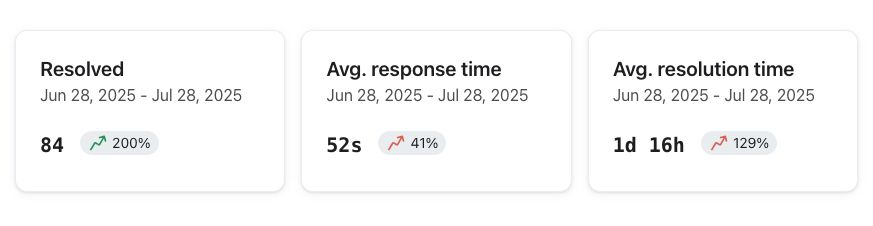
Tabla de rendimiento de los agentes
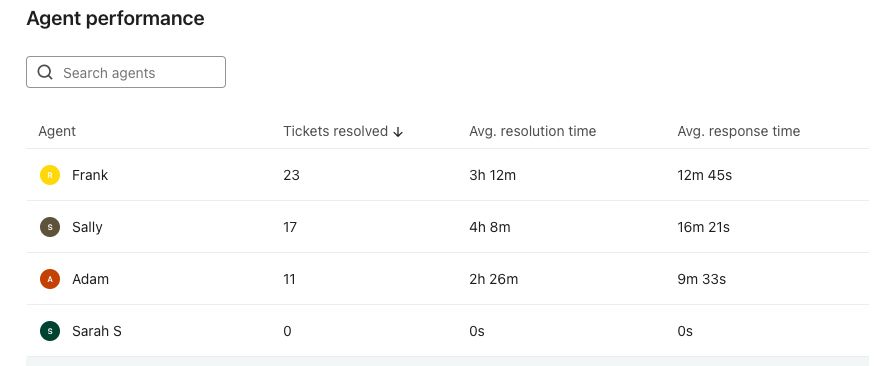
La tabla Rendimiento del agente detalla la actividad individual del agente de soporte durante el periodo seleccionado. Las columnas incluyen:
- Agente: nombre o nombre de usuario del agente.
- Tickets resueltos: total de tickets resueltos por el agente en el periodo seleccionado.
- Tiempo medio de resolución: el tiempo medio de resolución del agente para los tickets resueltos.
- Tiempo medio de respuesta: el tiempo medio que tarda el agente en responder a los mensajes de los clientes dentro de los tickets, no solo el tiempo hasta la primera respuesta.
Usa Buscar agentes para encontrar un agente. Haz clic en un encabezado de columna para ordenar la tabla y comparar agentes por tickets resueltos o por tiempos de respuesta y resolución.
Rendimiento de las etiquetas
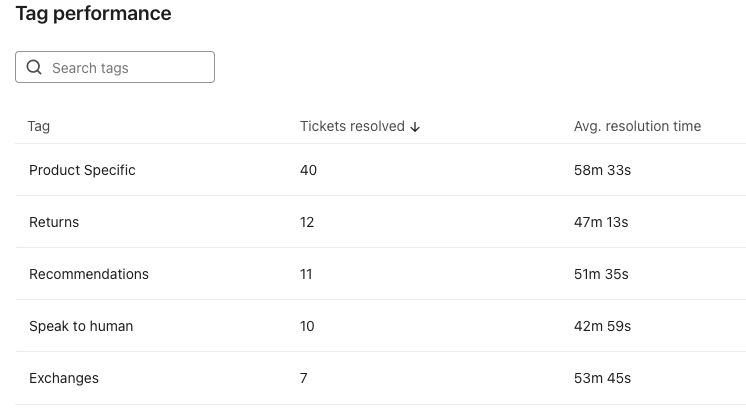
A los tickets se les pueden asignar etiquetas que describan temas o motivos de contacto (p. ej., "Devoluciones", "Precios"). La tabla Rendimiento de etiquetas te ayuda a entender cómo se están gestionando estas diferentes categorías de solicitudes. Las columnas incluyen:
- Etiqueta: la clasificación o el tema asignado a cada ticket.
- Tickets resueltos: número de tickets con esta etiqueta resueltos durante el periodo.
- Tiempo medio de resolución: tiempo medio necesario para resolver tickets con esta etiqueta.
Usa Buscar etiquetas para encontrar una categoría o haz clic en el encabezado de una columna para ordenar la tabla. Haz clic en el nombre de una etiqueta para abrir tickets con esa etiqueta en todos los estados. Esta vista de tickets no se limita al intervalo de fechas de elaboración de informes ni a los tickets resueltos.
Revisar y actuar en función de tus datos
Revisa periódicamente el panel de elaboración de informes para hacer un seguimiento de las tendencias de soporte e identificar posibles problemas. Si notas tendencias inusuales o resultados inesperados:
- Confirma que estás viendo el periodo de elaboración de informes correcto mediante el selector de intervalo de fechas.
- Revisa las tablas de rendimiento de agentes y etiquetas para identificar valores atípicos o categorías con tiempos de resolución más largos.
- Evalúa tus procesos de gestión de tickets si observas tiempos de resolución o de respuesta elevados.
Recursos adicionales
- Guía de Klaviyo Helpdesk
Obtén información sobre Klaviyo Helpdesk, que te ayuda a gestionar las conversaciones de asistencia en todos los canales gracias a los datos que ya tienes en Klaviyo.
- Cómo asignar tickets en tu Helpdesk de Klaviyo
Descubre cómo asignar tickets en tu Helpdesk de Klaviyo para gestionar las consultas de los clientes de forma eficiente y delegar responsabilidades entre tu equipo de soporte. Al entender las vistas en Helpdesk y las acciones de asignación, puedes garantizar unas operaciones de soporte al cliente eficientes y organizadas.
- Cómo crear y usar macros para los tickets de Helpdesk
Descubre cómo crear y usar macros (antes llamadas «respuestas rápidas») en los tickets de Klaviyo Helpdesk. Las macros son respuestas ya preparadas y reutilizables que tu equipo de asistencia puede insertar en las respuestas de los tickets de SMS y chat web.