Förstå Helpdesk-rapporteringsinstrumentpanelen
Lär dig hur du tolkar varje avsnitt och varje mättal på instrumentpanelen för Helpdesk-rapportering.
Du kan använda Helpdesk-instrumentpanelen för rapportering för att övervaka volymen av supportärenden, mäta agenters prestation och identifiera trender i kundsupportaktivitet.
Om Helpdesk-rapporteringsinstrumentpanelen
Helpdesks instrumentpanel för rapportering visar viktiga mättal relaterade till ärendehantering, supportvolym och agentprestanda. Du kan använda dessa data för att övervaka trender, utvärdera teamets effektivitet och identifiera områden för processförbättring.
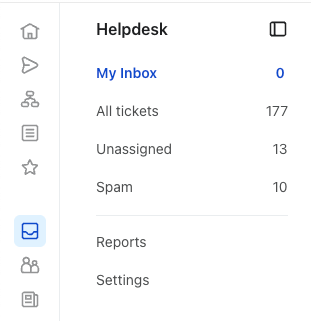
För att komma åt Helpdesk instrumentpanel för rapportering går du till Service > Helpdesk och klickar sedan på Rapporter.
Om du ser en uppmaning om att skaffa Helpdesk-rapportering i stället för dina data har ditt Konto inte åtkomst till rapportering. Du måste uppgradera för att använda instrumentpanelen.
Använd tidsperiodväljaren högst upp i instrumentpanelen för att ställa in ett datumintervall. Grafen, mättalskorten och tabellerna för agent- och etikettresultat speglar din valda tidsram. Procentuella förändringar jämför automatiskt ditt valda intervall med föregående period; du väljer ingen separat jämförelseperiod.
Om du vill granska specifika datum väljer du Anpassad och väljer ett start- och slutdatum. Datumintervallen är inkluderande: ett anpassat intervall från 1 februari till 7 februari inkluderar aktivitet både den 1 februari och den 7 februari. Förinställda intervall som Senaste 7 dagar tittar bakåt, inte framåt.
Navigera i rapporteringsinstrumentpanelen för Helpdesk
Helpdesks instrumentpanel för rapportering innehåller följande huvudavsnitt:
Grafvy över supportmättal
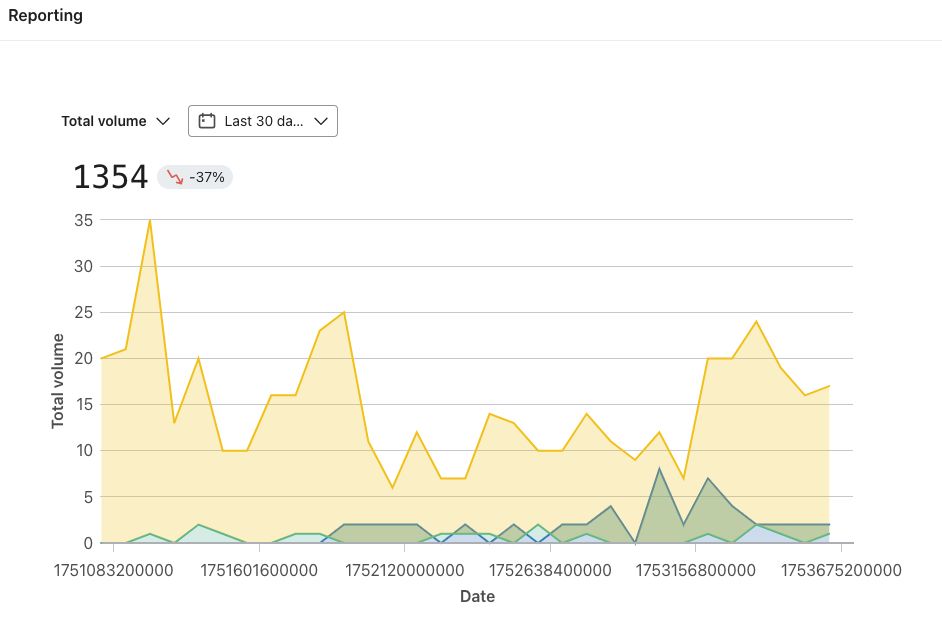
Längst upp i instrumentpanelen kan du se ett diagram över dina mättal för supportprestanda över tid och per kanal, så att du kan analysera trender för varje mättal var för sig. Diagrammet är som standard inställt på Total volym, som visar ärenden som skapats över tid, exklusive skräppost. Använd rullgardinsmenyn ovanför diagrammet för att välja Löst, Genomsnittlig svarstid eller Genomsnittlig tid till lösning.
Grafen visar utjämnade data som standard för att göra trender enklare att se. Klicka på Visa rådata för att se de outjämnade dagliga värdena. Klicka på Visa utjämnade data för att växla tillbaka. Det här ändrar grafens visning, inte totalerna eller genomsnitten på mättalskorten.
Mättalskort
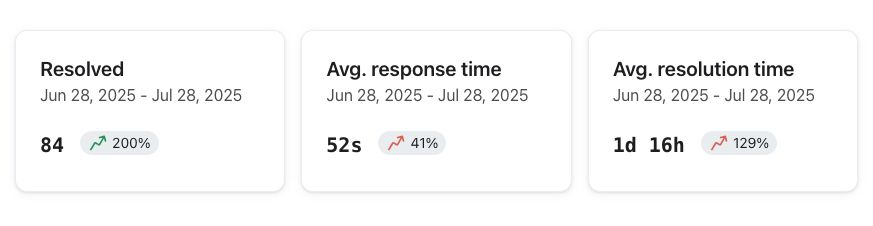
Under diagrammet ser du följande mättal, som ger viktiga indikatorer på supportteamets arbetsflöde och effektivitet när det gäller att lösa ärenden. Varje kort visar också den procentuella förändringen jämfört med föregående period:
- Löst: Antal ärenden som lösts under det valda intervallet, exklusive skräppost.
- Genomsnittlig svarstid: Den genomsnittliga tiden det tar för en supportagent att svara på kundmeddelanden i ett ärende.
- Genomsnittlig lösningstid: Den genomsnittliga tiden det tar att lösa ett ärende helt.
- CSAT: Visas när kundnöjdhetsundersökningar är aktiverade. Det här kortet visar procentandelen inskickade undersökningar med betyget 4 eller 5, i stället för det genomsnittliga betyget.
Klicka på CSAT -kortet för att öppna den detaljerade rapporten. Sammanfattningen och grafen visar genomsnittsbetyget på en skala från 1–5, så värdet skiljer sig från procentandelen på instrumentpanelkortet. Välj ett datumintervall och en kanal för att granska dessa genomsnitt. Tabellen Uppdelning listar enskilda betyg och feedback för den valda kanalen och använder sitt eget datumfilter På eller före, i stället för grafens datumintervall. För enkätskonfiguration, se Klaviyo Helpdesk: CSAT.
Agentprestandatabell
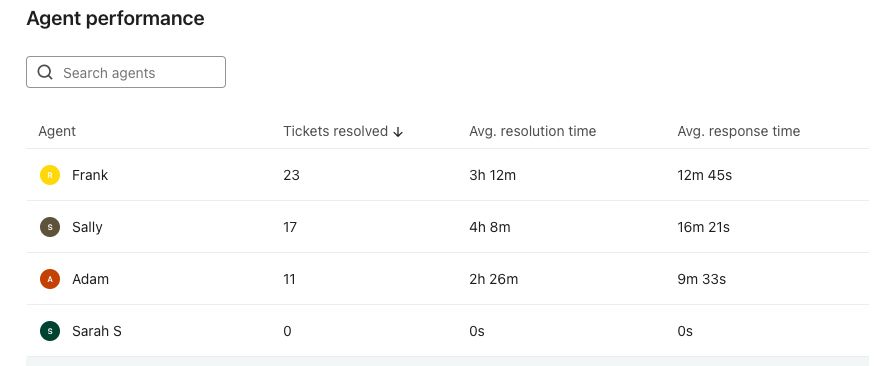
Tabellen Agentens prestation visar aktiviteten för enskilda supportagenter för den valda tidsperioden. Kolumnerna omfattar:
- Agent: agentens namn eller användarnamn.
- Ärenden lösta: Totalt antal ärenden som agenten löst under den valda perioden.
- Genomsnittlig lösningstid: Agentens genomsnittliga lösningstid för lösta ärenden.
- Genomsnittlig svarstid: Den genomsnittliga tiden det tar för agenten att svara på kundmeddelanden i ärenden, inte bara tiden till det första svaret.
Använd Sök agenter för att hitta en agent. Klicka på en kolumnrubrik för att sortera tabellen och jämföra agenter efter lösta ärenden eller svars- och lösningstider.
Etikettprestanda
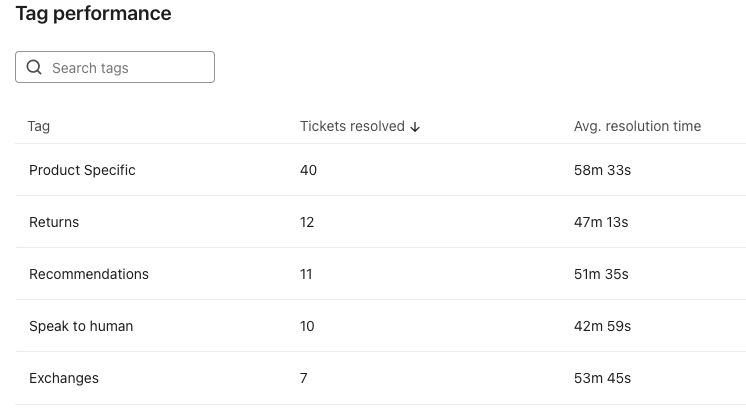
Supportärenden kan tilldelas etiketter som beskriver ämnen eller orsaker till kontakt (t.ex. ”Returer”, ”Prissättning”). Tabellen Etikettprestanda hjälper dig att förstå hur dessa olika kategorier av förfrågningar hanteras. Kolumnerna inkluderar:
- Etikett: Klassificeringen eller ämnet som tilldelas varje ärende.
- Ärenden lösta: antal ärenden med den här etiketten som lösts under perioden.
- Genomsnittlig lösningstid: Genomsnittlig tid som krävs för att lösa ärenden med den här etiketten.
Använd Sök etiketter för att hitta en kategori eller klicka på en kolumnrubrik för att sortera tabellen. Klicka på ett etikettnamn för att öppna ärenden med den etiketten i alla statusar. Den här ärendevyn är inte begränsad till rapporteringens datumintervall eller till lösta ärenden.
Granska och agera utifrån dina data
Granska regelbundet instrumentpanelen för rapportering för att följa supporttrender och identifiera potentiella problem. Om du märker ovanliga trender eller oväntade resultat:
- Bekräfta att du visar rätt rapporteringsperiod med datumintervallväljaren.
- Granska tabellerna för agent- och etikettprestanda för att identifiera avvikare eller kategorier med längre lösningstider.
- Utvärdera dina processer för ärendehantering om du ser långa lösningstider eller svarstider.
Ytterligare resurser
- Guide to Klaviyo Helpdesk
Learn about Klaviyo Helpdesk, which helps you manage support conversations across all channels, powered by the data you already have in Klaviyo.
- How to assign tickets in your Klaviyo Helpdesk
Learn how to assign tickets within your Klaviyo Helpdesk to efficiently manage customer inquiries and delegate responsibilities among your support team. By understanding views in Helpdesk and assignment actions, you can ensure efficient, organized customer support operations.
- How to create and use macros for Helpdesk tickets
Find out how to create and use macros (previously called “quick responses”) in tickets in Klaviyo Helpdesk. Macros are pre-written, reusable responses your support agents can insert into replies for SMS and web chat tickets.