사용자 정의 전환 지표를 구성하는 방법
학습 내용
마케팅의 영향을 더 정확하게 추적하고 고객이 전환을 유도하는 방식을 파악할 수 있도록 사용자 정의 지표를 만드는 방법을 알아보세요. 기본적으로 Klaviyo는 비즈니스의 성공을 추적할 수 있도록 다양한 지표(예: Placed Order)를 제공합니다. 하지만 맞춤 설정을 사용 중이거나 비즈니스 사용 사례가 다른 경우, 이러한 기본 지표가 필요에 맞지 않을 수 있어요. 예를 들어 Placed Orders 이벤트에는 정기 구독이 포함되어 있고, 전자상거래 웹사이트를 통해 접수된 주문만 검토하고 싶을 수 있어요. 아래 가이드는 필요에 맞게 이러한 맞춤 지표를 설정하는 방법을 안내합니다.
맞춤 지표를 언제 사용해야 할지 결정하는 데 도움이 필요하다면 맞춤 지표 사용에 대한 전략 가이드로 이동해 주세요.
시작하기 전에 알아야 할 것
사용자 지정 지표(예: 구독을 제외한 Placed Order)를 직접 만들면, Klaviyo 보고에서 새 지표 옵션으로 표시된다는 점에 유의해 주세요(즉, 기본 Placed Order 지표를 대체하지 않아요).
매핑된 지표
매핑된 지표 내에서 맞춤형 지표를 활용하는 옵션도 있어요. 이렇게 하면 생성된 예측 모델과 기본 보고서가 계정의 데이터 구조와 요구 사항에 맞게 정렬되도록 할 수 있어요. 예를 들어, 맞춤형 Placed Order 이벤트를 만든 다음 이 지표를 사용해 해당 보고를 계산할 수 있어요.
사용자 지정 지표를 사용할 수 있는 보고서
맞춤 지표를 조정하면, 해당하는 보고도 언제든지 업데이트돼요. 이 맞춤 지표를 사용할 수 있는 보고에는 다음이 포함돼요:
- 홈 대시보드 (로그인하면 표시되는 기본 대시보드)
- 비즈니스 검토 대시보드 (대시보드 섹션 내)
- 개요 또는 애널리틱스 대시보드 (대시보드 섹션 내)
- 플로우 성과 보고서 (맞춤 보고서 내)
- 캠페인 성과 보고서 (맞춤 보고서 내)
- 단일 및 다중 메트릭 보고서 (맞춤 보고서 내)
- 플로우 분석(플로우 목록 페이지 내)
- 캠페인 전환 내(캠페인 목록 페이지 자체에서)
- 전환 개요 대시보드 (Klaviyo 고급 데이터 플랫폼 및 Klaviyo 마케팅 분석 고객만 해당)
- 고객 생애 가치(CL V) 대시보드 (Klaviyo 고급 데이터 플랫폼 및 Klaviyo 마케팅 분석 고객만 해당)
- The RMF('가장 최근에 산 사람', '가장 구매 빈도가 높은 사람', '가장 많은 돈을 쓴 사람'으로 구매 비율을 산출하는 기법) 분석 보고서 (Klaviyo 고급 데이터 플랫폼 및 Klaviyo 마케팅 분석 고객만 해당)
- 제품 분석 대시보드 (Klaviyo 고급 데이터 플랫폼 및 Klaviyo 마케팅 분석 고객만 해당)
태그 사용
또한 전자상거래 연동의 태그와 기타 연동의 태그는 항상 Klaviyo로 안정적으로 올바르게 수집되지 않을 수 있어요. 사용자 지정 지표 및 이벤트 설정에서는 태그를 사용하지 않는 것이 좋습니다.
기본 사용자 정의 지표
Klaviyo 고급 데이터 플랫폼 고객의 경우, Klaviyo는 특정 연동을 기반으로 기본 사용자 지정 지표를 자동으로 감지하고 제공할 수 있어요. 새로 생성된 기본 사용자 지정 지표가 있다면 지표 탭에서 표시되는 것을 확인할 수 있어요. Klaviyo 고급 데이터 플랫폼 고객이 아니라면, 지표 만들기 다음 섹션으로 이동하세요.
다음 전자상거래 및 파트너 연동 조합은 기본 사용자 지정 지표를 생성해요.
전자상거래 연동 | 파트너 연동 | 계정에서 생성된 기본 사용자 지정 지표 | 사용된 지표 | 지표 정의 |
모든 전자상거래 연동 | 해당 없음 | '완료된 주문' - 온라인 | 지원되는 모든 연동을 통해 주문 완료. | POS(판매 시점 정보)를 포함하지 않는 주문 완료 이벤트입니다. |
'완료된 주문' - 스토어 내 | 지원되는 모든 연동을 통해 주문 완료 . | POS(판매 시점 정보)를 통해 이루어진 주문을 포함한 주문 완료 이벤트. | ||
BigCommerce | w/OrderGroove | 주문 완료 - 1회 구매 | BigCommerce를 통한 주문 완료 | OrderGroove의 주문을 제외한 BigCommerce에서 발생한 주문 완료 이벤트입니다. |
Shopify | w/OrderGroove | 주문 완료 - 1회 구매 | Shopify를 통한 주문 완료 | Shopify에서 발생한 Placed Order 이벤트(구독 주문은 포함되지 않음). |
BigCommerce | Recharge 포함 | 비정기 주문 | BigCommerce를 통한 주문 완료 | BigCommerce에서 발생한 Placed Order 이벤트(단, ReCharge에서 발생한 이벤트는 제외). |
ReCharge에서 일회성 제품 추가함via ReCharge. | ReCharge를 통해서만 주문에 추가된 일회성 제품입니다. | |||
ReCharge에서 ReCharge를 통해 구독이 시작되었어요. | ReCharge에서만 생성된 구독. | |||
Shopify | ReCharge 포함 | 비정기 주문 | Shopify를 통한 주문 완료 | 주문 완료 이벤트(구독 주문은 제외). |
ReCharge를 통해 ReCharge에서 일회성 제품 추가함 . | ReCharge를 통해서만 주문에 추가된 일회성 제품입니다. | |||
ReCharge를 통해 ReCharge에서 구독 시작함. | ReCharge에서만 생성된 구독. | |||
Shopify | w/Skio | 비정기 주문 | Shopify를 통한 주문 완료 | 주문 완료 이벤트(구독 주문은 제외). |
Skio: 새 구독 생성됨 (Skio를 통해) | Skio에서만 생성된 구독. |
새 사용자 정의 지표 만들기
Klaviyo의 마케팅 애플리케이션을 사용하는 고객은 사용자 지정 지표 1개를 생성할 수 있어요. Klaviyo 마케팅 분석 또는 Klaviyo 고급 데이터 플랫폼도 사용하는 고객의 경우, 최대 50개의 사용자 지정 지표를 만들 수 있는 유연성이 더 커져요. Klaviyo 고급 Klaviyo 데이터 플랫폼 추가에 대해 더 알아보려면 결제 안내서를 확인해 주세요.
- 분석 > 지표로 이동합니다.
- 오른쪽 상단에서 사용자 지정 지표 만들기를 클릭하세요. 다음으로, 새 사용자 지정 지표를 설정하는 페이지가 표시돼요.
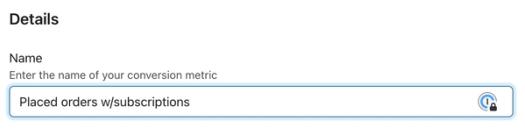
- 세부 정보에서 새 지표의 이름을 생성하고 입력하세요. 이 지표가 무엇을 캡처하는지 쉽게 식별할 수 있는 이름을 사용하세요(예: “구독이 포함된 주문”).
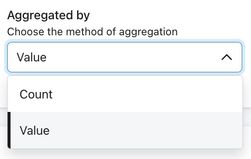
- Aggregated by 드롭다운을 클릭하고 지표를 계산할 방법(Value 또는 Count)을 선택해 주세요. 예를 들어 Placed Order 이벤트의 매출을 캡처하려면 Value를 사용해 매출 출력을 표시해 주세요. 이메일 클릭을 다시 정의하려면 Count를 사용해 주세요.
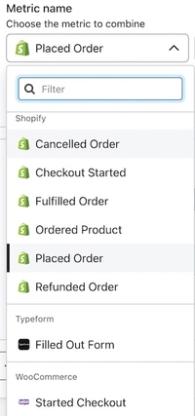
- 정의 섹션에서 지표 이름 드롭다운을 클릭하고 업데이트할 지표 정의를 선택하세요. 다음에는 Klaviyo 및 연동 관련 이벤트와 지표가 포함되어 있어요.
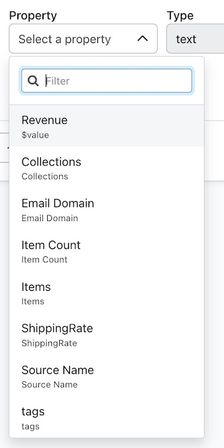
- 지표를 선택한 후 지표 값 속성 드롭다운을 클릭하고 정의를 만드는 데 도움이 되는 속성 목록에서 선택해 주세요. 예를 들어 Placed Order 이벤트에 구독을 포함하려면 Source Name을 사용해 구독 주문을 포함할 수 있어요.
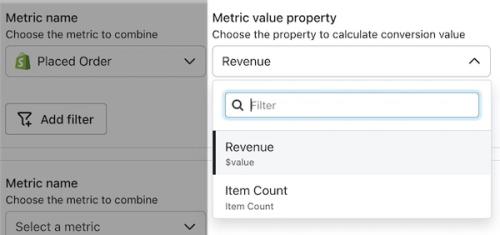
- 해당하는 경우 필터 추가를 클릭하여 필터와 지표 정의를 더 구체적으로 설정해 주세요.
여러 필터를 적용하는 경우 이벤트가 적격이 되려면 모두 참이어야 해요.
- 속성 필드에서 지표가 어떻게 분류되는지 선택해 주세요. 예를 들어 소스 이름으로 조회할 수 있어요.
속성을 선택하면 유형 필드에서 (예: 숫자, 텍스트 등) 표시 방식이 자동으로 결정돼요.
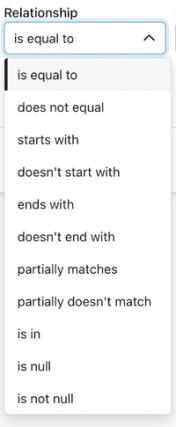
- 관계 드롭다운을 클릭하고 값을 캡처하는 방법을 선택해 주세요. 예를 들어 모든 유료 구독을 Placed Order 이벤트에 캡처하려면 does not equal에서 “non-paid marketing subscription.”을(를) 선택해 주세요.
- 값 드롭다운에서 이 속성이 나타내는 실제 값을 찾거나 추가하세요.
지표 또는 이벤트가 계산되는 방식을 정의하는 필터를 최대 3개까지 선택할 수 있어요. 사용하는 속성과 필터의 조합에 따라, 선택한 구성이 의도치 않게 값을 중복하는 경우가 생길 수 있다는 점에 유의하세요. 예를 들어, 고객 주문에 웹사이트의 구독과 소매 상품이 포함되어 있다고 가정해 볼게요. 고객이 이 주문을 하면 Klaviyo 계정에서 2개의 고유 이벤트(구독용 1개, 웹사이트 주문용 1개)를 수신해요. 새 정의에 매출 값을 포함하고 이를 구독에도 복제하면, Klaviyo는 두 이벤트를 모두 전환으로 집계해 연결된 매출이 부풀려질 수 있어요(둘 다 이제 동일한 맞춤 이벤트에 매핑되기 때문이에요).
- 선택 사항: 지표 설정을 완료한 후, 필요한 내용을 캡처하는지 확인하기 위해 미리 볼 수 있어요. 이렇게 하려면 위의 지표 미리 보기를 클릭하세요. 모달이 표시되며 왼쪽에는 막대 차트로 표시된 전환 지표가, 오른쪽에는 이 지표 기준에 맞는 프로필이 표시돼요.
- 새 지표를 저장할 준비가 되면 지표 만들기를 클릭하세요.
- 새 지표를 찾으려면 분석 > 지표로 돌아가세요.
이전에 생성한 사용자 지정 지표 정의 편집
- 이전에 맞춤 이벤트 또는 지표 정의를 만들었고 업데이트해야 한다면 분석 > 지표로 이동하세요.
- 리스트에서 편집하려는 지표를 찾아 클릭하세요.
- 오른쪽 상단의 정의 편집 을 클릭합니다. 여기서 설정 페이지로 돌아가며, 필터, 관계, 값 등을 포함해 정의를 조정할 수 있어요. 위의 안내에 따라 필요에 따라 이를 조정해 주세요.
- 업데이트를 완료한 후 분석 > 지표로 돌아가 새 정의가 반영되었는지 확인하세요.
이전에 생성한 사용자 지정 지표 정의 삭제하기
- 분석 > 지표로 이동해 주세요.
- 리스트에서 편집하려는 지표를 찾은 다음 오른쪽에 있는 점 3개 메뉴를 클릭하고 삭제를 선택하세요.
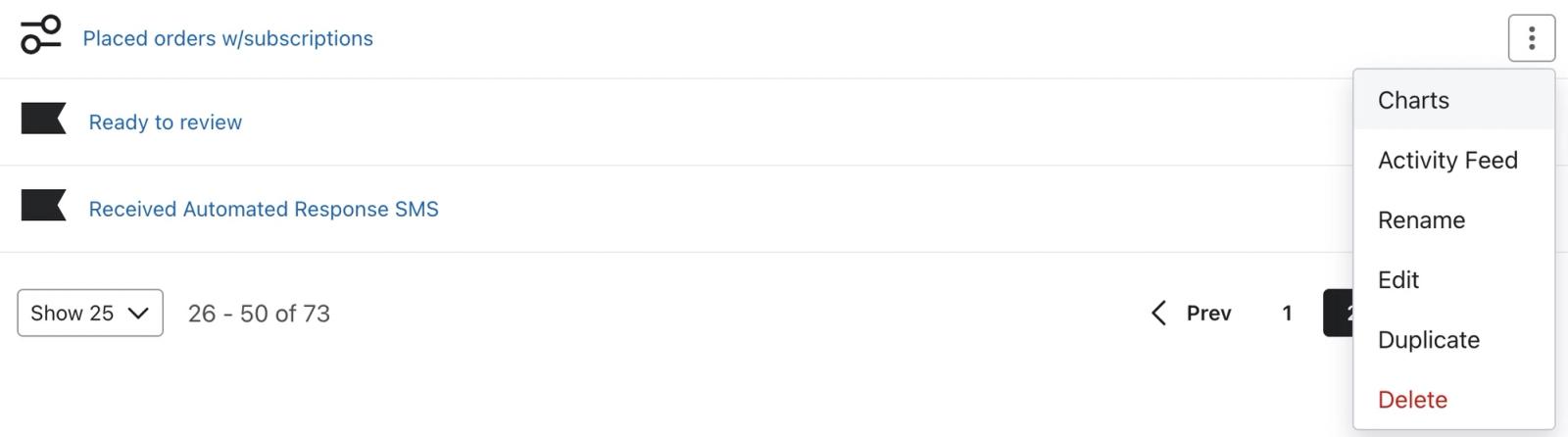
- 업데이트를 완료한 후 애널리틱스 > 지표로 돌아가 사용자 지정 지표가 삭제되었는지 확인하세요.