Flow-Auswertungen verstehen
Übersicht
Erfahre, wie du die Performance deiner Klaviyo-Flow-Nachrichten überprüfst, einschließlich Öffnungs-, Klick- und Conversion-Rate.
Es gibt mehrere Möglichkeiten, wie du deine Flow-Nachrichten überprüfen kannst, darunter:
- 30-Tage-Schnappschuss zur Auswertung
- Visuelle Leinwand
- Übersichtsbericht zu Flow-Nachrichten
- Tab „Empfängeraktivität“
- Tab „Linkaktivität“
In diesem Artikel erklären wir, was jede dieser Optionen ist und was sie anzeigt.
Nur Eigentümer*innen, Administrator*innen, Manager*innen und Analyst*innen können Flow-Analysen einsehen. Erfahre mehr über Klaviyo Benutzerrollen.
Die 30-Tage-Analytics-Übersicht
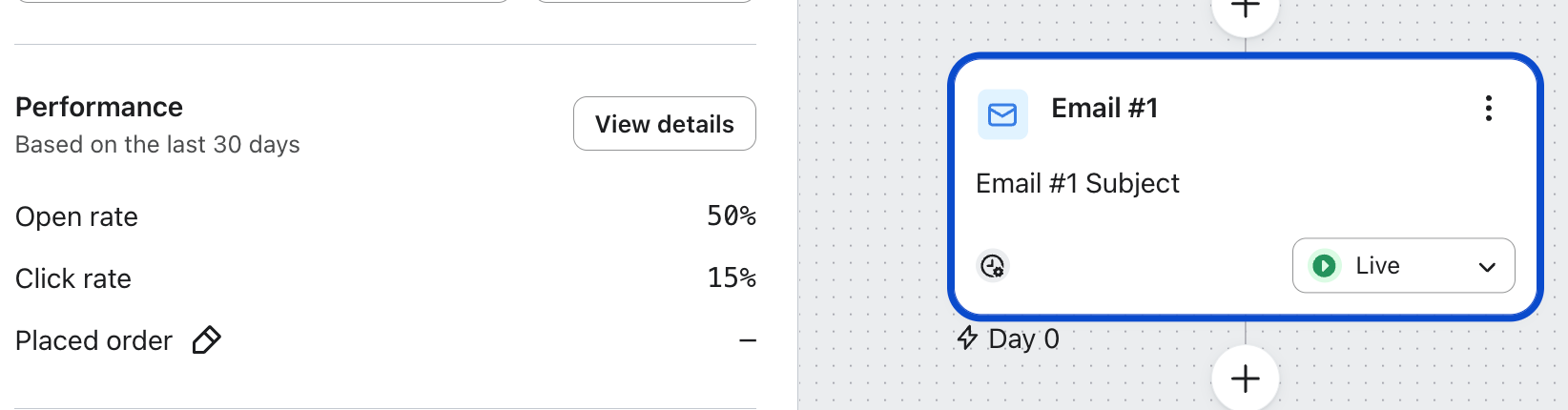
Wenn du auf eine beliebige Nachrichtenkarte klickst, siehst du links in der Seitenleiste eine Momentaufnahme der Analysen der letzten 30 Tage. Diese Momentaufnahme kann je nach Einrichtung einige der unten aufgeführten Felder anzeigen (z. B. den verwendeten Marketingkanal, ob ein Flow derzeit live ist oder nicht, ob ein benutzerdefinierter Webhook verwendet wird usw.).
- Warten
Wenn deine Flow-Nachricht so geplant ist, dass sie nach X Stunden/Tagen gesendet wird, wird hier die Anzahl der Personen angezeigt, die auf den Erhalt der geplanten Nachrichten warten. - Muss überprüft werden
Wenn deine Flow-Nachricht im manuellen Modus ist (oder zu einem früheren Zeitpunkt war), wird hier die Gesamtzahl der Personen angezeigt, die bereit sind, die Nachricht zu erhalten. - Zugestellt
Hier kannst du sehen, wie viele Personen diese Nachricht in den letzten 30 Tagen erhalten haben. - Übersprungen
Hier kannst du sehen, wie viele Personen beim Erhalt einer Nachricht übersprungen wurden. In der Regel liegt das daran, dass sie die Filter des Flows zum Versandzeitpunkt nicht bestanden haben. - Öffnungsrate (nur E-Mail und Push)*
Der durchschnittliche Prozentsatz eindeutiger Empfänger*innen, die deine Nachricht geöffnet haben. Dies wird berechnet, indem die Anzahl eindeutiger Personen, die deine Nachricht geöffnet haben, durch die Anzahl der Empfänger*innen geteilt wird. - Klickrate (nur E-Mail und SMS)*
Der durchschnittliche Prozentsatz der eindeutigen Empfänger*innen, die auf einen Link in deiner Nachricht geklickt haben. Dies wird berechnet, indem die Anzahl der eindeutigen Personen, die auf deine E-Mail geklickt haben, durch die Gesamtzahl der Personen geteilt wird, die deine E-Mail erhalten haben. - Conversion-Rate
Die durchschnittliche Conversion-Rate für diese E-Mail in den letzten 30 Tagen – standardmäßig ist sie auf die Bestellrate festgelegt. - Umsatz
Gesamtumsatz, der der E-Mail in den letzten 30 Tagen zugeordnet wird.
Öffnungs- und Klickraten für Flows werden als Unique Rates gezählt. Im Gegensatz zum Tracking für einzelne Kampagnen ist es die eindeutige Gesamtzahl der Öffnungen oder Klicks, geteilt durch die Anzahl der Empfänger*innen.
Apple Mail und Tracking
Apple Mail Privacy Protection (MPP), das mit iOS15 und Updates für andere Apple-Geräte veröffentlicht wurde, kann aufgrund von Änderungen daran, wie wir Daten zur Öffnungsrate erhalten, zu aufgeblähten Öffnungsraten führen.
Wenn du Flows aufgrund von Öffnungen selbst auslöst, empfehlen wir dir, einen benutzerdefinierten Bericht zu erstellen, der ein MPP-Attribut enthält, um diese betroffenen Öffnungen überprüfen zu können. Du kannst diese Öffnungen auch in deinen einzelnen Abonnentensegmenten identifizieren.
Diese 30-Tage-Momentaufnahme gibt dir einen kurzen Überblick über die Performance deines Flows. Wenn du auf Details anzeigen klickst, gelangst du zur vollständigen Auswertungsübersicht für die Nachricht.
Auswertungen auf der visuellen Canvas anzeigen
Um zu verstehen, wie ein Flow insgesamt performt, solltest du die Kanal-Performance über deine gesamte Serie hinweg betrachten. Eine leistungsstarke Funktion im Visual Flow Builder ist die Option, Analytics direkt zu sehen.
- Um diese Funktion zu aktivieren, klicke in der Kopfzeile auf die Symbol-Schaltfläche Auswertungen anzeigen.
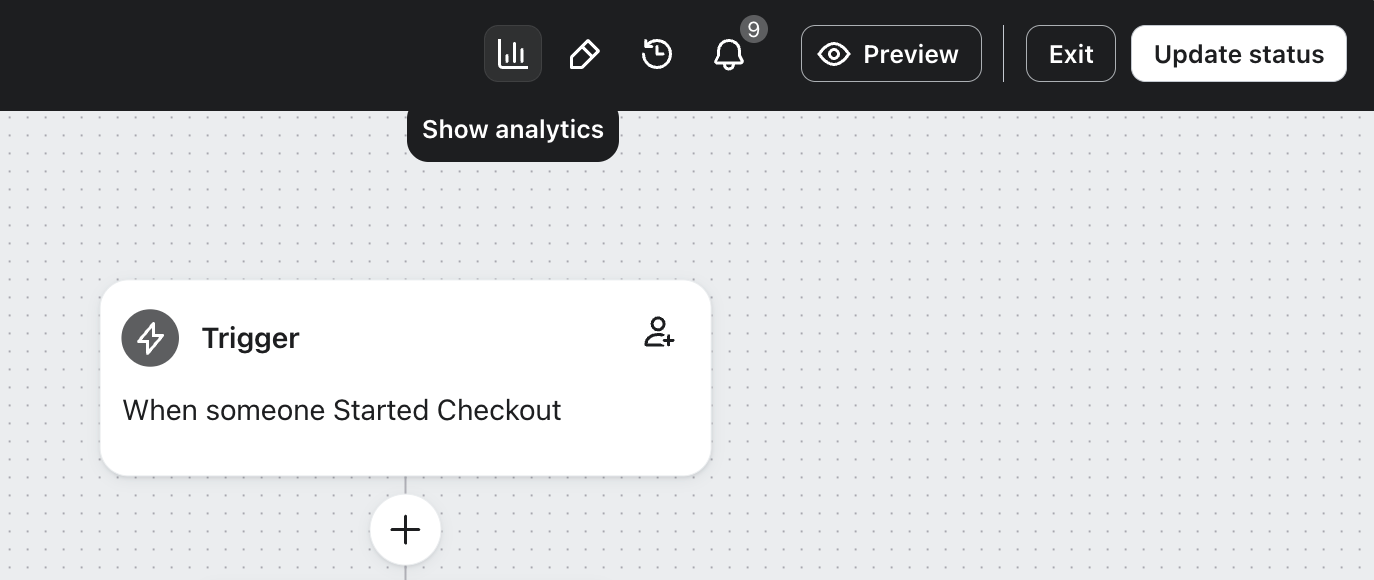
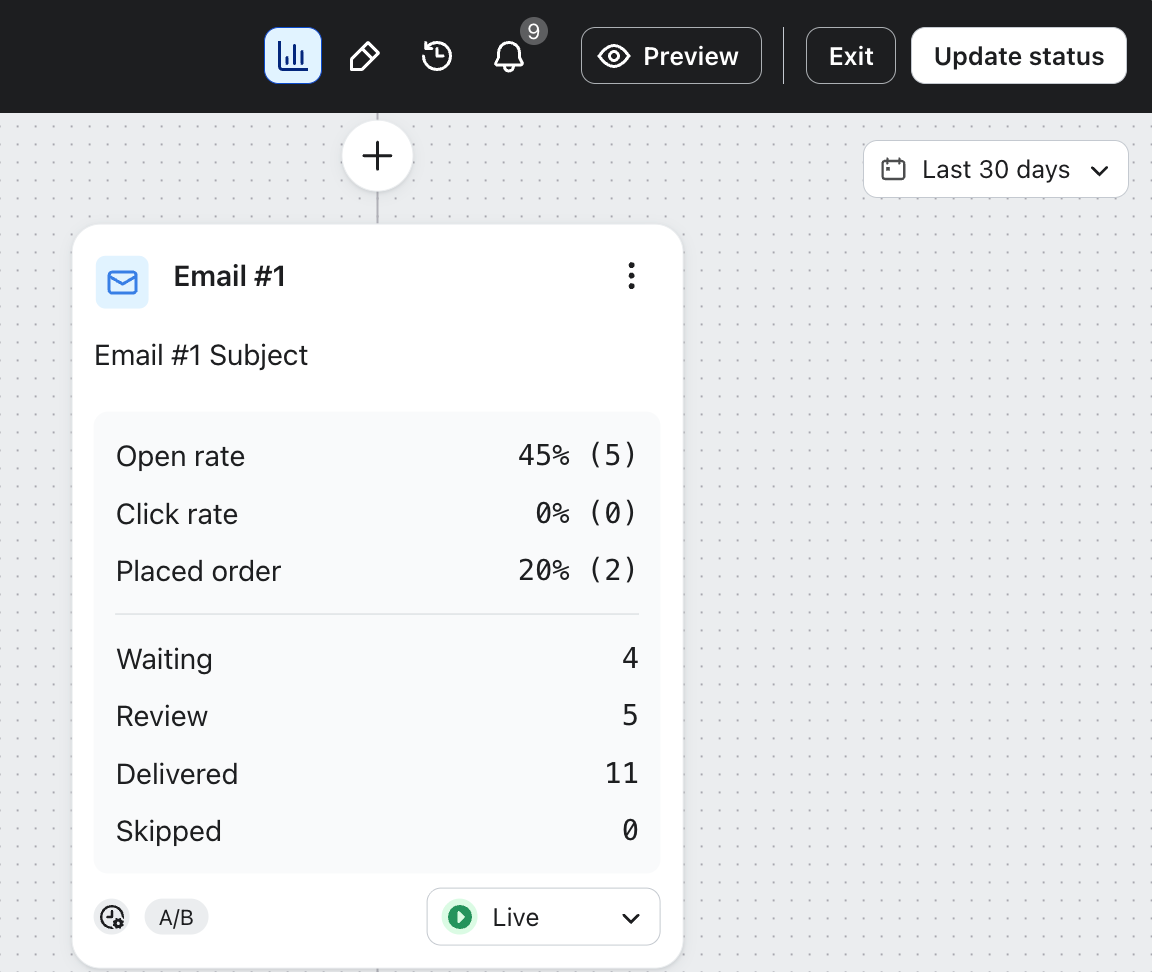
Wenn du diese Analysefunktionen aktivierst, werden alle Aktionskarten zum Senden erweitert, um eingebettete Performance-Analysen anzuzeigen. Außerdem kannst du den Zeitraum der Daten anpassen, die du sehen möchtest.
Für jede Aktion zum Senden über einen Kanal siehst du die folgenden Analytics:
- Öffnungsrate (nur E-Mail und Push)
Der Prozentsatz eindeutiger Empfänger*innen, die deine Nachricht geöffnet haben. Dies wird berechnet, indem die Anzahl eindeutiger Personen, die deine Nachricht geöffnet haben, durch die Anzahl der Empfänger*innen geteilt wird. - Klickrate (nur E-Mail und SMS)
Der Prozentsatz der eindeutigen Empfänger*innen, die auf einen Link in deiner Nachricht geklickt haben. Dies wird berechnet, indem die Anzahl der eindeutigen Personen, die auf deine E-Mail geklickt haben, durch die Gesamtzahl der Personen geteilt wird, die deine E-Mail erhalten haben. - Ausgewählte Conversion-Metrikrate
Für die Conversion-Metrik, die du für dein Konto ausgewählt hast, meldet Klaviyo den Prozentsatz der Conversions über den von dir ausgewählten Zeitraum. - Wert der ausgewählten Conversion-Metrik
Wenn deine ausgewählte Conversion-Metrik einen zugeordneten Wert hat (z. B. Umsatz), zeigen wir auch den zugeordneten Wert an, der im von dir ausgewählten Zeitraum generiert wurde.
Mit dieser Funktion kannst du alle wichtigen Versandaktionen pro Kanal in deiner Serie auf einen Blick durchgehen, um wichtige Leistungskennzahlen wie Öffnungen und zugeordneten Umsatz zu vergleichen. So kannst du auch die Performance von Nachrichten in jeder Nachricht oder in Split-Pfaden nebeneinander vergleichen.
Den Bericht „Flow-Nachrichtenübersicht“ prüfen
So zeigen Sie den Bericht zur Übersicht der Flow-Nachrichten an:
- Klicke im Flow-Builder auf eine Nachricht.
- Klicke in der Konfigurations-Seitenleiste einer Nachricht auf Alle Analysen anzeigen . Du wirst direkt zum Tab Übersicht für deine Flow-Nachricht weitergeleitet.
Metrikkarten
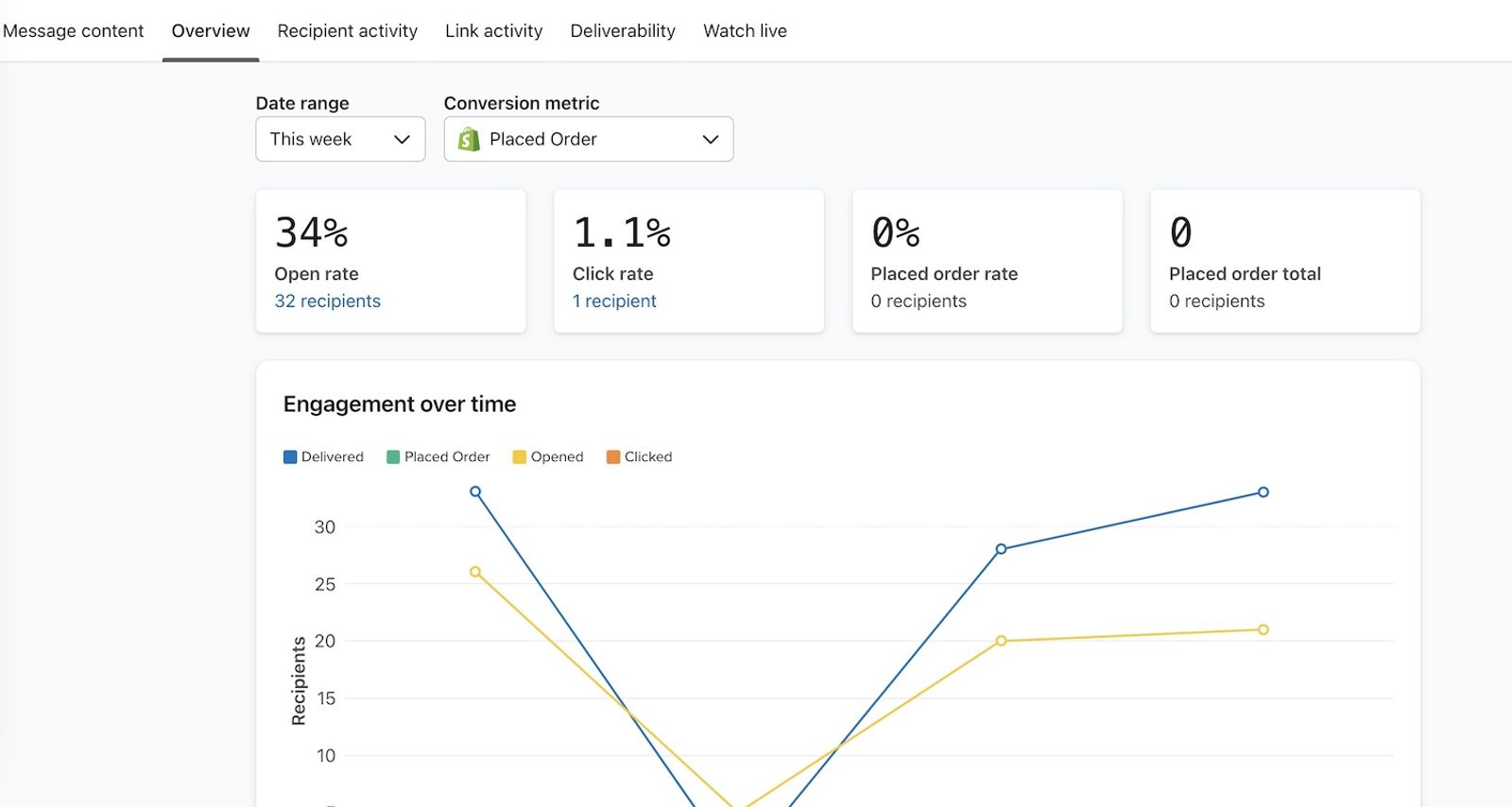
Oben auf dieser Seite befinden sich Karten, die primäre Performance-Metriken anzeigen, darunter:
- Öffnungsrate (nur E-Mail und Push)
- Klickrate (nur E-Mail und SMS)
- Conversion-Rate (wird als spezifische Conversion-Metrik angezeigt)
Du kannst die in der Übersichtsseite für eine Nachricht angezeigte Conversion-Metrik anpassen.
- Klicke auf das Dropdown-Menü Conversion-Metrik , das sich oben auf der Seite befindet.
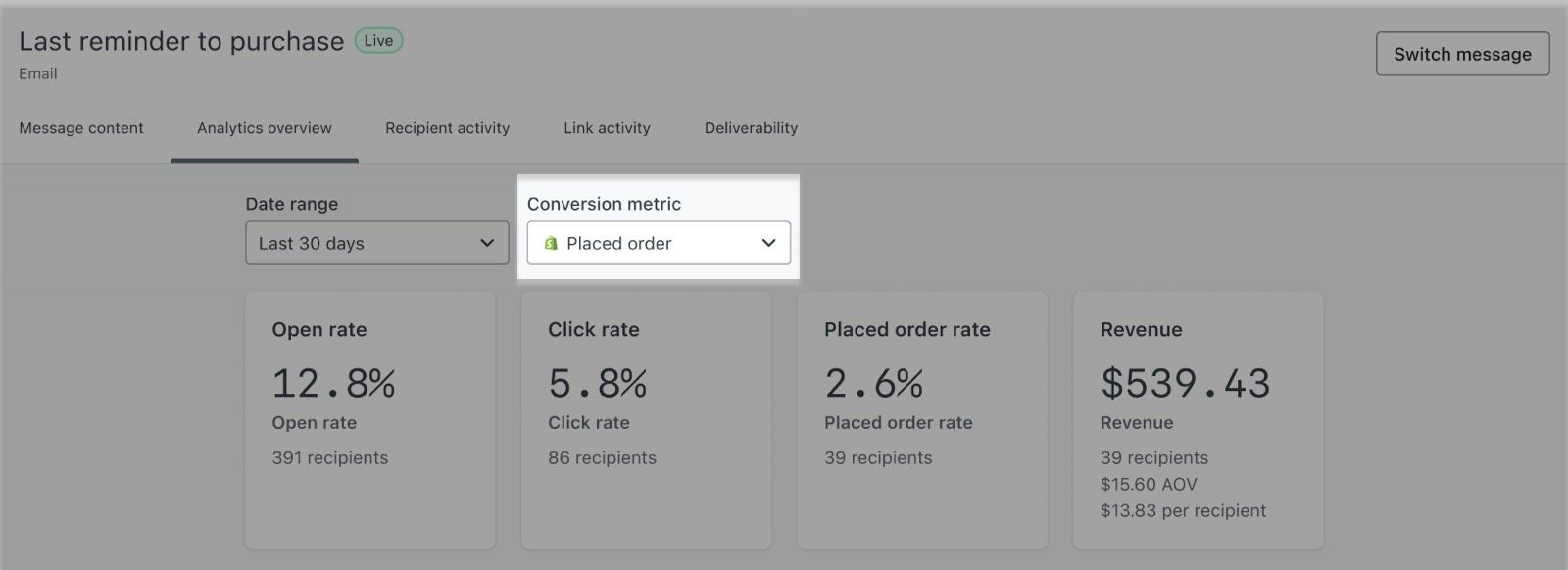
- Wähle eine andere Metrik aus dem Drop-down-Menü aus, um dir die Performance der E-Mail aus einer anderen Perspektive anzusehen. Du kannst eine Metrik in Klaviyo oder in allen potenziellen Integrationen auswählen, die du eingerichtet hast.
Kundenengagement im Laufe der Zeit
Das Diagramm im Abschnitt Kundenengagement im Laufe der Zeit auf der Seite zeigt immer die tägliche Aktivität im letzten Monat für deine Nachricht an. Du kannst die verschiedenen Metriken, die dieses Diagramm auffüllen, ein- und ausschalten. Du kannst wählen zwischen zugestellt, geöffnet (nur E-Mail), angeklickt und einer Konversionsmetrik deiner Wahl. Bei SMS ist die Conversion-Metrik immer die platzierte Bestellrate.

Zustellbarkeit
Der Abschnitt Zustellbarkeit unterhalb des Diagramms zeigt mehr Details dazu, wie Empfänger*innen mit deiner Flow-Nachricht mit Engagement interagiert haben. Die Spalten umfassen::
- Kanal
Der Kanal, der mit der Nachricht verknüpft ist: E-Mail, SMS oder Push. - Gesendet
Die Gesamtzahl der gesendeten Nachrichten. - Eindeutige Empfänger*innen
Die Anzahl eindeutiger Personen, die als Zielgruppe für den Erhalt der Nachricht festgelegt wurden. - Zustellrate
Die Anzahl der erfolgreich zugestellten Nachrichten. Die Metrik für erfolgreiche Zustellungen kann einige Stunden brauchen, um aktualisiert zu werden. - Bounce-Rate (nur E-Mail und Push)
Der Prozentsatz an Nachrichten, die gesendet wurden, aber zu einem Soft Bounce oder Hard Bounce geführt haben. - Zustellfehlerquote (nur SMS)
Der Prozentsatz der gesendeten SMS, die nicht zugestellt werden konnten. - Spam-Beschwerderate(nur E-Mail)
Der Prozentsatz der Nachrichten, die eine Spam-Beschwerde von Empfängern erhalten haben. Diese Zahl gibt nicht den Prozentsatz der Nachrichten an, die im Spam gelandet sind, sondern vielmehr den Prozentsatz der Personen, die die Nachricht als Spam markiert haben, nachdem sie sie in ihrem primären Posteingang erhalten haben. - Abmelderate
Der Prozentsatz der Personen, die sich nach Erhalt der Nachricht abgemeldet haben.
Wenn du bemerkst, dass deine Zustellrate unter 99 % fällt und deine fehlgeschlagenen Zustellungen/Bounce-Rate auf über 1 % steigt, deutet das darauf hin, dass es wahrscheinlich Zeit ist, deine Listen zu bereinigen.
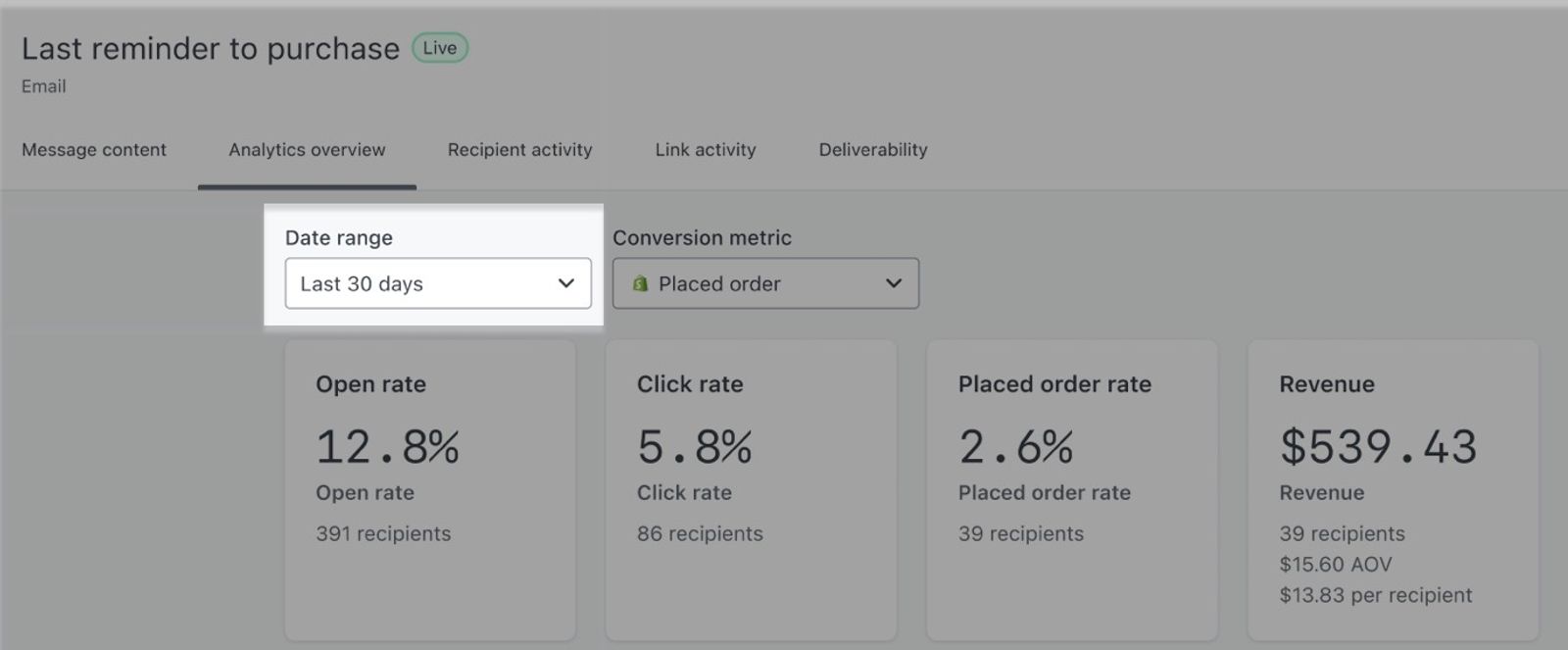
Ändere den Zeitraum dieses Berichts, indem du oben auf der Seite in der Dropdown-Liste einen Datumsbereich auswählst. Analysen über eine Reihe verschiedener Zeiträume anzeigen und deinen eigenen Zeitraum festlegen, indem du benutzerdefinierte Daten auswählst.
Empfängeraktivität überprüfen
Der Tab Empfänger*innenaktivität enthält Daten dazu, wie Personen mit deiner Flow-Nachricht interagieren. Du kannst die Daten sortieren, um ganz einfach eine bestimmte E-Mail-Adresse/Telefonnummer zu finden oder zu sehen, wer deine E-Mail am häufigsten geöffnet/angeklickt hat. Diese Empfänger*innendaten kannst du exportieren, indem du auf den Button CSV exportieren klickst.
Diese Kontakte kannst du nur exportieren, wenn du Kontoinhaber, Administrator oder Analyst bist.
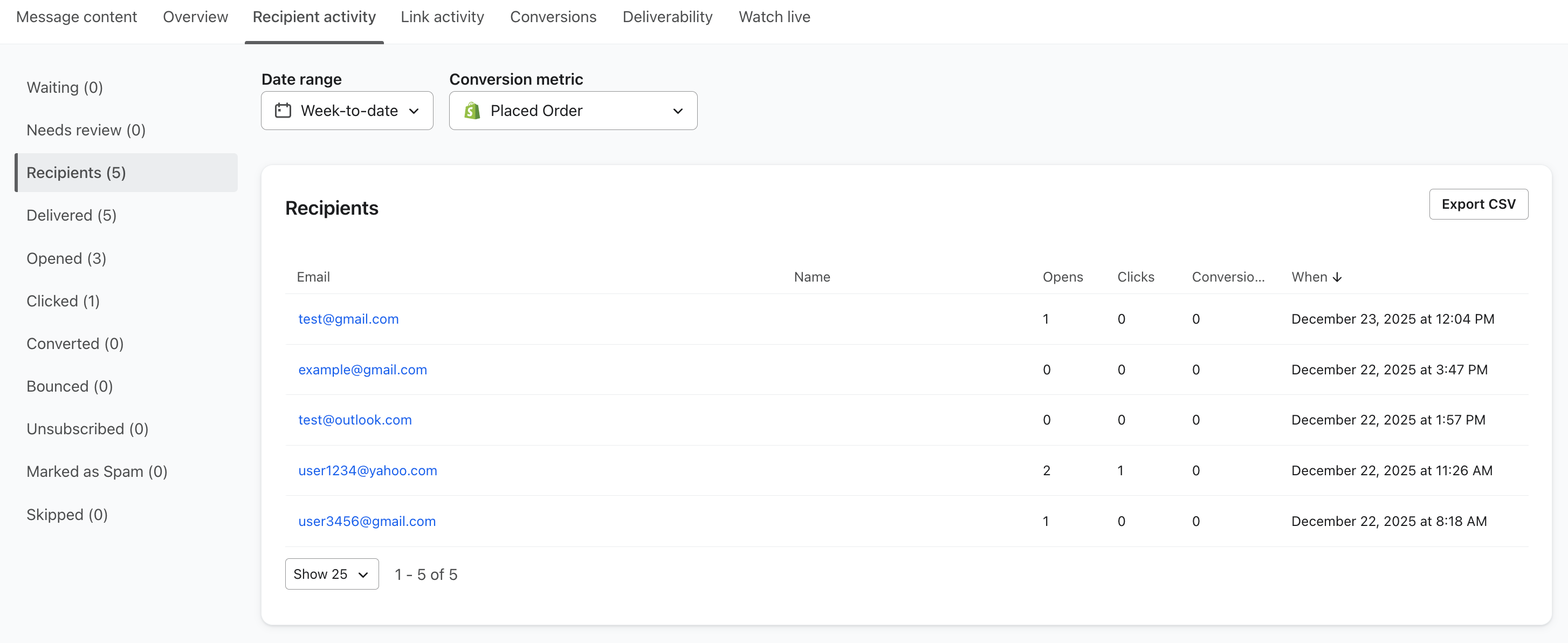
Die hier verfügbaren Daten zur Empfänger*innenaktivität umfassen:
- Warten
Wenn deine Flow-Nachricht so geplant ist, dass sie nach X Stunden/Tagen gesendet wird, wird hier die Anzahl der Personen angezeigt, die darauf warten, geplante Nachrichten zu erhalten. - Muss überprüft werden
Wenn deine Flow-Nachricht im manuellen Modus ist (oder irgendwann einmal war), werden die Empfänger*innen mit Nachrichten, die versandbereit sind, hier angezeigt – in diesem Tab kannst du diese Nachrichten überprüfen und dann auswählen, ob du sie sendest oder abbrichst. - Empfänger*innen
Jede Person, die als Empfänger*in für die Nachricht ausgewählt ist (unabhängig davon, ob die Nachricht erfolgreich zugestellt wurde). - Zugestellt
Alle Personen, die die Nachricht erfolgreich erhalten haben. - Geöffnet (nur E-Mail und Push)
Die Anzahl der Male, die ein*e Empfänger*in die E-Mail oder die Push-Nachricht geöffnet hat. - Geklickt (nur E-Mail und SMS)
Die Anzahl der Male, die ein*e Empfänger*in die E-Mail- oder SMS-Nachricht geöffnet hat. - Konvertiert
Alle Personen, die die ausgewählte Conversion-Metrik abgeschlossen haben, nachdem sie die Nachricht erhalten haben. - Gebounct/fehlgeschlagen – Zustellung
Beim Versuch, an diese Personen zu senden, haben wir eine Benachrichtigung über einen Zustellungsfehler erhalten. - Abgemeldet
Gesamtzahl der Personen, die sich über den Abmeldelink in deiner E-Mail abgemeldet haben. - Als Spam markiert (nur E-Mail)
Gesamtzahl der Personen, die diese E-Mail nach dem Erhalt als Spam markiert haben. - Übersprungen
Dies umfasst Buckets für jeden Grund, warum Personen übersprungen wurden (wie im Abschnitt unten beschrieben).
Kundenengagement-Ereignisse für E-Mails wie Öffnungen und Klicks werden dem Datum zugeordnet, an dem die E-Mail gesendet wurde, nicht dem Datum, an dem die Öffnungen und Klicks erfolgt sind.
Gründe für Überspringen prüfen
Der Abschnitt Übersprungen im Tab Empfängeraktivität ist sehr wichtig. Hier solltest du nachsehen, wenn du befürchtest, dass einzelne Personen deine Flow-Nachrichten nicht wie erwartet erhalten. Häufige Gründe, warum einzelne Personen von einer Flow-E-Mail übersprungen werden, sind:
- Smart Sending
Wenn Smart Sending für deine Flow-Nachricht aktiviert ist, erhalten Personen, die innerhalb deines Smart-Sending-Zeitraums bereits eine andere Nachricht derselben Art erhalten haben, diese Nachricht nicht. - Fehlende E-Mail-Adresse/fehlende Telefonnummer
Wenn die E-Mail-Adresse oder Telefonnummer für einen bestimmten Kontakt ungültig ist oder nicht zugewiesen ist (nur SMS), wird diese Person übersprungen. - Person unterdrückt
Wenn jemand in deinem Konto unterdrückt ist, wird er automatisch bei allen Sendungen übersprungen. - Fehlschlagen bei Flow-Filtern
Klaviyo wendet Flow-Filter an, wenn jemand deinen Flow zum ersten Mal betritt, und außerdem erneut vor jedem Flow-Versand – Personen, die die Flow-Filter zum Versandzeitpunkt nicht bestehen, werden übersprungen. - Besteht zusätzliche Filter nicht
Wenn du zusätzliche Filter auf deine Flow-Nachricht anwendest und Personen diese Filter zum Versandzeitpunkt nicht bestehen, werden sie übersprungen.
E-Mail-spezifische Gründe für Überspringen sind:
- Fehlende E-Mail
Übersprungen, da keine E-Mail-Adresse mit dem Profil verknüpft ist. - Person unterdrückt
Übersprungen, weil sie sich abgemeldet oder für alle E-Mails einen Hard Bounce verursacht hat. - E-Mail-Syntaxfehler
Übersprungen, da die E-Mail-Vorlage einen Syntaxfehler enthält. - Katalogelement nicht verfügbar
Übersprungen, weil ein Produkt im gerenderten E-Mail-Inhalt derzeit nicht auf Lager oder nicht verfügbar ist. - E-Mail-Limit überschritten
Übersprungen, weil du das Versandlimit deines Kontos überschritten hast. - E-Mail kann nicht gesendet werden
Übersprungen, weil beim Versandzeitpunkt ein unerwarteter Fehler aufgetreten ist. - Ungültige Absender-E-Mail-Adresse
Übersprungen, weil die Absender-E-Mail-Adresse keine gültige Adresse ist. - Fehler beim Abrufen externer Daten
Übersprungen, weil beim Abrufen von Daten aus einer externen Quelle ein Problem aufgetreten ist (z. B. ein Gutscheincode von Shopify). - Doppelte E-Mail
Übersprungen, weil dieselbe E-Mail an dieselbe Adresse bereits gesendet wurde. - Gutscheinkategorie nicht verfügbar
Übersprungen, weil die E-Mail einen Platzhalter enthält, um einen personalisierten Gutschein einzufügen, der auf eine bestimmte Kategorie beschränkt ist, und die Kategorie wurde gelöscht. - Keine hochgeladenen Gutscheine mehr übrig
Übersprungen, weil die E-Mail einen Platzhalter enthält, um einen hochgeladenen Gutschein einzubinden, und keine hochgeladenen Gutscheine mehr übrig sind. - Gutscheincode existiert nicht
Übersprungen, weil der Gutscheincode, auf den du in einer E-Mail verweist, entweder nicht existiert oder nicht mit dem Gutscheincode übereinstimmt, den du in deinem Tab „Gutschein“ erstellt hast. Bei Gutscheincode-Namen wird zwischen Groß- und Kleinschreibung unterschieden. - E-Mail abgebrochen
Übersprungen, weil die E-Mail zum oder vor dem Versandzeitpunkt abgebrochen wurde. - Verdächtige E-Mail-Adresse
E-Mail-Adressen, für die ein Hard Bounce über die Klaviyo-Infrastruktur erfolgt ist.
Zu SMS-spezifischen Gründen für das Überspringen gehören:
- SMS kann nicht gesendet werden
Übersprungen, da beim Senden zum Versandzeitpunkt ein unerwarteter Fehler aufgetreten ist. - Fehlende SMS-Einwilligung
Wenn jemand einen Flow auslöst und wir seine Telefonnummer haben, aber keinen Zeitstempel für die SMS-Einwilligung, wird die Person übersprungen und erhält die SMS-Nachricht nicht. - Fehlende Telefonnummer
Übersprungen, weil dem Profil der Empfänger*innen keine Telefonnummer zugeordnet ist. - Die Telefonnummer ist ungültig.
Übersprungen, weil der Empfänger keine gültige Telefonnummer hat. - Telefonnummer ist in einem Land, das von SMS nicht unterstützt wird
Übersprungen, weil die Telefonnummer der Empfänger*in keine US-Nummer ist. Der SMS-Versand ist derzeit nur für Empfänger*innen in den USA verfügbar. - Keine Absendernummer
Übersprungen, weil deinem Konto keine Absendernummer zugeordnet ist. Du kannst deinem Konto unter Einstellungen > SMS eine Absendernummer hinzufügen. - Nicht genügend Guthaben verfügbar
Übersprungen, weil du nicht genügend Guthaben auf deinem Konto hast, um SMS-Nachrichten zu senden. Du kannst Guthaben unter Abrechnung > Abonnement erstellen hinzufügen.
Conversionen prüfen
Um deine Conversion-Performance (E-Mail, SMS oder Push) anhand bestimmter Metriken zu überprüfen, gehe zum Tab Conversion. Hier kannst du die spezifische Metrik (z. B. Placed Order, Ordered Product, aktiv auf der Website usw.), die Anzahl dieser Conversion und die Art der Klassifizierung dieser Daten (z. B. Umsatz, Produkttypen, Standorte, erfolgreiche Zustellungen usw.) auswählen.
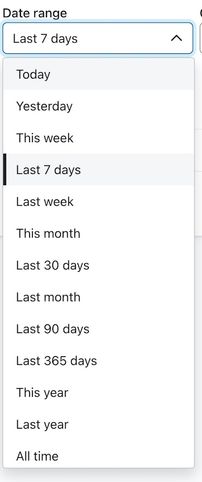
- Wähle zuerst über das Drop-down-Menü Datumsbereich den Zeitraum aus, den du überprüfen möchtest.
- Wähle im Drop-down-Menü Conversion-Metrik die Metrik aus, die du überprüfen möchtest. Dieses Drop-down-Menü enthält alle Klaviyo-spezifischen Metriken, Integrationen und benutzerdefinierten Metriken, die du eingerichtet hast.
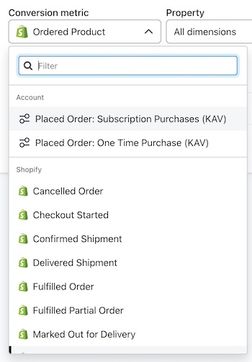
- Wähle über das Property -Dropdown aus, wie du den Erfolg deiner Metrik anzeigen möchtest. Im folgenden Beispiel mit Bestelltes Produkt hast du die Möglichkeit, alle Conversion-Erfolgsinformationen anzuzeigen oder sie nur nach bestimmten Dimensionen oder Typen zu filtern. Du möchtest Conversion-Informationen zum Beispiel nach Produkttypen überprüfen, danach, wo Produkte gekauft oder versendet werden, nach den Kund*innentypen, die gekauft haben, usw. Denk daran, dass diese Eigenschaften davon abhängen, wie du sie eingerichtet hast, welche Metrik du überprüfst und welche Integrationen du verwendest.
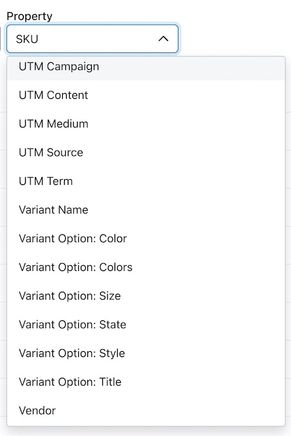
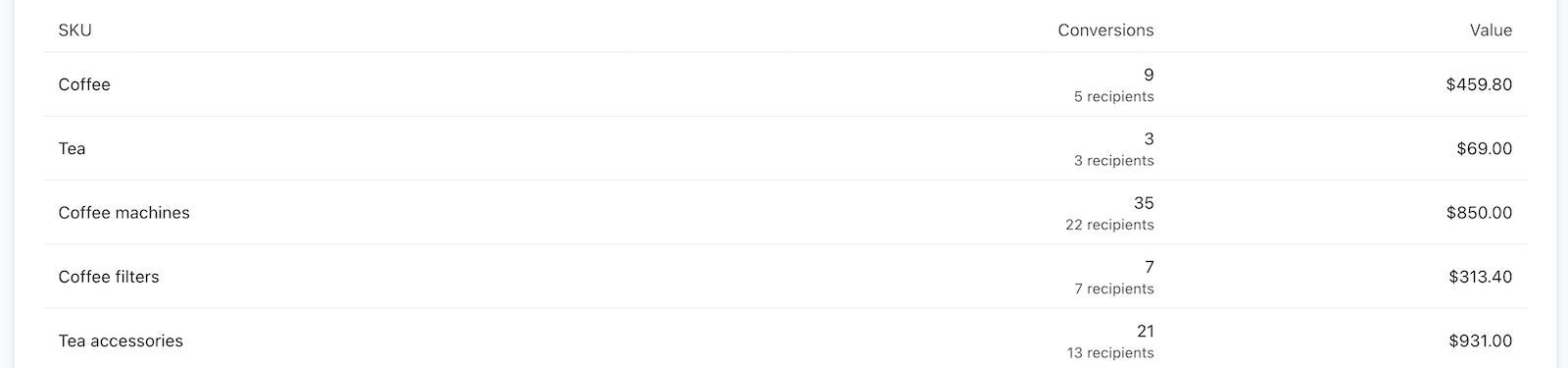
Sobald du deine Metrik sowie die Art, wie sie gemessen und angezeigt wird, ausgewählt hast, wird sie im Abschnitt unten angezeigt. Im Beispiel unten kannst du bei Verwendung von Bestelltes Produkt und der Eigenschaft SKU spezifische Conversions nach SKU-Typ überprüfen.
Linkaktivität überprüfen
Der Tab Link-Aktivität enthält Analysen für die Links, die in deiner Flow-Nachricht getrackt werden. Klaviyo trackt die Gesamtzahl der eindeutigen Personen, die geklickt haben, die Gesamtzahl der Klicks (nicht eindeutig), die durchschnittlichen Klicks pro Person und die Gesamtzahl der Personen, die nicht geklickt haben. Bei E-Mails findest du unter den Analysen eine Liste aller Links, die in deiner Flow-E-Mail enthalten waren, wenn deine E-Mail dynamische Inhalte hat, die für jede*n Empfänger*in eindeutige Links einfügen. Andernfalls wird eine Liste der 25 wichtigsten Links in jeder Nachricht angezeigt, einschließlich der eindeutigen und der gesamten Klicks. Hier kannst du deine Ansicht von Tabellen zu Visuell umschalten.
Wenn deine Flow-E-Mail einen aktuell laufenden oder abgeschlossenen A/B-Test hat, kannst du auch die separate Aktivität für jede Variante ansehen.
Zustellbarkeit prüfen
Du kannst die Zustellbarkeit-Performance jeder Flow-Nachricht auf der Registerkarte Dedizierte Zustellbarkeit analysieren.
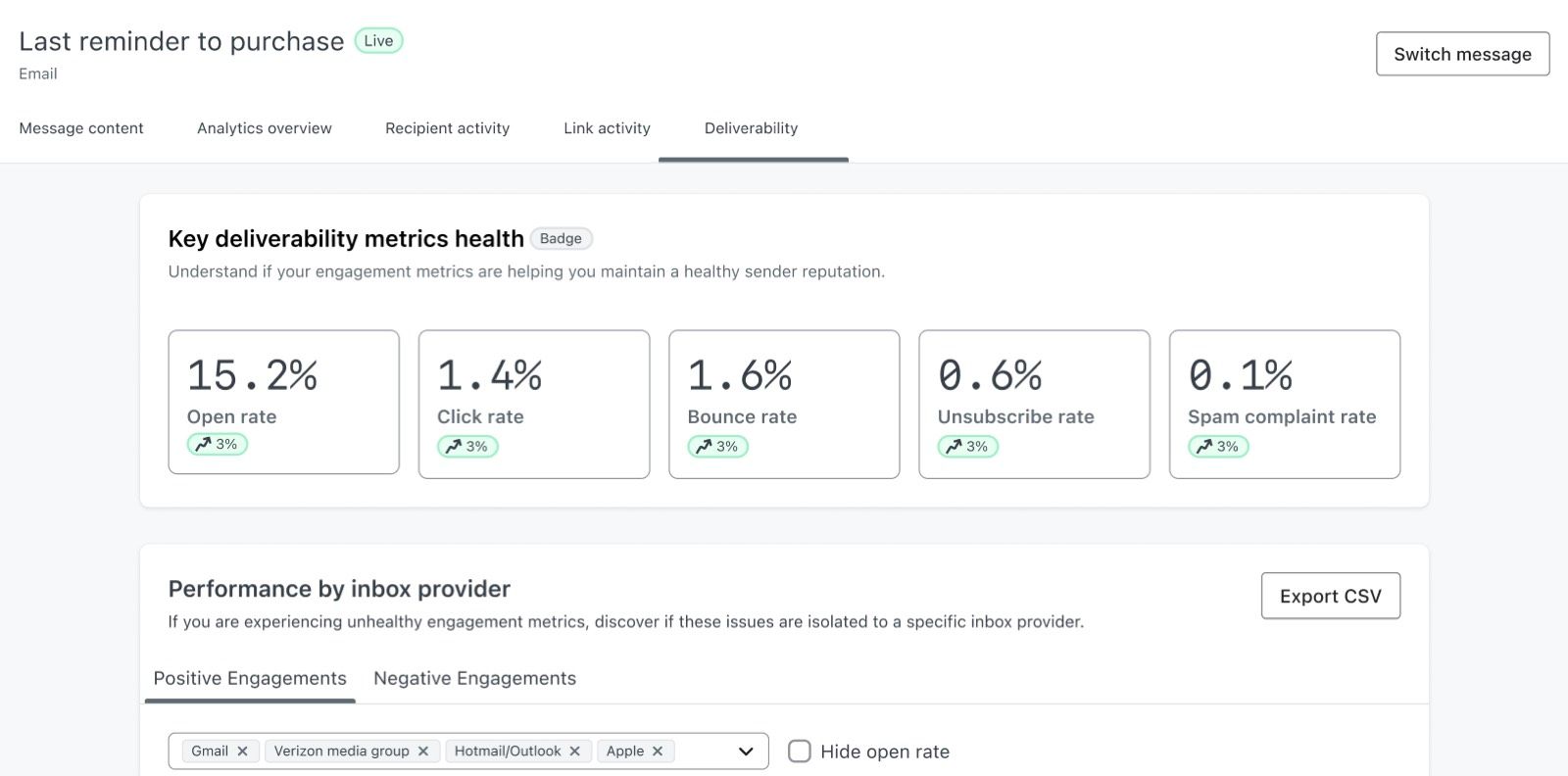
Auf dieser Seite werden Daten zur Performance deiner Flow-Nachricht für wichtige Zustellbarkeitsmetriken angezeigt sowie ein Indikator, der zeigt, ob deine Performance in diesen Bereichen Gesund, Verbesserungspotenzial oder Handlungsbedarfaufweist.
Diese Metriken umfassen:
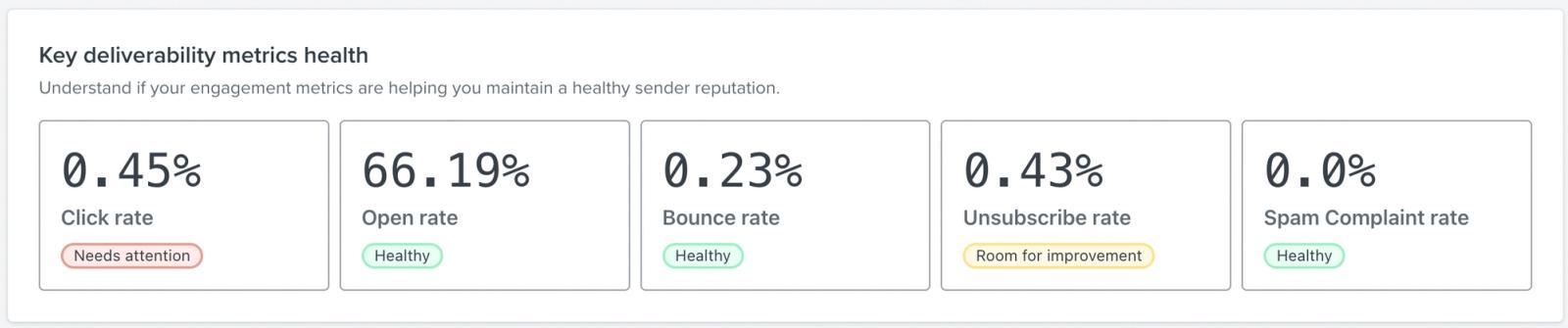
Ziele für die Zustellbarkeits-Performance
Metrik | Aufmerksamkeit nötig | Raum für Verbesserungen | Gut |
Bounce-Rate | > 2 % | 1 %–2 % | < 1,0 % |
Spam-Beschwerderate | > 0,05 % | 0,01 %–0,05 % | < 0,01 % |
Abmelderate | > 1 % | 0,3 %–1 % | < 0,3 % |
Öffnungsrate | < 27 % | 27 %–33 % | > 33,0 % |
Klickrate | <0,8 % | 0,8 %–1,2 % | > 1,2 % |
Wenn deine Performance in einem dieser Bereiche als Verbesserungspotenzial oder Handlungsbedarf eingestuft wird, lies unsere Leitfäden zur Fehlerbehebung bei sinkender Performance.
Erkenntnisse zur Zustellbarkeit
Der Tab „Zustellbarkeit“ für Flow-Nachrichten zeigt Informationen zu:
Performance nach E-Mail-Anbieter
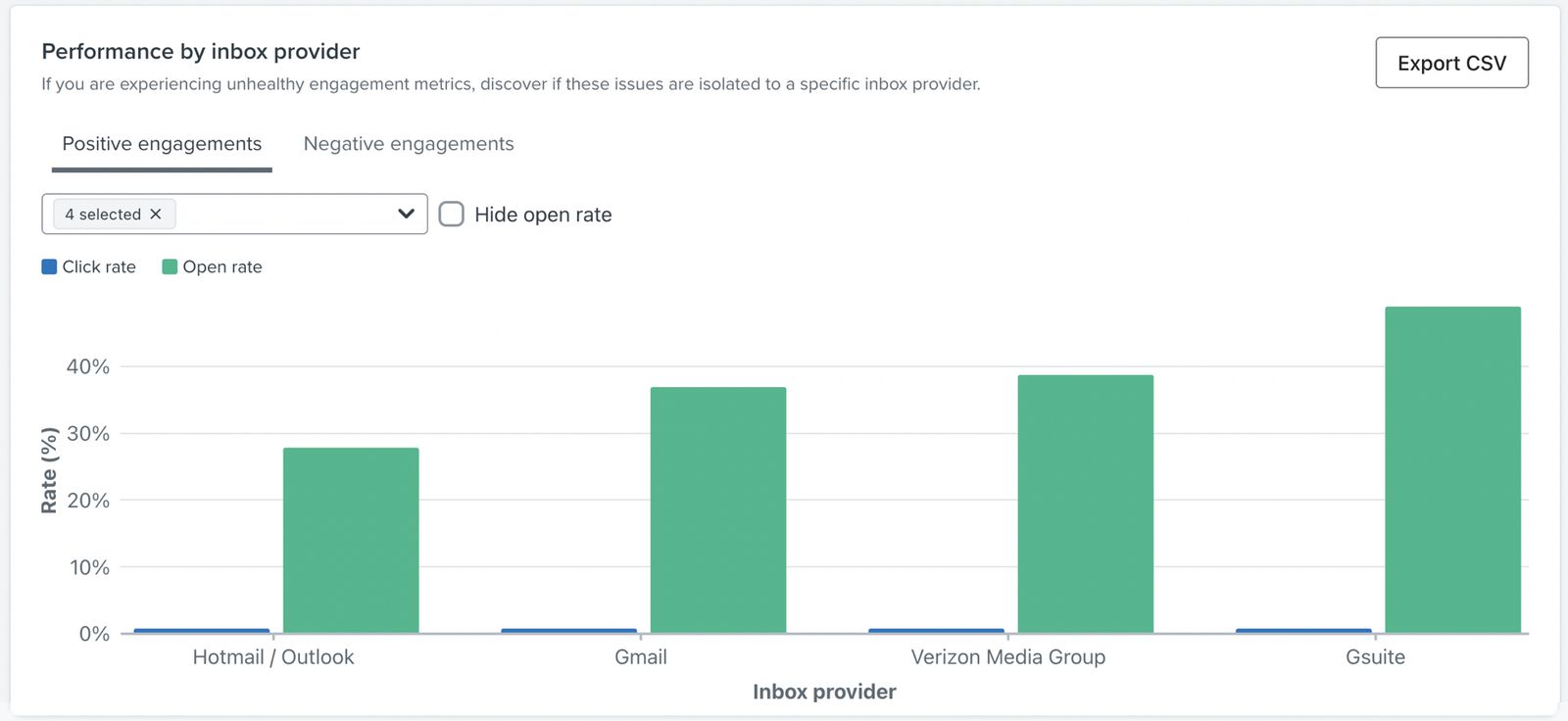
Dieses Diagramm hilft dir dabei, festzustellen, ob deine Probleme mit der Zustellbarkeit auf einen bestimmten Posteingangsanbieter beschränkt sind. Es zeigt wichtige Zustellbarkeits-Metriken über die Posteingangsanbieter hinweg, die deine Kund*innen verwenden, sodass du Unterschiede in der Performance leicht erkennen kannst.
Die fünf Standard-Posteingangsanbieter, die beim Laden angezeigt werden, sind die mit den meisten empfangenen Nachrichten. Wenn ein bestimmter Posteingangsanbieter den Status Erfordert Aufmerksamkeit hat, wird er beim Laden zur besseren Sichtbarkeit angezeigt.
Diese Informationen sind in zwei Kategorien unterteilt:
Positives Kundenengagement
Wenn du diese Option auswählst, wird das Diagramm Folgendes anzeigen:
- Öffnungsrate (nur E-Mail)
- Klickrate (nur E-Mail)
Negatives Kundenengagement
Wenn ausgewählt, wird im Diagramm Folgendes angezeigt:
- Bounce-Rate
- Abmelderate
- Spam-Beschwerderate
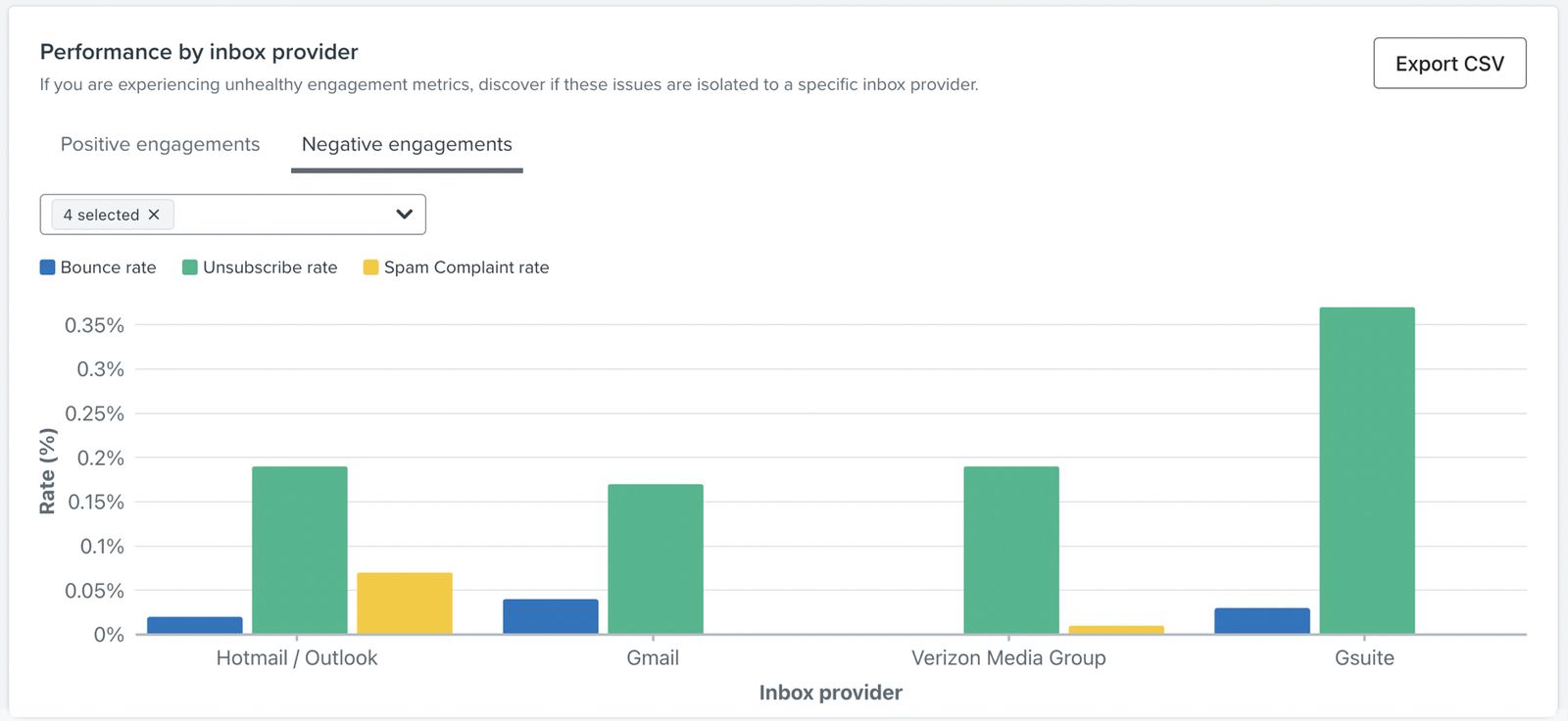
Wenn du hier Probleme mit der Zustellbarkeit-Performance hast, kannst du deine Absenderreputation für einen E-Mail-Anbieter stärken.
Performance nach E-Mail-Domain
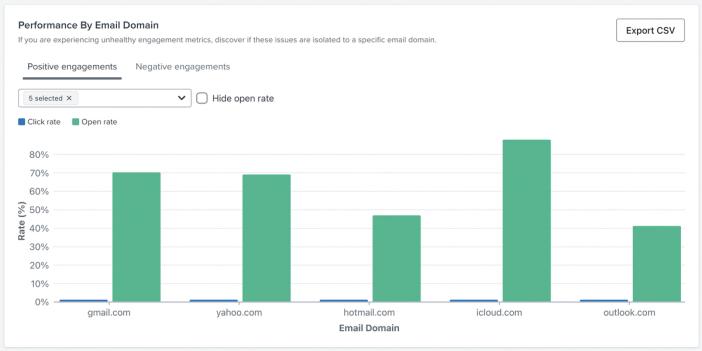
Dieses Diagramm hilft dir dabei, zu erkennen, ob deine Probleme mit der Zustellbarkeit auf eine bestimmte E-Mail-Domain beschränkt sind. Es zeigt wichtige Metriken zur Zustellbarkeit in den verschiedenen E-Mail-Domains, die deine Kund*innen verwenden, sodass du Leistungsunterschiede leicht erkennen kannst.
Die fünf Standard-Domains, die beim Laden angezeigt werden, sind diejenigen, mit denen die meisten Nachrichten empfangen wurden. Wenn eine bestimmte Domain den Zustandsstatus Erfordert Aufmerksamkeit hat, wird sie beim Laden zur besseren Sichtbarkeit angezeigt.
Diese Informationen sind in zwei Kategorien unterteilt:
Positives Kundenengagement
Wenn du diese Option auswählst, wird das Diagramm Folgendes anzeigen:
- Öffnungsrate (nur E-Mail und Push)
- Klickrate
Negatives Kundenengagement
Wenn ausgewählt, wird im Diagramm Folgendes angezeigt:
- Bounce-Rate
- Abmelderate
- Spam-Beschwerderate
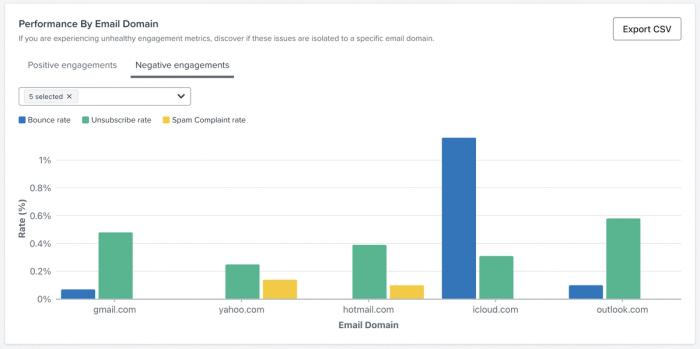
Wenn du hier Probleme mit der Zustellbarkeit feststellst, kannst du deine Absenderreputation für eine bestimmte Domain verbessern.
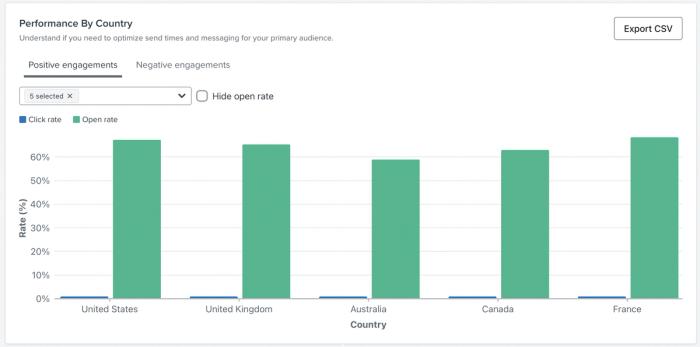
Performance nach Land
Dieses Diagramm hilft dir dabei, deine Kontaktbasis besser zu verstehen – mit einer Leistungsaufschlüsselung nach Land. Das kann dir helfen, Versandzeitpunkt für deine Hauptzielgruppe zu optimieren.
Erfahre mehr darüber, wie Standort für Profile in Klaviyo festgelegt wird.
Die fünf Standardländer, die angezeigt werden, sind die mit den meisten empfangenen Nachrichten. Wenn ein bestimmtes Land den Gesundheitsstatus Handlungsbedarf hat, wird es zur besseren Sichtbarkeit beim Laden angezeigt.
Diese Informationen sind in zwei Kategorien unterteilt:
Positives Kundenengagement
Wenn du diese Option auswählst, wird das Diagramm Folgendes anzeigen:
- Öffnungsrate
- Klickrate
Negatives Kundenengagement
Wenn ausgewählt, wird im Diagramm Folgendes angezeigt:
- Bounce-Rate
- Abmelderate
- Spam-Beschwerderate
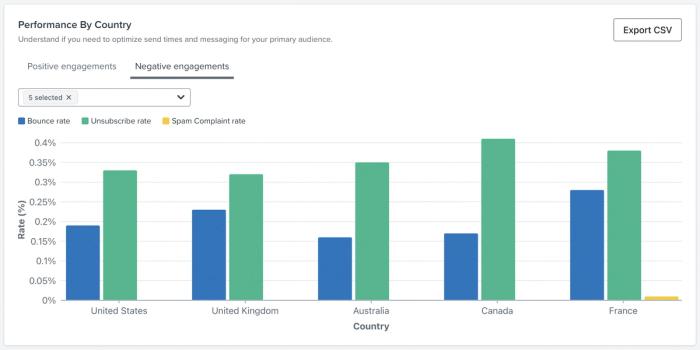
Wenn du hier Probleme mit der Zustellbarkeitsleistung siehst, kannst du deine Reputation als Absender für ein bestimmtes Land verbessern.
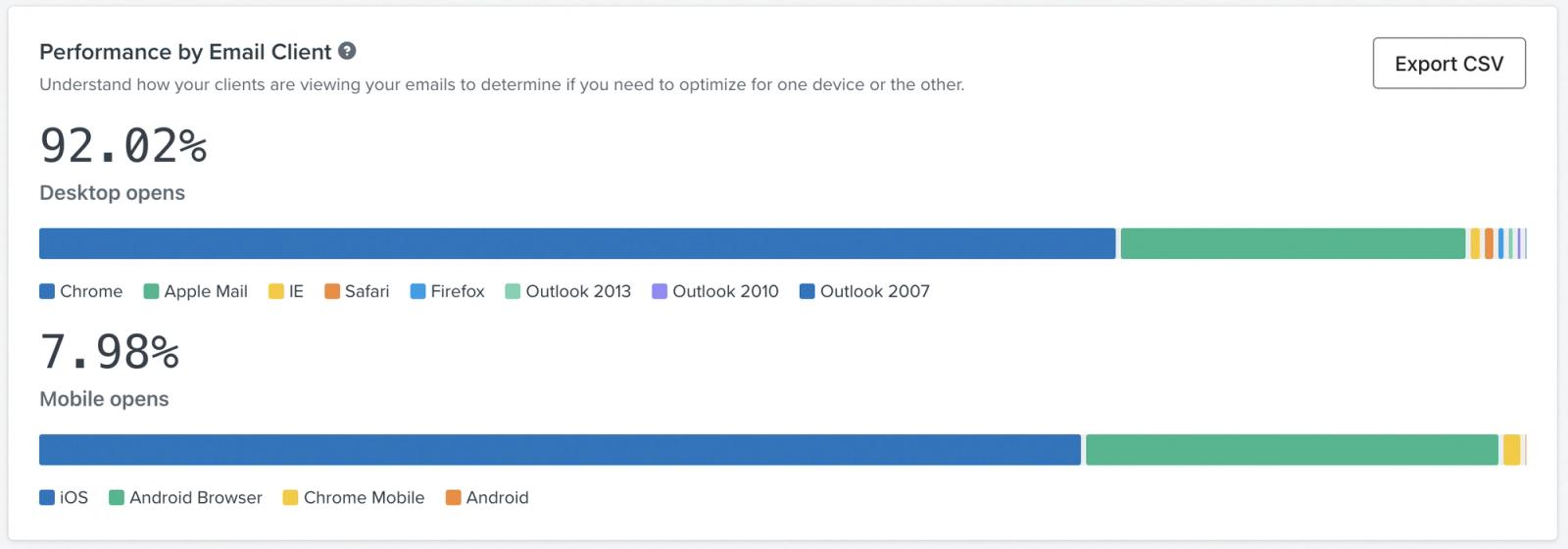
Performance nach E-Mail-Client
Dieses Diagramm hilft dir, Erkenntnisse darüber zu gewinnen, wie Empfänger*innen deine E-Mail ansehen. Du kannst eine Aufschlüsselung zwischen Desktop- und Mobilnutzung sehen und sie verwenden, um festzustellen, ob du für das eine oder das andere Gerät optimieren musst. Es zeigt die Gesamtzahl der Öffnungen und die Aufschlüsselung dieser Gesamtzahl nach Gerätetyp. Um E-Mail-Inhalte für Desktop und Mobilgeräte zu optimieren, kannst du Drittanbieter-Tools wie Litmus oder Email on Acid nutzen, um deine E-Mails in einer großen Auswahl an Geräten und Posteingangsanbietern in der Vorschau anzusehen.
Erfahre mehr darüber, wie du in Klaviyo Inhalte für Mobilgeräte optimierst.
Status der Dropdown-Integrität
Wenn eine bestimmte Domain oder ein bestimmtes Land bei einer der wichtigsten Zustellbarkeitsmetriken eine sehr schlechte Leistung aufweist, wird neben dem Feld der Status Erfordert Aufmerksamkeit angezeigt.
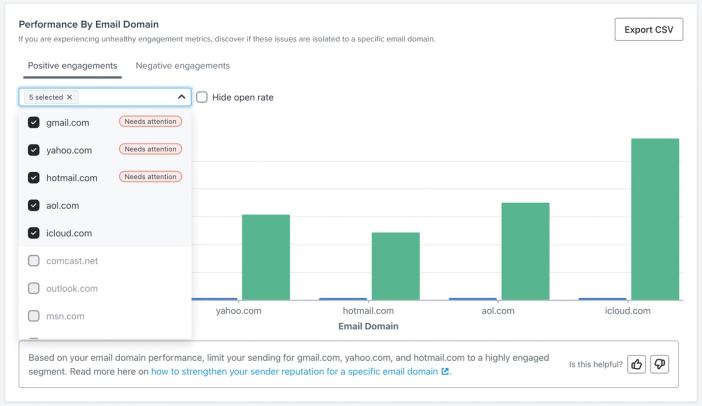
Dieser Status wird nur angezeigt, wenn zwei oder mehr der Zustellbarkeitsmetriken im Bereich Erfordert Aufmerksamkeit liegen und das Land oder die E-Mail-Domain 5 % oder mehr des gesamten Sendungsvolumens für die Flow-Nachricht ausmacht.