Comprendere i dati analitici del flusso
Cosa imparerai
Scopri come esaminare le prestazioni dei messaggi del tuo flusso Klaviyo, inclusi i tassi di apertura, di clic e il tasso di conversione.
Esistono diversi modi per rivedere i messaggi dei tuoi flussi, tra cui:
- Istantanea di dati analitici di 30 giorni
- Canvas visivo
- Report di panoramica del messaggio del flusso
- Scheda Attività del destinatario
- Scheda Attività dei link
In questo articolo spieghiamo cosa sono queste opzioni e cosa mostrano.
Solo i Proprietari, gli Amministratori, i Manager e gli Analisti possono visualizzare le analisi del flusso. Scopri di più sui ruoli utente di Klaviyo.
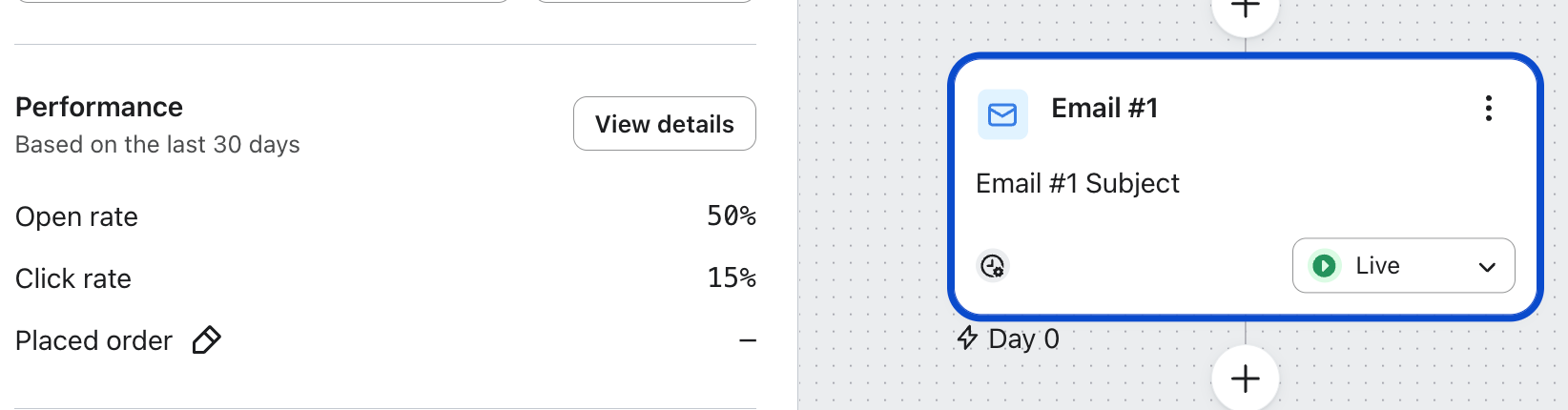
Istantanea dell’analisi di 30 giorni
Quando fai clic su qualsiasi scheda del messaggio, vedrai un'istantanea delle analisi degli ultimi 30 giorni nella barra laterale sinistra. Questa istantanea potrebbe mostrare alcuni dei campi riportati di seguito, a seconda della tua configurazione (ad esempio il canale di marketing utilizzato, se un flusso è attualmente attivo o meno, se utilizza un webhook personalizzato e così via).
- In attesa
Se il tuo messaggio del flusso è programmato per l’invio dopo X ore/giorni, qui verrà visualizzato il numero di persone in attesa di ricevere i messaggi programmati. - Da rivedere
Se il messaggio del flusso è (o è stato in passato) in modalità manuale, qui verrà visualizzato il numero totale di persone pronte a ricevere il messaggio. - Consegnato
Qui puoi osservare il numero di persone che hanno ricevuto questo messaggio negli ultimi 30 giorni. - Ignorato
Qui puoi vedere il numero di persone per cui l'invio del messaggio è stato ignorato. In genere, il motivo è che al momento dell’ora di invio non hanno superato i filtri del flusso. - Tasso di apertura (solo e-mail e push)*
La percentuale media di destinatari unici che hanno aperto il tuo messaggio. Questo valore si calcola dividendo il numero di persone uniche che hanno aperto il tuo messaggio per il numero di destinatari. - Percentuale di clic (CR) (solo e-mail e SMS)*
La percentuale media di destinatari unici che hanno fatto clic su un link nel tuo messaggio. Questo viene calcolato prendendo il numero di persone uniche che hanno fatto clic sulla tua e-mail diviso per il numero totale di persone che hanno ricevuto la tua e-mail. - Tasso di conversione
Il tasso di conversione medio per questa e-mail negli ultimi 30 giorni: per impostazione predefinita, è impostato sul tasso di ordine. - Entrate
Entrate totali attribuite all’e-mail negli ultimi 30 giorni.
I tassi di apertura e la percentuale di clic (CR) per i flussi vengono calcolati come tassi unici. A differenza del tracciamento per le singole campagne, si tratta del numero unico di aperture o clic totali che si sono verificati diviso per il numero di destinatari.
Apple Mail e il tracciamento
Apple Mail Privacy Protection (MPP), rilasciata con iOS15 e con gli aggiornamenti ad altri dispositivi Apple, potrebbe portare a tassi di apertura gonfiati a causa di modifiche al modo in cui riceviamo i dati sul tasso di apertura.
Se stai attivando i flussi in base alle aperture, ti suggeriamo di creare un report personalizzato che includa una proprietà MPP per esaminare queste aperture interessate. Puoi anche identificare queste aperture nei tuoi singoli segmenti di iscritti.
Questa istantanea di 30 giorni ti offre una rapida panoramica delle prestazioni del flusso. Se fai clic su Visualizza dettagli, accederai alla panoramica completa delle analisi del messaggio.
Mostra i dati analitici sulla tela visiva
Per capire le prestazioni complessive di un flusso, ti consigliamo di visualizzare le prestazioni del canale nell'intera serie. Una potente funzionalità del generatore visuale di flussi è l'opzione di visualizzare direttamente le analisi.
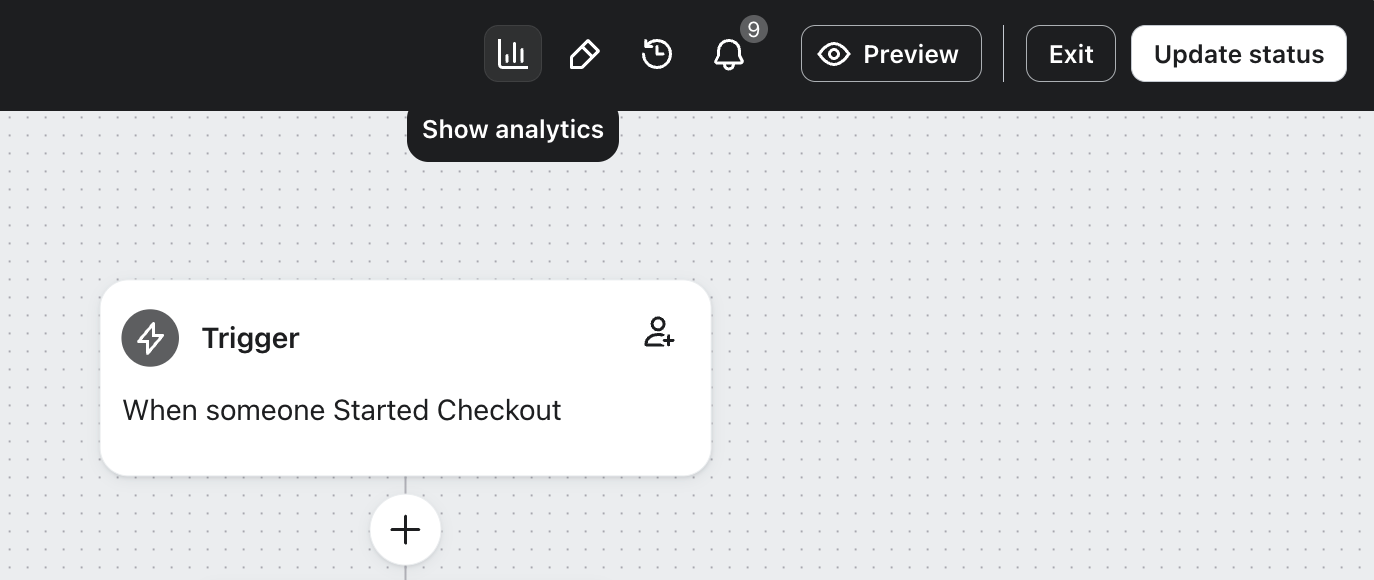
- Per attivare questa funzionalità, fai clic sul pulsante con icona Mostra dati analitici nella barra dell'intestazione
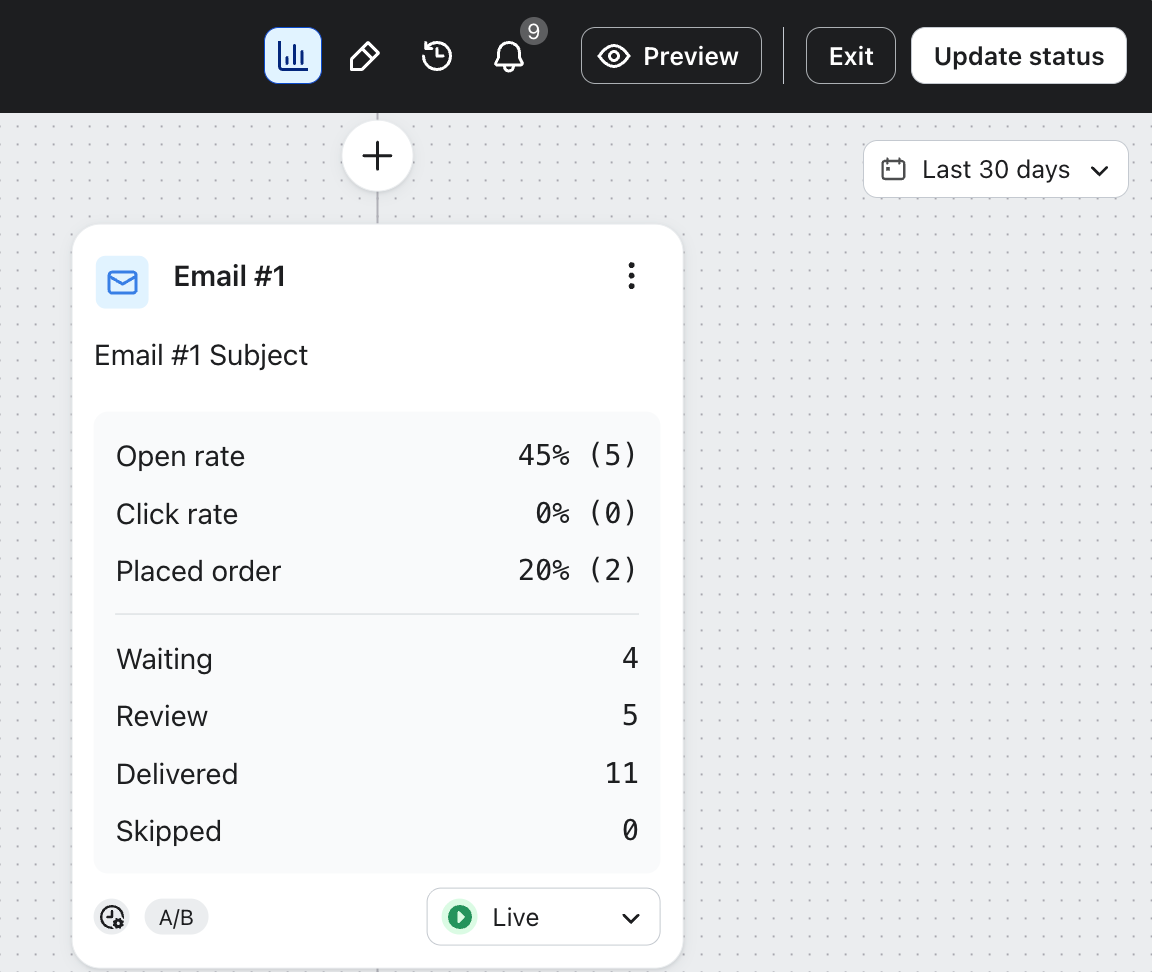
Quando abiliti questa funzionalità di analisi, vedrai espandersi tutte le schede azione di invio per mostrare analisi delle prestazioni integrate. Potrai anche modificare l'intervallo di tempo dei dati che vuoi visualizzare.
Per ogni azione di invio per canale, vedrai le seguenti analisi:
- Tasso di apertura (solo e-mail e push)
La percentuale di destinatari unici che ha aperto il messaggio. Questo viene calcolato prendendo il numero di persone uniche che hanno aperto il messaggio diviso per il numero di destinatari. - Percentuale di clic (CR) (solo e-mail e SMS)
La percentuale di destinatari unici che hanno cliccato un link nel tuo messaggio. Questa percentuale è calcolata prendendo il numero di persone uniche che hanno cliccato sulla tua e-mail e dividendolo per il totale di chi ha ricevuto la tua e-mail. - Tasso della metrica di conversione selezionata
Per la metrica di conversione selezionata per il tuo account, Klaviyo riporterà la percentuale di conversioni nell’intervallo di tempo selezionato. - Valore della metrica di conversione selezionata
Se la metrica di conversione selezionata ha un valore associato (ad esempio, le entrate), mostreremo anche il valore attribuito generato nell’intervallo di tempo selezionato.
Questa funzionalità ti consente di visualizzare a colpo d'occhio tutte le importanti azioni di invio del canale nella tua serie, per confrontare indicatori chiave di performance come le aperture e le entrate attribuite. Questo ti consente anche di confrontare affiancate le prestazioni dei messaggi in ciascun messaggio o percorso split.
Rivedi il report di panoramica del messaggio del flusso
Per visualizzare il report di panoramica dei messaggi del flusso:
- Clicca su un messaggio nel generatore di flussi.
- Fai clic su Visualizza tutte le analisi nella barra laterale di configurazione di un messaggio. Verrai indirizzato direttamente alla scheda Panoramica del messaggio del flusso.
Schede delle metriche
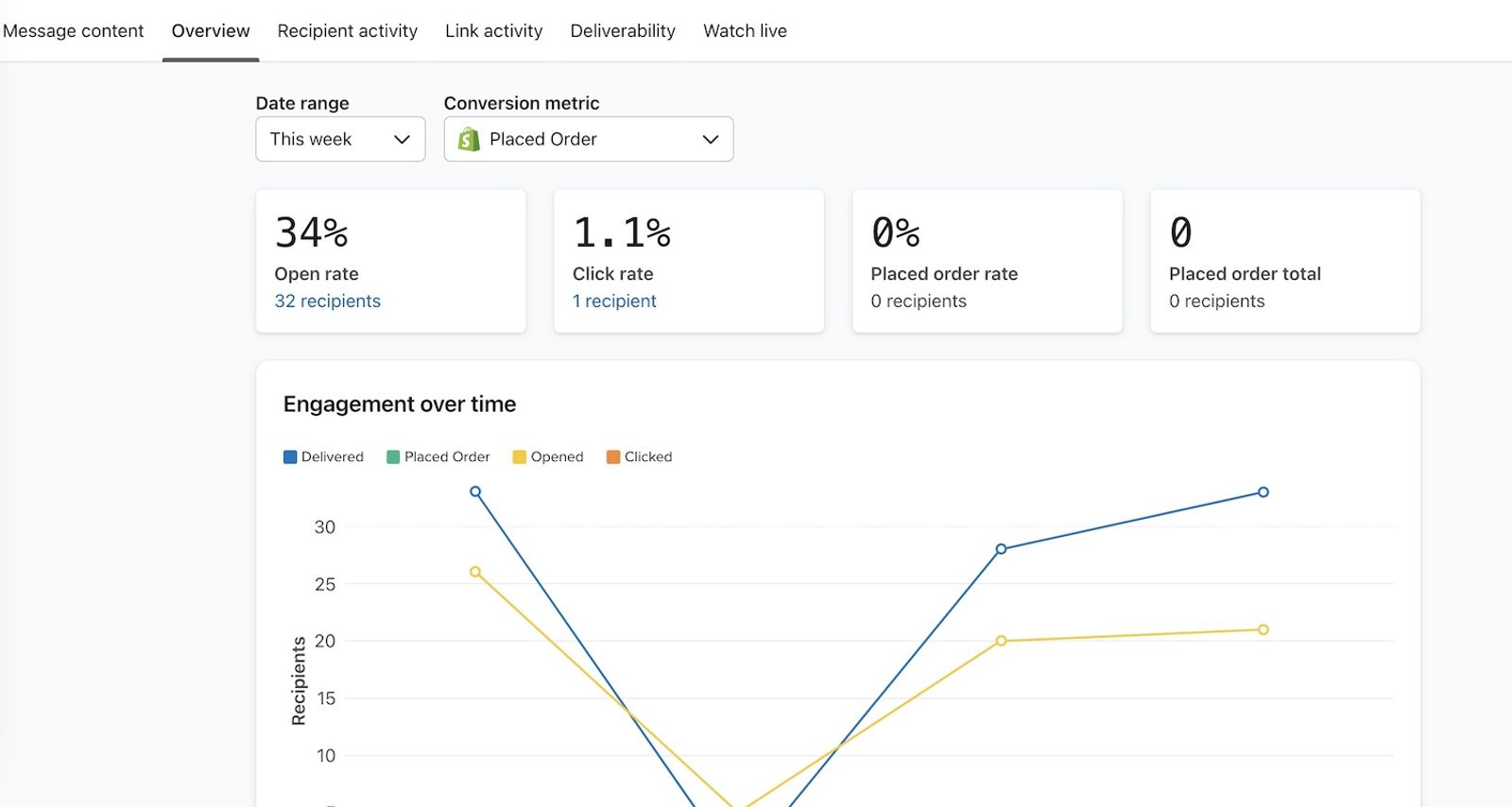
Nella parte superiore di questa pagina sono presenti schede che mostrano le metriche delle prestazioni principali, tra cui:
- Tasso di apertura (solo e-mail e push)
- Percentuale di clic (CR) (solo e-mail e SMS)
- Tasso di conversione (visualizzato come metrica di conversione specifica)
Puoi modificare la metrica di conversione visualizzata nella pagina di panoramica di un messaggio.
- Fai clic sul menu a discesa Metrica di conversione che trovi nella parte superiore della pagina.
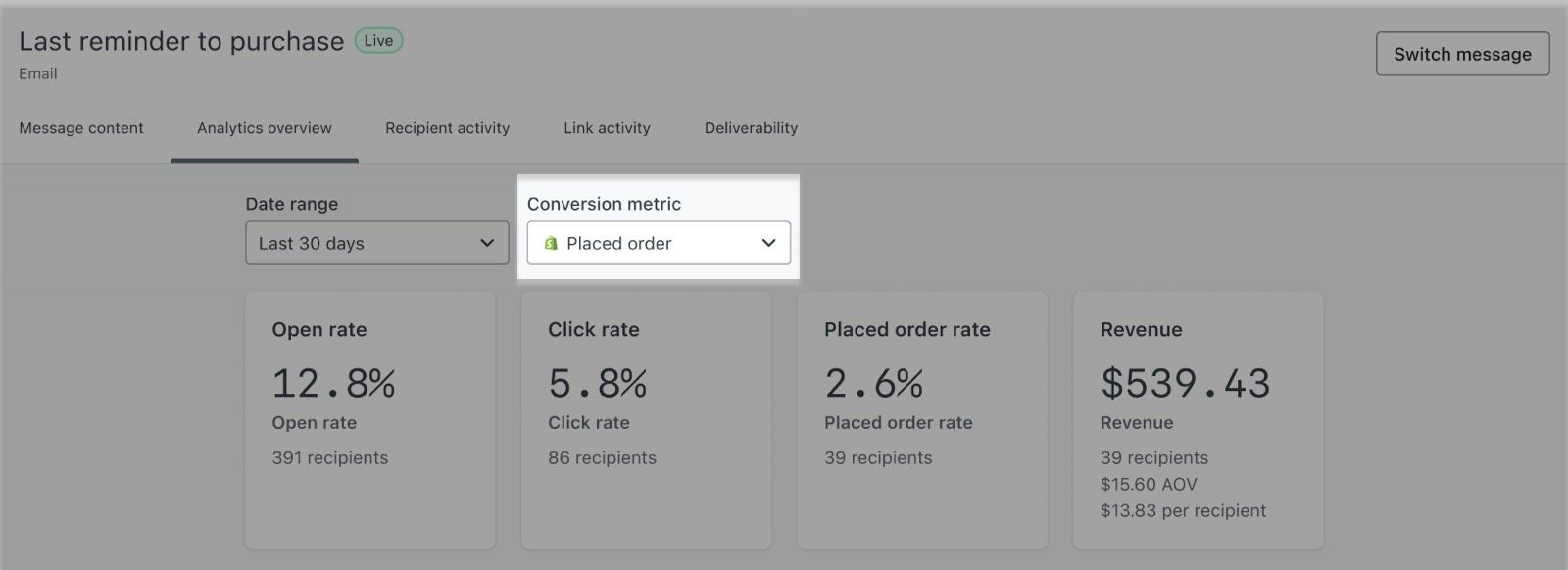
- Seleziona un'altra metrica dal menu a discesa per esaminare le prestazioni dell'e-mail da un'altra prospettiva. Puoi scegliere una metrica in Klaviyo o da eventuali integrazioni che hai configurato.
Coinvolgimento degli utenti nel tempo
Il grafico nella sezione Coinvolgimento degli utenti nel tempo della pagina mostrerà sempre l’attività giornaliera dell’ultimo mese per il tuo messaggio. Puoi attivare o disattivare le diverse metrica che alimentano questo grafico, scegliendo tra consegnate, aperte (solo e-mail), cliccate e poi una metrica di conversione a tua scelta. Per gli SMS, la metrica di conversione sarà sempre il tasso di ordine effettuato.

Deliverability
La sezione Deliverability sotto al grafico mostra maggiori dettagli su come i destinatari sono stati coinvolti dal messaggio del tuo flusso. Le colonne includono:
- Canale
Il canale associato al messaggio, ovvero e-mail, SMS o push. - Inviati
Il numero totale di messaggi inviati. - Destinatari univoci
Il numero di persone univoche che sono state selezionate per ricevere il messaggio. - Tasso di consegna
Il numero di messaggi consegnati correttamente. La metrica delle consegne riuscite potrebbe richiedere alcune ore per essere aggiornata. - Tasso di rimbalzo (solo e-mail e push)
La percentuale di messaggi inviati che ha generato un rimbalzo temporaneo o un errore di invio grave (hard bounce). - Tasso di consegna non riuscita (solo SMS)
La percentuale di SMS inviati che non è stata consegnata. - Tasso di reclami per spam (solo e-mail)
La percentuale di messaggi che hanno ricevuto un reclamo per spam dai destinatari. Questo numero non rappresenta la percentuale di messaggi finiti nello spam, ma piuttosto la percentuale di persone che ha contrassegnato il messaggio come spam dopo averlo ricevuto nella posta in arrivo principale. - Tasso di annullamento dell'iscrizione
La percentuale di persone che hanno annullato l'iscrizione dopo aver ricevuto il messaggio.
Se noti che il tuo tasso di consegna riuscita scende sotto il 99% e che le consegne non riuscite/il tasso di rimbalzo aumentano oltre l’1%, probabilmente è arrivato il momento di ripulire i tuoi elenchi.
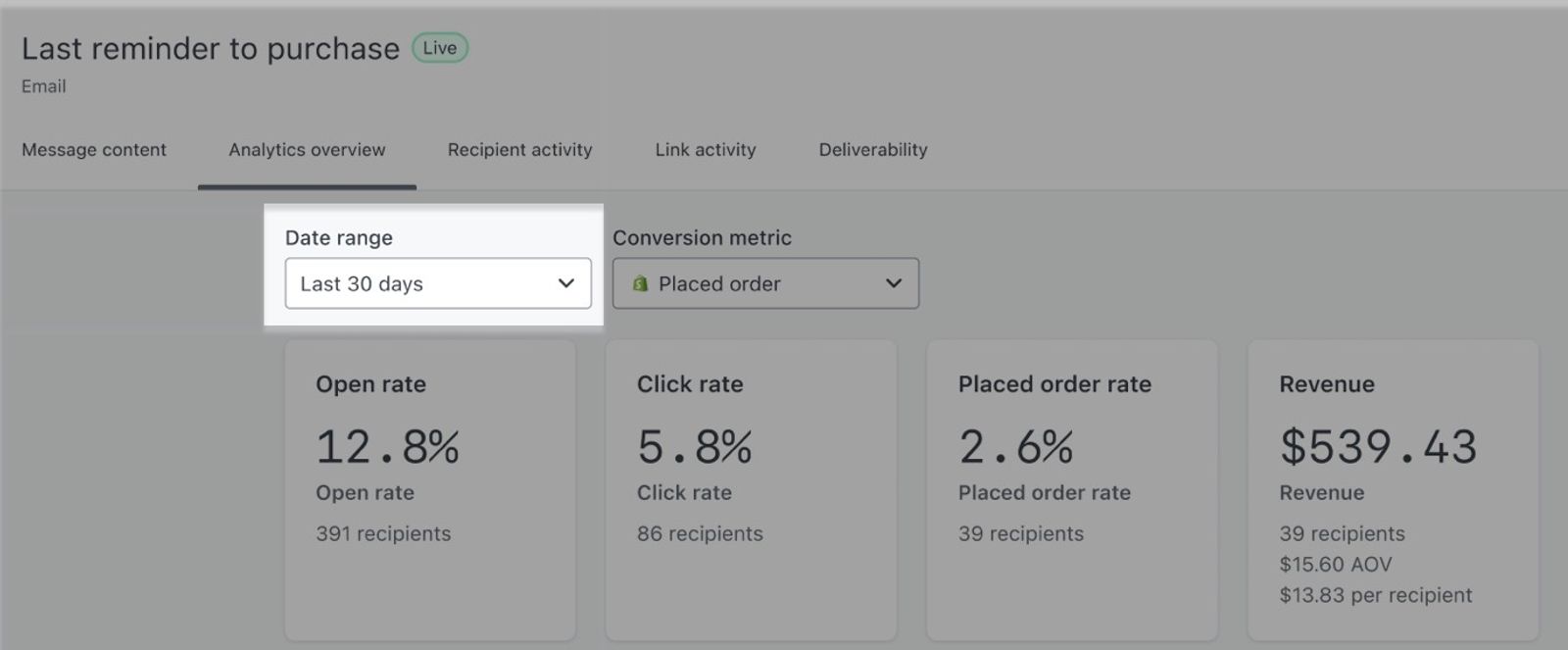
Modifica l'intervallo di tempo di questo report selezionando un intervallo di date dal menu a discesa nella parte superiore della pagina. Visualizza le analisi in una serie di intervalli di tempo diversi e imposta il tuo intervallo scegliendo date personalizzate.
Esamina l'attività dei destinatari
La scheda Attività destinatari contiene dati su come le persone interagiscono con il tuo messaggio del flusso. Puoi ordinare i dati per trovare facilmente un determinato indirizzo e-mail/numero di telefono o per vedere chi ha aperto/cliccato la tua e-mail il maggior numero di volte. Questi dati sui destinatari possono essere esportati facendo clic sul pulsante Esporta CSV.
Potrai esportare questi contatti solo se sei Proprietario, Amministratore o Analista.
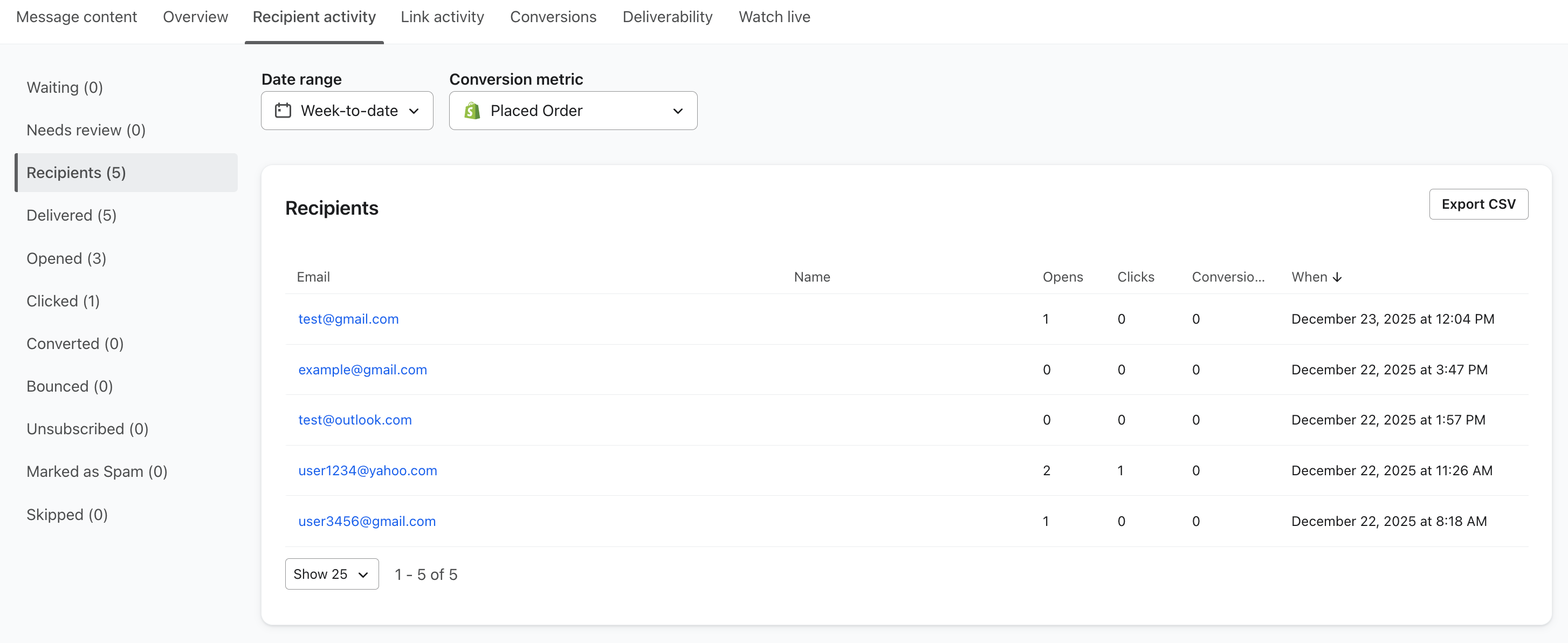
I dati sull'attività del destinatario disponibili qui includono:
- In attesa
Se il messaggio del flusso è programmato per l’invio dopo un numero X di ore/giorni, qui verrà mostrato il numero di persone in attesa di ricevere i messaggi programmati. - Da verificare
Se il messaggio del flusso è (o è stato a un certo punto) in modalità manuale, le persone con messaggi pronti per l'invio appariranno qui: da questa scheda puoi rivedere e poi scegliere di inviare/annullare questi messaggi. - Destinatari
Tutte le persone a cui è destinato il messaggio (indipendentemente dal fatto che il messaggio sia stato recapitato correttamente). - Consegnato
Ogni persona che ha ricevuto correttamente il messaggio. - Aperti (solo e-mail e push)
Il numero di volte in cui un destinatario ha aperto l’e-mail o il messaggio push. - Cliccato (solo e-mail e SMS)
Il numero di volte in cui un destinatario ha aperto il messaggio e-mail o SMS. - Convertito
Ogni persona che ha completato la metrica di conversione selezionata dopo aver ricevuto il messaggio. - Recapito respinto/non riuscito
Quando abbiamo provato a inviare a queste persone, abbiamo ricevuto una notifica di mancato recapito. - Annullare l’iscrizione
Totale di persone che hanno annullato l’iscrizione tramite il link di annullamento dell’iscrizione nella tua e-mail. - Contrassegnato come spam (Solo e-mail)
Totale persone che hanno contrassegnato questa e-mail come spam dopo averla ricevuta. - Saltati
In questo modo verranno inclusi bucket per ogni motivo per cui le persone potrebbero essere state saltate (come indicato nella sezione seguente).
Gli eventi di coinvolgimento degli utenti per gli e-mail, come aperture e clic, vengono attribuiti alla data di invio dell’e-mail, non alla data in cui si sono verificati aperture e clic.
Controlla i motivi dell’operazione saltata
La sezione Saltati della scheda Attività destinatari è molto importante. È qui che dovresti guardare se temi che i singoli destinatari non ricevano i messaggi del flusso come previsto. I motivi comuni per cui i singoli destinatari potrebbero essere saltati da un flusso e-mail includono:
- Smart Sending
Se Smart Sending è attivato per il tuo messaggio del flusso, le persone che hanno ricevuto un altro messaggio dello stesso tipo entro il tuo periodo di Smart Sending non riceveranno il messaggio. - E-mail/numero di telefono mancante
Se l’e-mail o il numero di telefono di un determinato contatto non è valido o non è assegnato (solo SMS), questa persona verrà ignorata. - Persona sospesa
Se una persona è sospesa nel tuo account, verrà automaticamente esclusa da tutti gli invii. - Non supera i filtri del flusso
Klaviyo applicherà il filtro del flusso quando qualcuno entra per la prima volta nel tuo flusso, ma anche di nuovo prima di ogni invio del flusso: chi non supera il filtro del flusso all’ora di invio verrà ignorato. - Non soddisfa i filtri aggiuntivi
Se applichi filtri aggiuntivi al messaggio del flusso e alcune persone non soddisfano questi filtri all’ora di invio, verranno saltate.
I motivi di esclusione specifici per e-mail includono:
- E-mail mancante
Saltata perché non c’è alcun indirizzo e-mail associato al suo profilo. - Persona sospesa
Saltata perché ha annullato l'iscrizione o ha ricevuto un errore di invio grave (hard bounce) da tutte le e-mail. - Errore di sintassi dell’e-mail
Saltato perché il modello dell’e-mail contiene un errore di sintassi. - Articolo del catalogo non disponibile
Saltato perché un prodotto nel contenuto dell’e-mail generato è attualmente esaurito o non disponibile. - Oltre il limite di e-mail
Saltato perché hai superato il limite di invio del tuo account. - Impossibile inviare l’e-mail
Saltata perché si è verificato un errore imprevisto all’ora di invio. - Mittente e-mail non valido
Saltata perché l’indirizzo e-mail del mittente non è un indirizzo valido. - Errore nel recupero di dati esterni
Saltato perché si è verificato un problema nel recupero dei dati da una fonte esterna (ad esempio un codice coupon da Shopify). - E-mail duplicata
Ignorato perché lo stesso e-mail allo stesso indirizzo è già stato inviato. - Categoria di coupon non disponibile
Ignorato perché l’e-mail contiene un segnaposto per inserire un coupon univoco limitato a una determinata categoria e la categoria è stata eliminata. - Non ci sono più coupon caricati disponibili
Ignorato perché l'e-mail contiene un segnaposto per inserire un coupon caricato e non ci sono più coupon caricati disponibili. - Il codice coupon non esiste
Ignorato perché il codice coupon a cui fai riferimento in un'e-mail non esiste oppure non corrisponde al codice coupon creato nella scheda Coupon. I nomi dei codici coupon fanno distinzione tra maiuscole e minuscole. - E-mail annullata
Saltata perché l’e-mail era stata annullata all’ora di invio o prima. - E-mail sospetta
Indirizzi e-mail che hanno subito un errore di invio grave (hard bounce) nell'infrastruttura di Klaviyo.
I motivi di esclusione specifici per SMS includono:
- Impossibile inviare SMS
Saltato perché si è verificato un errore imprevisto all'ora di invio. - Consenso SMS mancante
Quando qualcuno attiva un flusso e abbiamo il suo numero di telefono ma non abbiamo un timestamp del consenso SMS, verrà saltato e non riceverà il messaggio SMS. - Numero di telefono mancante
Saltato perché il destinatario non ha un numero di telefono associato al suo profilo. - Il numero di telefono non è valido
Saltato perché il destinatario non ha un numero di telefono valido. - Il numero di telefono si trova in un Paese non supportato per gli SMS
Ignorato perché il numero di telefono del destinatario non è un numero degli Stati Uniti. Al momento l'invio di SMS è disponibile solo per i destinatari negli Stati Uniti. - Nessun numero mittente
Saltato perché non c’è alcun numero mittente associato al tuo account. Puoi aggiungere un numero mittente al tuo account in Impostazioni > SMS. - Fondi disponibili insufficienti
Saltato perché non hai fondi sufficienti nel tuo account per inviare messaggi SMS. Puoi aggiungere fondi in Fatturazione > Crea il tuo piano.
Rivedi le conversioni
Per rivedere il rendimento delle conversioni (e-mail, SMS o push) in base a determinate metriche, vai alla scheda Conversione. Qui potrai scegliere la metrica specifica (ad es. Ordine effettuato, Prodotto ordinato, Attivo sul sito e così via), il numero di queste conversioni e come classificare questi dati (ad es. ricavi, tipi di prodotti, località, consegne riuscite e così via).
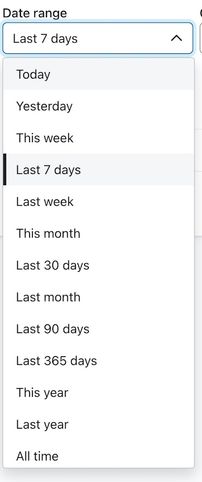
- Per prima cosa, scegli l’intervallo di tempo che vuoi rivedere dal menu a discesa Intervallo di date.
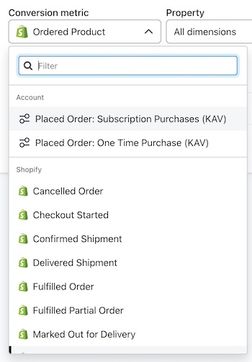
- Nel menu a discesa Metrica di conversione , scegli la metrica che vuoi esaminare. Questo menu a discesa conterrà tutte le metriche specifiche di Klaviyo, le integrazioni e le metriche personalizzate che hai configurato.
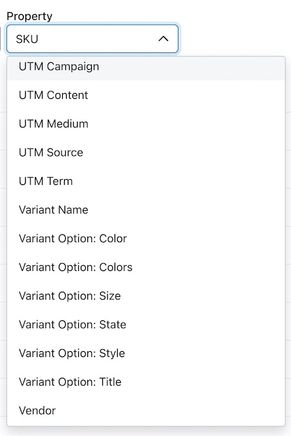
- Scegli come vuoi che venga visualizzato il successo della metrica tramite il menu a discesa Proprietà. Nell'esempio seguente, che usa Prodotto ordinato, puoi scegliere se visualizzare Tutte le informazioni sul successo della conversione o solo quelle per determinate dimensioni o tipi. Ad esempio, potresti voler esaminare le informazioni sulle conversioni per tipi di prodotto, dove i prodotti vengono acquistati o spediti, tipi di clienti che hanno acquistato, ecc. Tieni presente che queste proprietà saranno relative al modo in cui le hai configurate, alla metrica che stai esaminando e alle tue integrazioni.
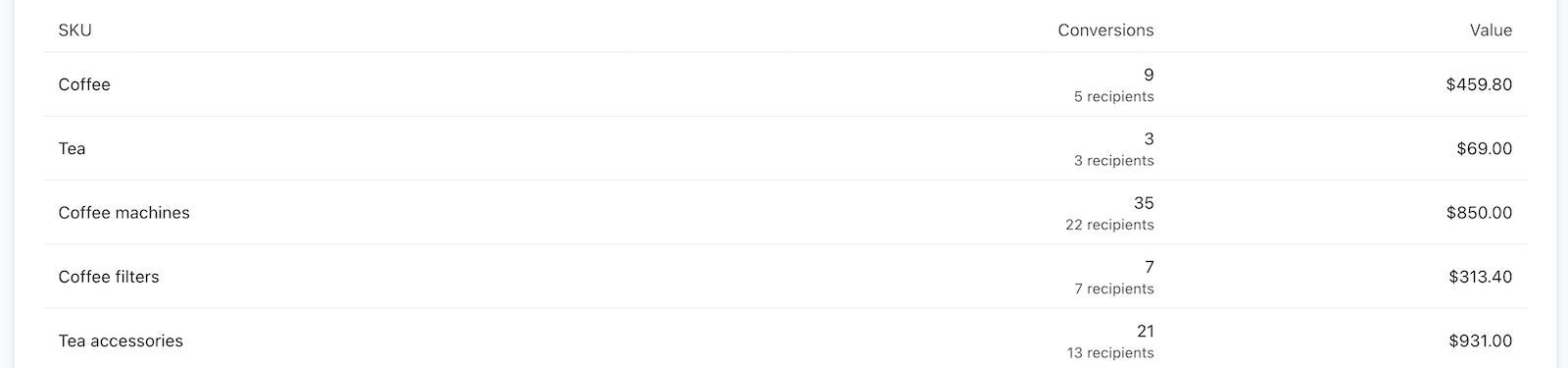
Dopo aver scelto la metrica e come verrà misurata e visualizzata, apparirà nella sezione seguente. Nell’esempio seguente, usando Ordered Product e la proprietà SKU, puoi esaminare conversioni specifiche per tipo di SKU.
Rivedi l'attività dei link
La scheda Attività dei link contiene le analisi dei link tracciati nel messaggio del flusso. Klaviyo traccia il totale delle persone uniche che hanno fatto clic, il numero totale di clic (non unici), la media di clic per persona e il totale delle persone che non hanno fatto clic. Per le e-mail, sotto le analisi è presente un elenco di tutti i link inclusi nell’e-mail del flusso, se l’e-mail contiene contenuti dinamici che popolano link unici per ogni destinatario. Altrimenti, vedrai un elenco dei 25 link principali in ciascun messaggio, inclusi i clic unici e totali. Qui puoi alternare la visualizzazione da Tabella a Visiva.
Se l’e-mail del flusso ha un test A/B attualmente in esecuzione o completato, puoi visualizzare anche l’attività separata per ogni variante.
Controlla la deliverability
Puoi analizzare le prestazioni di deliverability di ogni messaggio del flusso utilizzando la scheda deliverability dedicata.
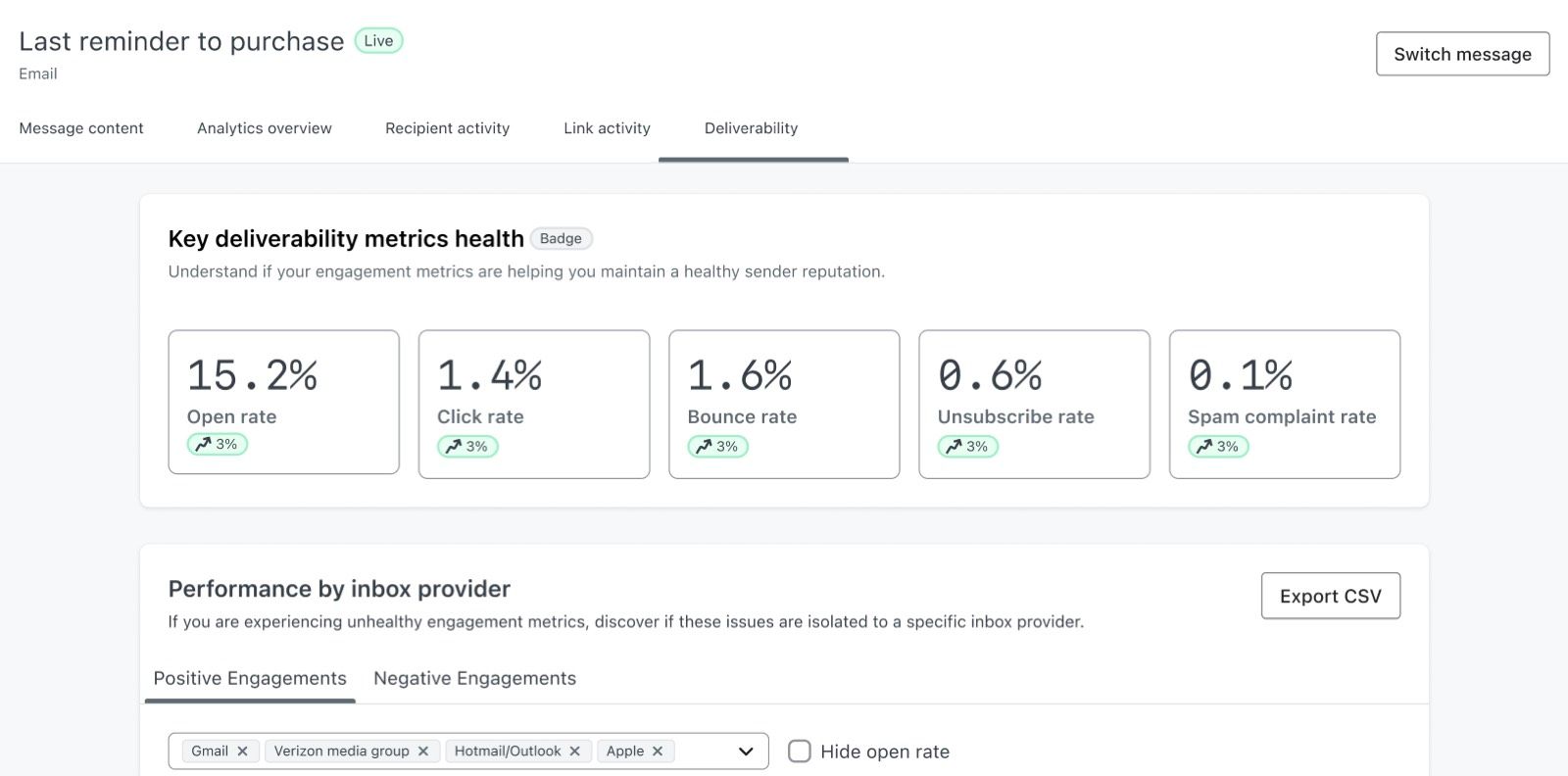
Questa pagina mostra i dati sulle prestazioni del messaggio del tuo flusso per le principali metriche di deliverability e un indicatore che mostra se le tue prestazioni in queste aree sono Buone, Da migliorare o Richiedono attenzione.
Queste metrica includono:
- Tasso di apertura
- Percentuale di clic (CR)
- Tasso di rimbalzo
- Tasso di annullamento dell'iscrizione
- Tasso di reclami per spam
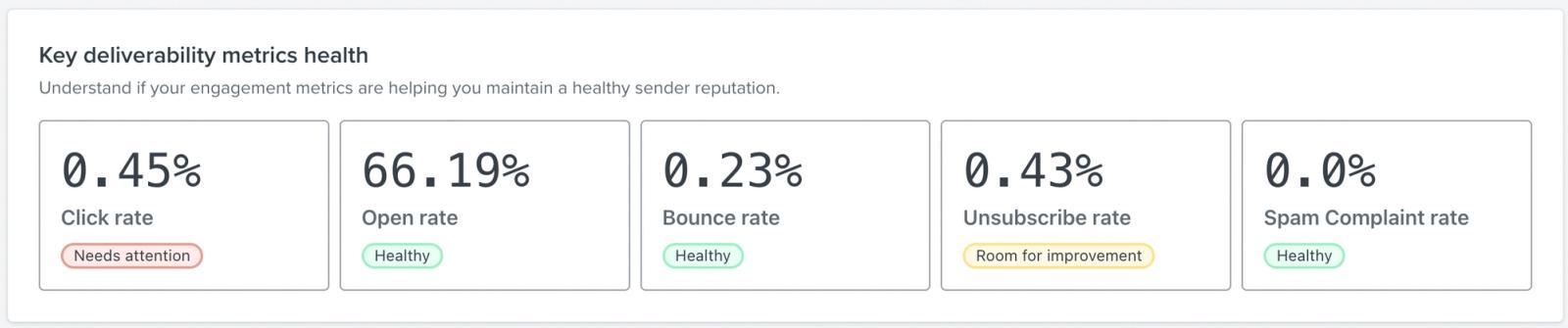
Obiettivi di prestazione della deliverability
Metrica | Necessita di attenzione | Migliorabile | Buono |
Tasso di rimbalzo | > 2% | 1% - 2% | < 1,0% |
Tasso di reclami per spam | > 0,05 | 0,01% - 0,05% | < 0,01% |
Tasso di annullamento dell'iscrizione | > 1% | 0,3% - 1% | < 0,3% |
Tasso di apertura | <27% | 27%-33% | > 33,0% |
Percentuale di clic (CR) | <0,8% | 0,8%-1,2% | > 1,2% |
Se le tue prestazioni sono etichettate come Margini di miglioramento o Richiede attenzione in una di queste aree, consulta le nostre guide su come risolvere i problemi relativi al calo delle prestazioni.
Approfondimenti sulla deliverability
La scheda deliverability per i messaggi del flusso mostra informazioni su:
Performance in base al provider di posta elettronica
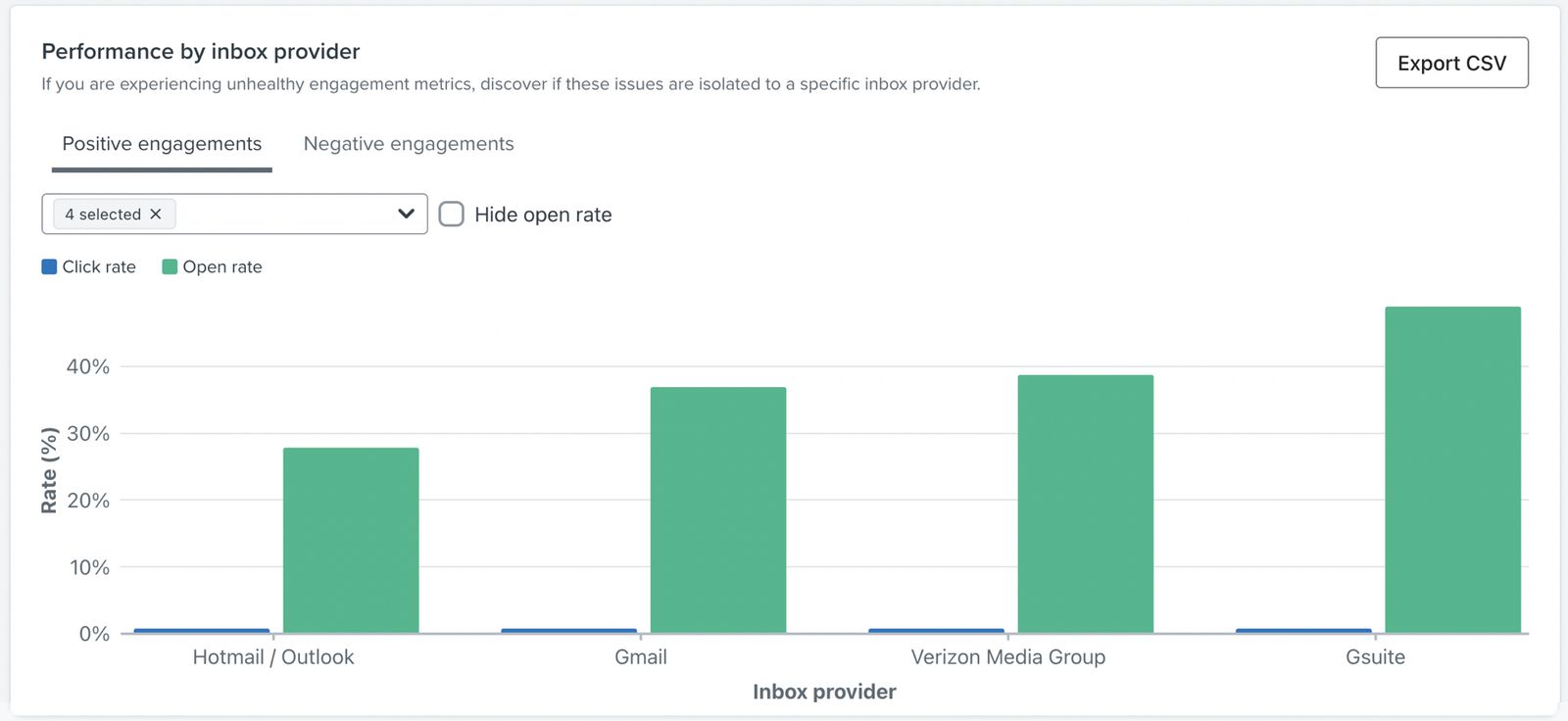
Questo grafico ti aiuta a identificare se i problemi di deliverability sono limitati a uno specifico provider di posta in arrivo. Mostra le metriche chiave della deliverability tra i provider di posta in arrivo che i tuoi clienti utilizzano, così puoi identificare facilmente le differenze nelle prestazioni.
I cinque provider di posta in arrivo predefiniti che verranno visualizzati al caricamento sono quelli con il maggior numero di messaggi ricevuti. Se un determinato provider di posta in arrivo ha uno stato di integrità Richiede attenzione, verrà visualizzato al caricamento per garantire visibilità.
Queste informazioni sono suddivise in due categorie:
Coinvolgimento positivo degli utenti
Se selezionato, il grafico mostrerà:
- Tasso di apertura (solo e-mail)
- Percentuale di clic (CR) (solo e-mail)
Coinvolgimenti negativi degli utenti
Se selezionato, il grafico mostrerà:
- Tasso di rimbalzo
- Tasso di annullamento dell'iscrizione
- Tasso di reclami per spam
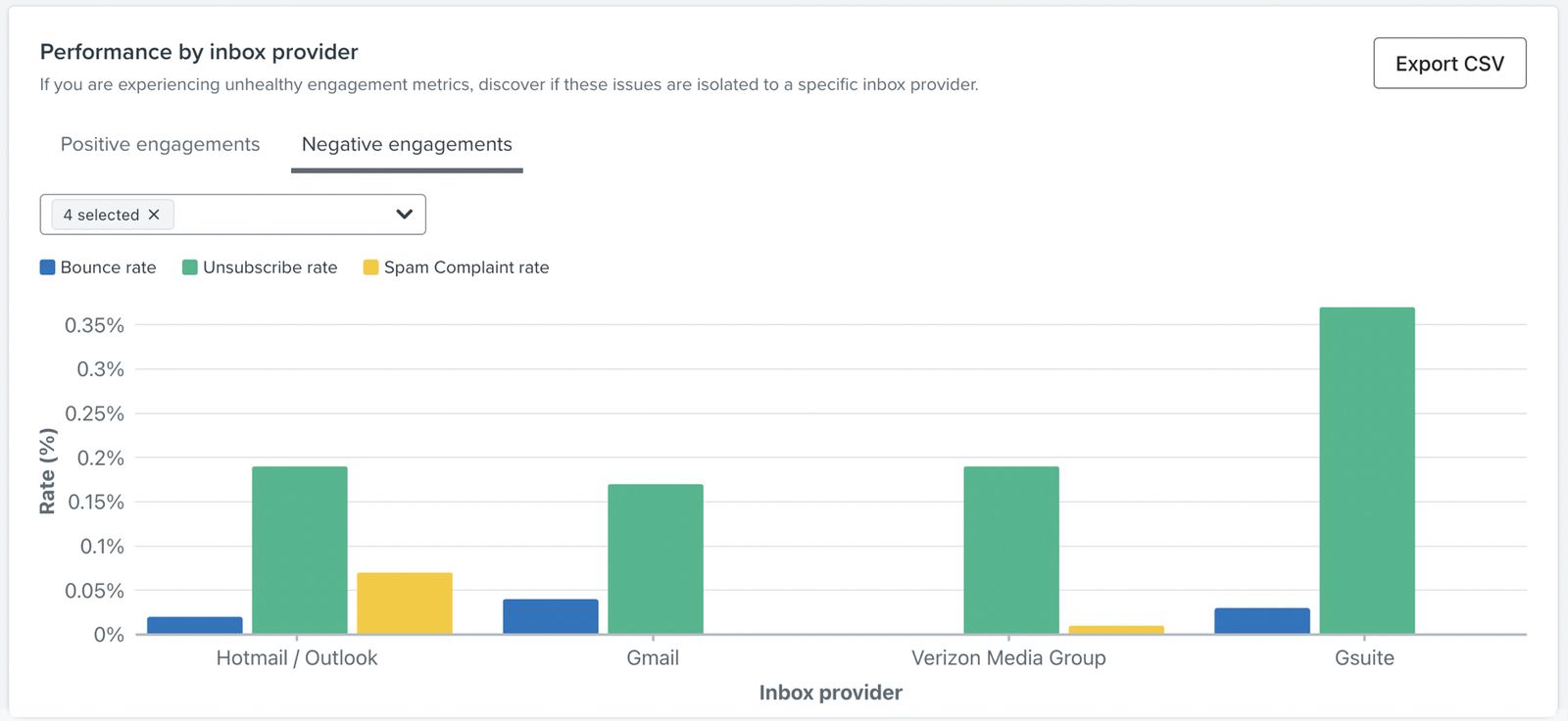
Se qui stai riscontrando problemi di performance della deliverability, puoi rafforzare la tua reputazione di mittente per un provider di posta in arrivo.
Performance per dominio e-mail
Questo grafico ti aiuta a identificare se i problemi di deliverability sono circoscritti a uno specifico dominio e-mail. Mostra le principali metriche di deliverability nei diversi domini e-mail che i tuoi clienti utilizzano, così puoi identificare facilmente le differenze di prestazioni.
I cinque domini predefiniti che appariranno al caricamento sono quelli con il maggior numero di messaggi ricevuti. Se un dominio specifico ha uno stato di integrità Richiede attenzione, apparirà al caricamento per maggiore visibilità.
Queste informazioni sono suddivise in due categorie:
Coinvolgimento positivo degli utenti
Se selezionato, il grafico mostrerà:
- Tasso di apertura (solo e-mail e push)
- Percentuale di clic (CR)
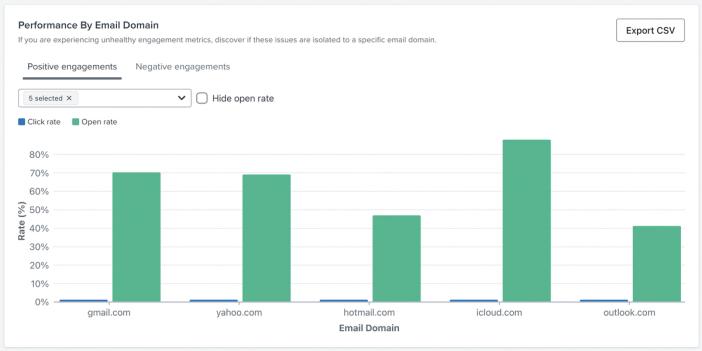
Coinvolgimenti negativi degli utenti
Se selezionato, il grafico mostrerà:
- Tasso di rimbalzo
- Tasso di annullamento dell'iscrizione
- Tasso di reclami per spam
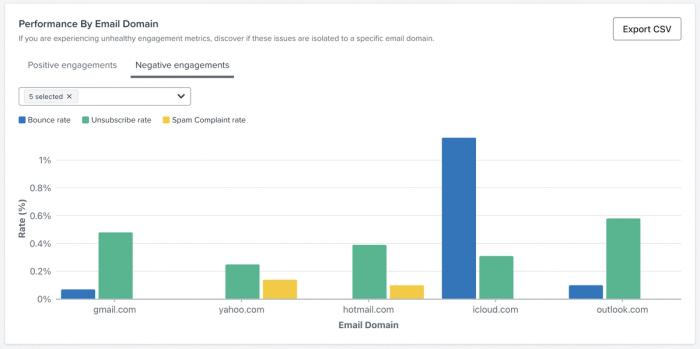
Se qui riscontri problemi di prestazioni della deliverability, puoi rafforzare la tua reputazione di mittente per un dominio specifico.
Performance per Paese
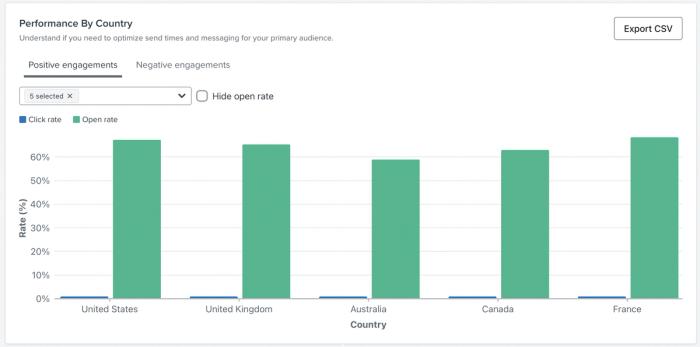
Questo grafico ti aiuta a capire meglio la tua base di contatti grazie a una ripartizione delle prestazioni per Paese. Questo può aiutarti a ottimizzare l’ora di invio per il tuo pubblico principale.
Scopri di più su come viene impostata la posizione per i profili in Klaviyo.
I cinque Paesi predefiniti che verranno visualizzati sono quelli con il maggior numero di messaggi ricevuti. Se un Paese specifico ha uno stato di integrità Richiede attenzione, verrà visualizzato al caricamento per maggiore visibilità.
Queste informazioni sono suddivise in due categorie:
Coinvolgimento positivo degli utenti
Se selezionato, il grafico mostrerà:
- Tasso di apertura
- Percentuale di clic (CR)
Coinvolgimenti negativi degli utenti
Se selezionato, il grafico mostrerà:
- Tasso di rimbalzo
- Tasso di annullamento dell'iscrizione
- Tasso di reclami per spam
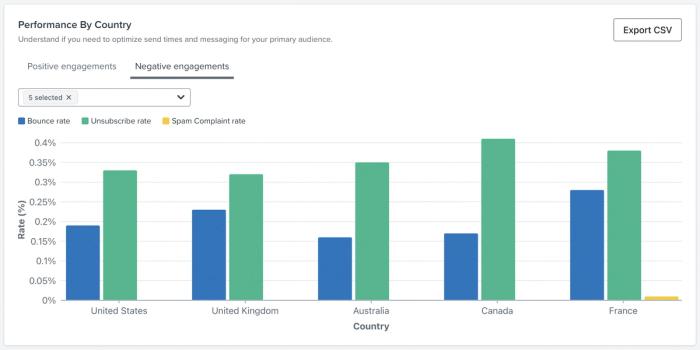
Se qui noti problemi di performance della deliverability, puoi rafforzare la tua reputazione di mittente per un Paese specifico.
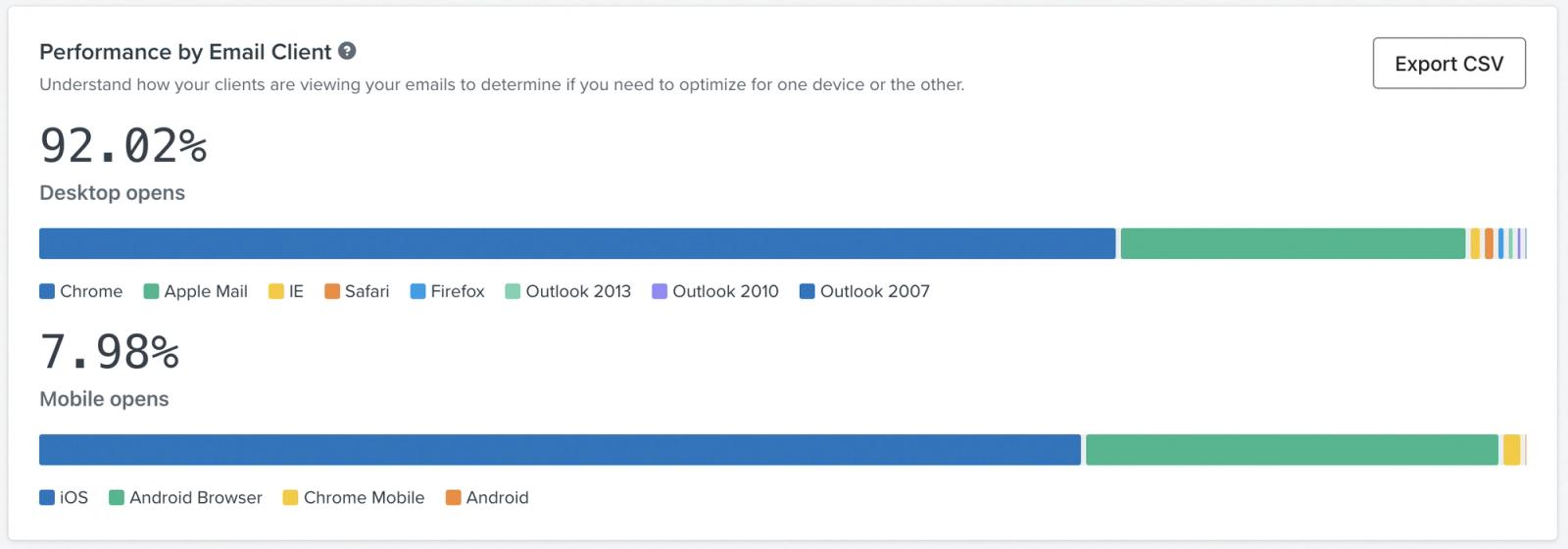
Performance in base al client di posta elettronica
Questo grafico ti aiuta a ottenere approfondimenti su come i destinatari visualizzano la tua e-mail. Puoi vedere una ripartizione tra utilizzo su desktop e su dispositivi mobili e usarla per stabilire se devi ottimizzare per un dispositivo o per l'altro. Mostra il totale delle aperture e la ripartizione di questo totale per tipo di dispositivo. Per ottimizzare i contenuti delle e-mail tra desktop e dispositivi mobili, puoi utilizzare strumenti di terze parti come Litmus o Email on Acid per visualizzare in anteprima le tue e-mail su un'ampia varietà di dispositivi e provider di posta in arrivo.
Scopri di più su come ottimizzare i contenuti per dispositivi mobili in Klaviyo.
Stato di integrità del menu a discesa
Quando un determinato dominio o Paese registra prestazioni molto scarse in una qualsiasi delle metriche chiave della deliverability, accanto al campo viene visualizzato lo stato Richiede attenzione.
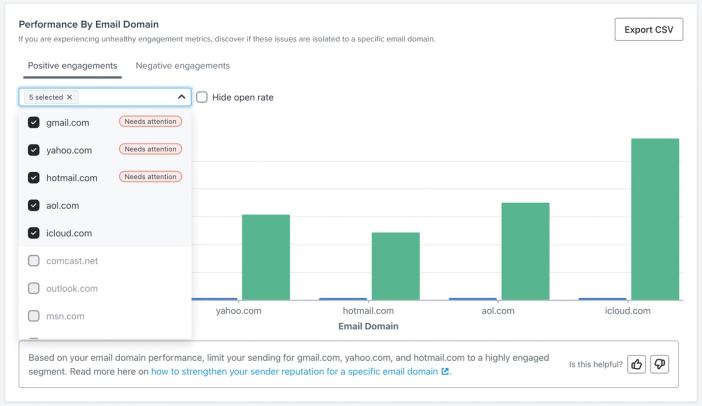
Questo stato sarà visibile solo se due o più metriche di deliverability sono nell’intervallo Richiede attenzione e se il paese o il dominio e-mail rappresenta il 5% o più del volume totale di invio per il messaggio del flusso.
Risorse aggiuntive
- Risoluzione dei problemi di un flusso
Scopri come risolvere i problemi di un flusso quando noti che si comporta in modo diverso dal previsto.
- Come esportare i dati analitici del flusso
Scopri come esportare un file CSV con le analisi per tutti i flussi o per un set specifico di flussi. L’esportazione delle analisi per un determinato flusso ti consente di misurare e rivedere facilmente quanto ha successo un flusso. Inoltre, puoi analizzare i dati messaggio per messaggio, esaminando le prestazioni di ogni SMS o e-mail. In questo articolo ti spieghiamo come esportare le analisi di un flusso.
- Come cambiare la metrica di conversione per i report su flusso e campagna
Scopri come modificare la metrica per le conversioni di flusso e campagna quando analizzi i risultati in tutto il tuo account. Le diverse attività di marketing hanno call-to-action (CTA) diverse e, di conseguenza, alcuni messaggi possono essere orientati alle entrate, mentre altri sono pensati per generare un tipo diverso di conversione. Quando invii una campagna o rendi attivo un flusso automatizzato, Klaviyo monitora automaticamente le attribuzioni per tutte le metriche del tuo account. Questo significa che puoi vedere facilmente come i tuoi messaggi funzionano in diverse attività (ad es. ordini effettuati, checkout avviati, attività sul sito web, ecc.).
- Informazioni sulle aperture e sui clic unici e totali
Scopri come capire la differenza tra aperture e clic unici e totali quando rivedi i risultati della campagna. In breve: