Come esportare i dati analitici del flusso
Cosa imparerai
Scopri come esportare un file CSV con le analisi per tutti i flussi o per un set specifico di flussi. L’esportazione delle analisi per un determinato flusso ti consente di misurare e rivedere facilmente quanto ha successo un flusso. Inoltre, puoi analizzare i dati messaggio per messaggio, esaminando le prestazioni di ogni SMS o e-mail. In questo articolo ti spieghiamo come esportare le analisi di un flusso.
Proprietari, amministratori e analisti possono esportare le analisi del flusso.
Esporta i dati analitici del flusso
Per esportare i dati analitici per tutti i flussi:
- Vai alla scheda Flussi .
- Fai clic sul menu a discesa Opzioni nella parte superiore.
- Fai clic su Esporta i dati analitici.
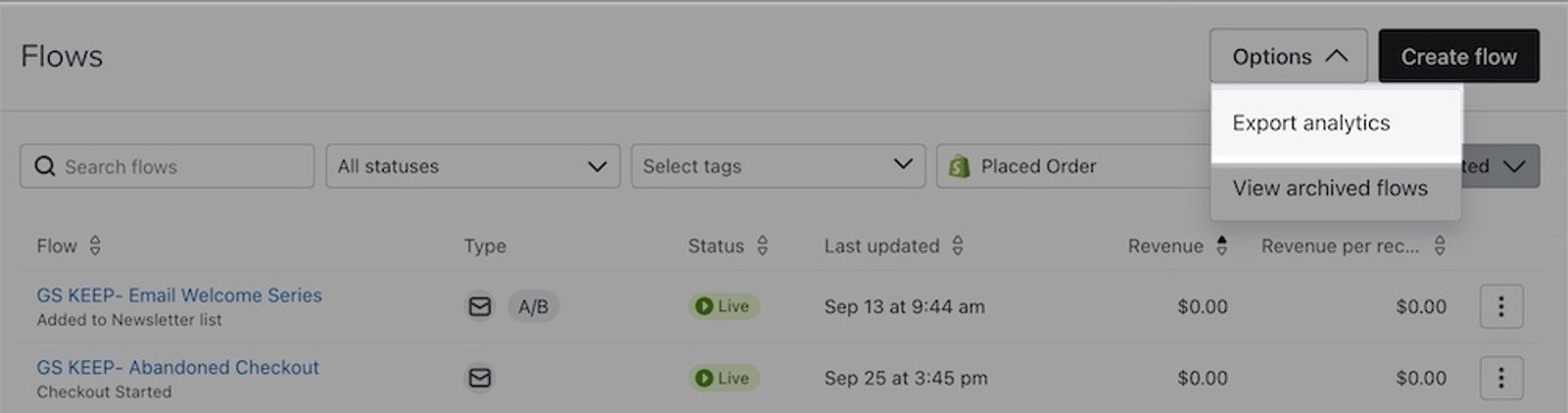
- Quando fai clic su questa opzione, verrà visualizzata una finestra modale con le opzioni per configurare l'esportazione. Scegli tra le seguenti opzioni:
- Seleziona intervallo di tempo
Puoi scegliere di esportare tutti i flussi inviati in qualsiasi momento oppure limitare l’intervallo di tempo dell’esportazione. - Seleziona tag
Se usi i tag per organizzare i flussi, puoi specificare di esportare solo i flussi che hanno un determinato tag. - Aggrega le analisi per giorno, settimana o mese
Quando selezioni questa casella, un menu a discesa ti consentirà di scegliere se vuoi aggregare le analisi delle e-mail del flusso a livello giornaliero, settimanale o mensile. - Includi tutte le varianti del messaggio del test A/B
Se stai eseguendo un test A/B su qualsiasi e-mail del tuo flusso, questa opzione ti consente di visualizzare separatamente le analisi di ogni variante.
- Seleziona intervallo di tempo
Nota: se vuoi esportare le analisi per un singolo flusso, crea un nuovo tag, quindi applica il tag al flusso ed esporta le analisi per quel tag.
5. Dopo aver completato la configurazione dell'esportazione, fai clic su Esporta Analytics.
Informazioni nel file esportato
Tieni presente che i tuoi dati includeranno i flussi archiviati che rientrano nell'intervallo di tempo dell'esportazione. Inoltre, l'intervallo di tempo scelto estrarrà i dati in base al fuso orario locale del tuo account.
Il file CSV risultante conterrà le seguenti colonne (in ordine):
- Nome del flusso
- ID del messaggio di flusso
- Nome del messaggio del flusso
- Canale dei messaggi del flusso
- Stato
- Consegna effettuata
- Aperture uniche
- Tasso di apertura
- Clic univoci
- Percentuale di clic (CR)
- Ordine effettuato
- Tasso di ordini effettuati
- Entrate
- Entrate per destinatario
- Tasso di annullamento iscrizione
- Tasso di reclami
- Tasso di rimbalzo
- Tag
Le seguenti colonne aggiuntive verranno visualizzate solo se è selezionata l'opzione "Includi tutte le variante di e-mail A/B". Tieni presente che i messaggi che non hanno un test A/B associato conterranno "n/a" in queste colonne.
- Nome del test A/B
- Nome della variante
- Date del test A/B
- Variante vincente
Per le esportazioni che includono varianti di test A/B, potresti vedere più righe per lo stesso ID messaggio. Ogni riga contiene dati per una variante diversa. L'esempio qui sotto mostra i dati di un flusso in cui sono stati eseguiti 2 test A/B separati per il primo messaggio. Le prime 2 righe provengono dalle 2 varianti del primo test A/B. Le seconde 2 righe sono le varianti del secondo test.

Se un messaggio era attivo e inviava già prima della creazione di un test A/B, vedrai una riga aggiuntiva per il messaggio principale insieme alle righe per ciascuna variante.
Risorse aggiuntive
Learn more about analytics and reporting:
- Comprendere i dati analitici del flusso
Scopri come esaminare le prestazioni dei messaggi del tuo flusso Klaviyo, inclusi i tassi di apertura, di clic e il tasso di conversione.
- Come funzionano i dati analitici delle campagne disponibili
Scopri come utilizzare la reportistica delle campagne di Klaviyo per raccogliere approfondimenti sulle prestazioni dei tuoi messaggi e su cosa succede dopo che qualcuno apre o clicca. Usa questi dati analitici per le campagne e approfondire l'attività sul sito web, i pagamenti avviati e le entrate direttamente attribuite a ciascun messaggio.
- Primi passi con una strategia di reportistica personalizzata
Scopri come creare una strategia di reportistica completa per far crescere la tua attività e rispondere a qualsiasi domanda chiave sulle prestazioni che può emergere nel tempo. Le analisi solide e personalizzabili di Klaviyo ti consentono di sfruttare i tuoi dati per capire l'andamento del business e delle attività di marketing. Con il nostro generatore di report personalizzati puoi capire come i clienti interagiscono con i tuoi messaggi nel tempo, identificare quali attività di marketing proprietarie devono essere migliorate e concentrarti su dove dovresti adeguare la tua strategia di marketing per far crescere la tua attività.