Klaviyoヘルプデスクガイド
オーナー、管理者、マネージャー、またはサポートのロールのみがこの機能にアクセスできます。
Klaviyoヘルプデスクについて説明します。Klaviyo にすでにあるデータを活用して、すべてのチャネルにわたるサポート会話を管理できます。
Klaviyoヘルプデスクとは?
Klaviyoヘルプデスクでは、サポートメッセージを 1 か所に集約できます。顧客がサポート チャネルのいずれかを通じて問い合わせると、そのメッセージによって「ticket」が作成され、チームのメンバーが Klaviyo 内で直接確認して返信できます。
ヘルプデスクを使用すべきユーザーは?
次の場合はヘルプデスクを使用してください:
- サポートへの問い合わせを管理する専任の担当者またはチームがいます。
- 複数のチャネルからのサポート会話を 1 か所で管理したい場合に便利です。
- Klaviyo を使用していて、サポート メッセージを顧客データ(例: Klaviyo のプロファイル、イベント、E コマース アクティビティ)に接続したい場合。
Klaviyo で顧客に返信するためにヘルプデスクの料金を支払う必要はありますか?
いいえ!トライアル期間の終了後に有料プランの契約をしなかった場合、Klaviyo はアカウントを無料のヘルプデスクである受信トレイ(Inbox)にダウングレードします。
Inboxは有料のヘルプデスクより機能が少ないものの、以下が含まれています:
- マクロ
- マルチエージェントサポート
- チャネル(メール、テキストメッセージ、WhatsApp、Instagram)全体のサポート
- 自動応答
- 会話ビューのプロファイルの詳細
- スパムフィルタリング
主な用語
- 受信トレイ
- 顧客チケットが表示され、チャネル別に整理される場所。
- チケット
- チームと顧客の間の 1 対 1 の会話のためのコンテナです。
- メッセージスレッド
- 単一のチケット内でやり取りされるメッセージのシーケンス(お客様とエージェントの返信の両方を含む)。
- インバウンドメッセージ
- 顧客からブランドへのメッセージ(例:SMS 購読者が「HELP」とテキスト送信する、またはサイト訪問者がウェブチャット メッセージを送信する)。
- アウトバウンドメッセージ
- ブランドから送信されるメッセージ(例:チケットへの返信、フロー、キャンペーン)。
Inbox でサポートされているチャネル
Inbox は、次のチャネルからのチケットに対応しています:
- ウェブチャット
- ウェブチャットが有効な場合、カスタマーハブのインターフェースにあるチャットタブから顧客が送信したメッセージは、新しいチケットとしてヘルプデスクにルーティングされます。
- メール
- 専用のサポート用メールアドレス(例:support@mycompany.com)からのメール転送を設定すると、受信メールはヘルプデスクチケットに変換されます。
- テキスト(SMSとRCS)
- Klaviyo SMS または RCS を使用している場合、キーワードを含まない状態で番号に送信されたメッセージはすべてヘルプデスクチケットとして表示されます。
- Instagram
- Instagram を有効にすると、Instagram プロファイルに送信されたダイレクトメッセージによってヘルプデスクチケットが作成されます。
- WhatsApp
- KlaviyoマーケティングでWhatsAppを使用している場合、キーワードを含まない状態で番号に送信されたメッセージはすべてヘルプデスクチケットとして表示されます。
チャネル別のチケットの動作
チャネル別のチケット再オープンの仕組み:
- ウェブチャット:
- 同じ人物であっても、会話ごとに新しいチケットが作成されます。
- クローズ済みのチケットは再開されません。
- メール:
- 各メールスレッドは新しいチケットを生成します。
- 顧客がクローズ済みチケットのメール スレッドに返信した場合、経過時間にかかわらずチケットは再アクティブ化されます。
- テキスト(SMSとRCS):
- ユーザーがメッセージを送信すると、1 人につき 1 件のチケットが付与されます。
- 同じ人物からの後続メッセージは、既存のチケットを再び開きます。
- Instagram:
- Instagram でメッセージを受け取ったりストーリーに返信があったりすると、Inbox によって新しいチケットが作成されます。
- 同じ人物または会社からの後続メッセージは、チケットがクローズされない限りチケットに追加されます。未対応チケットがない場合は、新しいチケットが作成されます。
- WhatsApp:
- ユーザーがメッセージを送信すると、1 人につき 1 件のチケットが付与されます。
- 同じ人物からの後続メッセージは、既存のチケットを再び開きます。
顧客がチケットを開いたら、ウェブチャットまたはメールで返信できます;これらの返信にはマーケティングの同意は不要です。テキストメッセージのチケットの場合、返信するには顧客がSMSまたはRCSマーケティングの購読者である必要があります。SMS自動応答を使用して、テキストメッセージの返信を受け取る前にオプトインが必要であることを非購読者に通知できます。
WhatsAppチケットの場合、返信するには、お客様がアクティブなWhatsApp会話の同意を付与している必要があります。その同意がない、または有効期限が切れている場合、返信フィールドは無効になります。
テキストメッセージのサポートでは、次のことはできません:
- 顧客からの返信を受け取るには、ブランド送信者ID(英数字送信者IDとも呼ばれます)を使用してください。このタイプの番号では受信テキストメッセージを受け取れません。
- SMSまたはRCSマーケティングの同意がないプロファイルに返信します。
アウトバウンドメールチケットを開始
顧客が常に先にメッセージを送る必要はありません。有料のヘルプデスクプラン、またはアクティブなヘルプデスクのトライアルをご利用の場合、既存のKlaviyoプロファイルに対してアウトバウンドメールチケットを作成できます。新規チケットウィンドウで、そのプロファイルで選択可能なチャネルを選択してください。
- サービス > ヘルプデスクに移動し、ヘルプデスクのサイドバー上部にある[チケットを作成]と表示されたプラスボタンをクリックしてください。
- [プロファイルを選択]で、顧客の既存のプロファイルを検索して選択してください。
- Open Ticketを選択し、次にSelect channelの下でEmailを選択してください。
- 件名を入力し、メッセージを作成してください。必要に応じてタグを追加してください。
- [作成] をクリックします。チケットが正常に作成されたら、確認に表示されるチケットリンクを使用して開きます。
ヘルプデスクの操作
Klaviyoで [Klaviyoサービス] > [ヘルプデスク]と移動し、受信トレイにアクセスします。
Klaviyoヘルプデスクでは、未読のチケットがあることを示すバッジと件数が ヘルプデスク ナビゲーションタブに表示されます。これは未読チケットを表します。この通知は、受信トレイの [未読の会話に関する通知]の下にある一般設定で無効にできます。
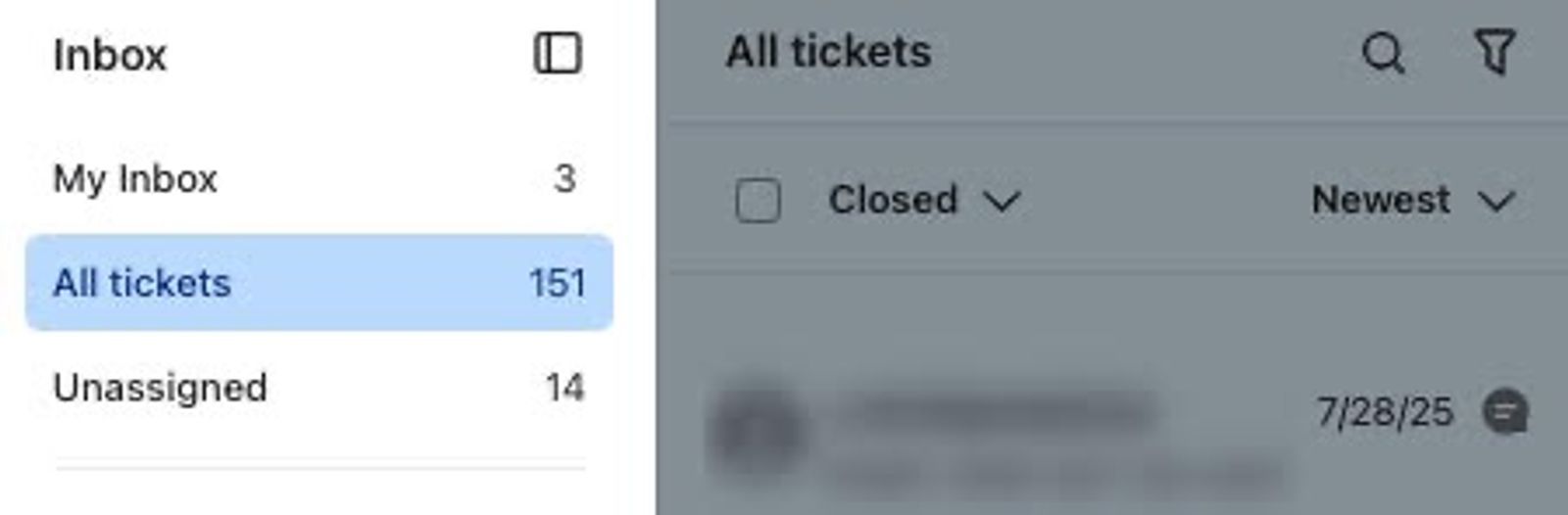
ヘルプデスクには、主に4つのチケットビューがあります:
- 受信トレイ
- 自分に割り当てられた未解決チケット。
- すべてのチケット
- ステータスにかかわらず、受信トレイ内のすべてのチケット。このビューでは、さまざまなフィルターを使用してチケットを並べ替えたり、一括アクションを実行したりできます。
- 未割り当て
- まだ割り当てられていない新しいチケット。
- 迷惑メール
- Klaviyoは受信メッセージをスパムとしてスキャンし、スパムと判定したメッセージをこのビューに表示します。正当なお客様のメッセージがここに振り分けられた場合は、チケットを開いてスパムではないを選択してください。
独自のフィルターに基づいて カスタム チケットビューを作成することもできます。
チケットステータス
どのビューでも、チケットのステータスでフィルタリングできます。チケットには 3 つのステータスのいずれか 1 つがあります:
- オープン
- 会話はアクティブであるか、対応待ちです。
- スヌーズ
- 一時的に非表示です。再度アラートを受け取るタイミングを選択できます。
- クローズ済み
- 会話は完了し、My Inbox と Unassigned ビューからアーカイブされます。
チケットの操作
チケットを表示しているときは、次の操作を行えます。
- 顧客とのメッセージ履歴を表示します。メッセージスレッド内で上にスクロールすると、過去のメッセージが読み込まれます。
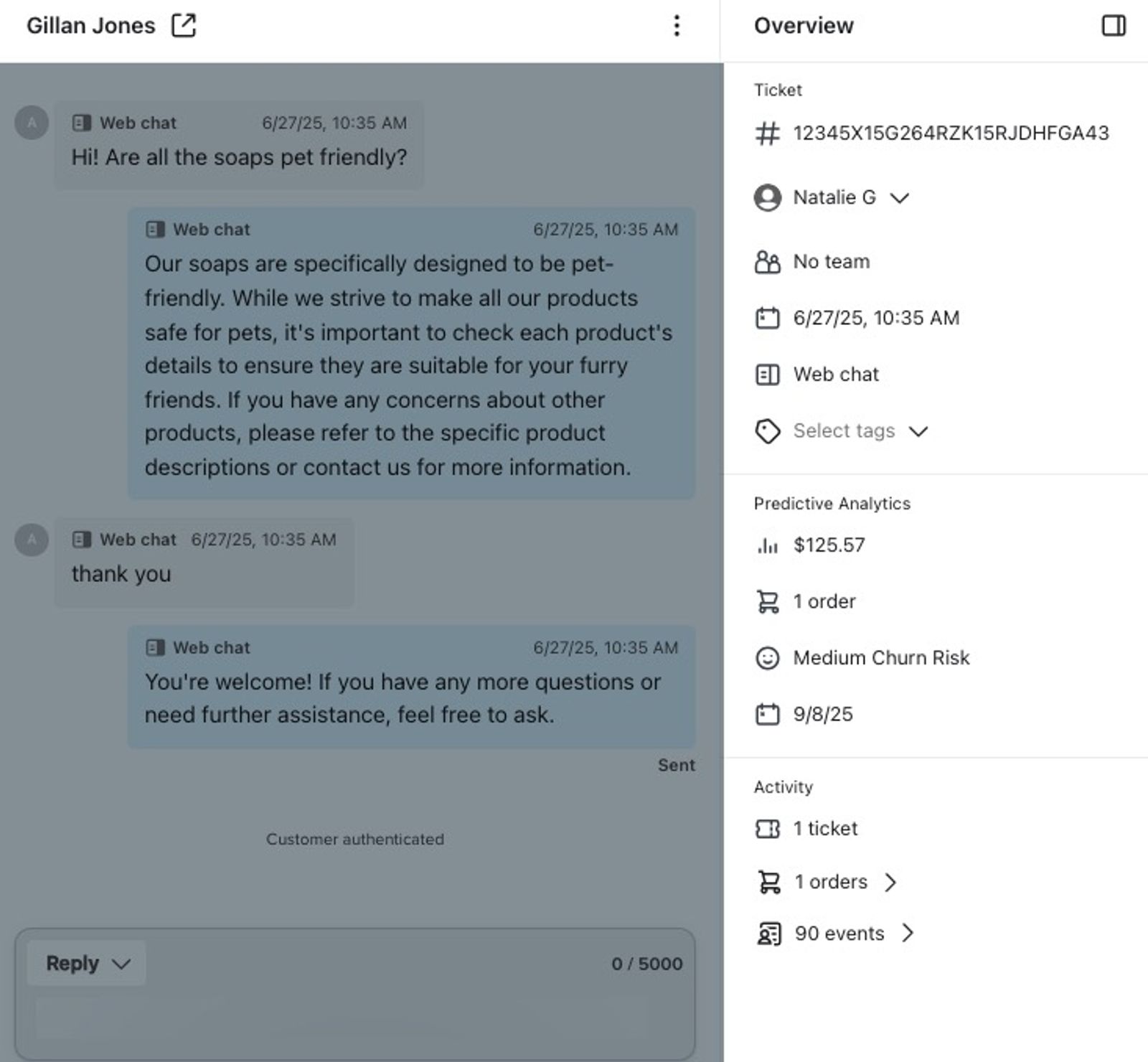
- [概要] パネルを使用して、チケットとプロファイルに関する情報が含まれる次のセクションを確認します。
- チケット
- ID 番号
- 担当者
- チケット作成の日時
- チャネル(例:メール、テキストメッセージ、ウェブチャット、WhatsApp、またはInstagram)
- タグ
- 予測分析(Klaviyo アカウントが 適格基準 を満たしている場合に利用可能)
- 顧客生涯価値
- 注文数
- チャーンリスク
- 次回注文日の予測
- プロファイルに関連付けられたチケット数
- アクティビティ
- 最近の注文(Shopify のみ)
- [注文数] をクリックすると、訪問者の最近の購入のリスト表示に移動します。
- 最近の注文(Shopify のみ)
- チケット
エージェントは、注文ビューから直接、アイテム数量の編集や顧客の注文のキャンセルを行えます。これらの変更はShopifyに保存されます。変更を行うには、3つのドットをクリックし、[編集]または[キャンセル]を選択します。変更内容を確認し、[注文を編集]または[注文をキャンセル]で確定します。
エージェントが商品の数量を編集する、または注文をキャンセルすると、顧客にはShopifyから新しいメールが届き、支払い用の更新された請求書またはキャンセルされた注文の確認のいずれかが送信されます。
- プロファイルによって行われたイベント
- 右側の [イベント数] ボタンをクリックすると、最近のイベントの一覧が表示されます。このアクティビティは表示したいメトリックに基づいてフィルタリングでき、フィルタリング済みビューを保存 することもできます。
ヘルプデスクの設定とカスタマイズ
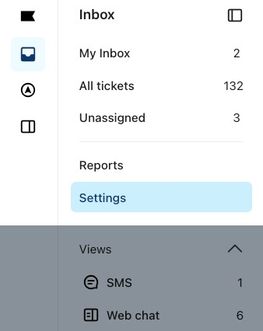
受信トレイの動作は、[ヘルプデスク] > [設定] から構成できます。そこでは、グローバルに適用されるオプションに加えて、使用している各サポートチャネルに固有の設定も見つかります。
チャネル固有の設定
使用しているサポートチャネルの設定を構成してください。設定のナビゲーションで該当するチャネルを選択してください。リンク短縮など一部のオプションは、[一般]設定にあります。

メールチケットの設定
- メール サポートとメール転送
- 受信した顧客のメールをヘルプデスクチケットに変換します。
- 推奨:サポート用アドレスからメール転送を設定し、メッセージをヘルプデスクに直接ルーティングしてください。メールサポートに受信トレイを使用する方法を見る。
- 受信した顧客のメールをヘルプデスクチケットに変換します。
サポート用メールをGoogleグループ経由でルーティングすると、Googleは転送されたすべてのメッセージにメーリングリストのヘッダーを追加します。Klaviyoのスパムフィルタリングはそれらのヘッダーをマーケティングコンテンツとして読み取るため、正当な顧客メールが受信トレイではなくスパムビューに振り分けられる場合があります。
Googleグループ経由ではなく、お客様が問い合わせに使用するメールボックス(例:support@yourcompany.com)から直接転送してください。チケットがすでにスパムとして報告されている場合は、スパムビューで開き、スパムではないを選択してください。
テキスト(SMSとRCS)のチケット設定
- テキストによる自動応答
- キーワードを使用せずにテキストメッセージを送信した場合に自動返信を送信します。
- 推奨:自動応答は同意していないプロファイルにのみ送信するよう設定し、メッセージを次のように更新してください: “{{Organization prefix}}: SMS の受信に同意していないため、返信できません。サポートが必要な場合は、{{email}} までご連絡ください。」
- キーワードを使用せずにテキストメッセージを送信した場合に自動返信を送信します。
- 新しいメッセージに関するメール通知
- Inbox で新しい SMS メッセージを受信したときに、メールアラートを受け取ります。
- 推奨事項:お客様サポートにヘルプデスクを使用する予定の場合は、この設定をオンにしてください。
- Inbox で新しい SMS メッセージを受信したときに、メールアラートを受け取ります。
- リンクの短縮
- 送信 SMS メッセージ内のリンクを自動的に短縮し、より少ない文字数で済むようにするとともに、Klaviyo 内で収益を関連付けられるようにします。利用可能な短縮リンクの種類の違いについて詳細はこちら。
- 推奨:この設定はデフォルトでオンになっており、有効のままにしておく必要があります。
- 送信 SMS メッセージ内のリンクを自動的に短縮し、より少ない文字数で済むようにするとともに、Klaviyo 内で収益を関連付けられるようにします。利用可能な短縮リンクの種類の違いについて詳細はこちら。
ウェブチャットのチケット設定
- サポートのメールアドレス
- 最後の返信から 3 分以上経過してウェブチャット セッション中にオフラインになったお客様に、フォローアップ メールを 1 通送信します。
- 推奨: スパムとしてフラグ付けされるリスクを減らすために、ドメイン名を含むメールアドレス(例: support@yourbusiness.com)を使用してください。
- 最後の返信から 3 分以上経過してウェブチャット セッション中にオフラインになったお客様に、フォローアップ メールを 1 通送信します。
- オフィスアワーとウェブチャットの自動応答
- ウェブチャットによるサポート対応可否をチームの稼働状況として定義し、その稼働状況に基づいてお客様に自動メッセージを送信します。オフィスアワーの設定方法を見る。
- 推奨事項: 対応時間を明確にして期待値を管理し、チームがオフラインのときは自動返信でお客様に通知します。
- ウェブチャットによるサポート対応可否をチームの稼働状況として定義し、その稼働状況に基づいてお客様に自動メッセージを送信します。オフィスアワーの設定方法を見る。
ヘルプデスクの主な機能
- Shopifyの注文またはRechargeのサブスクリプションを編集
- エージェントはチケットから直接、Shopifyの注文を編集およびキャンセルできます。また、Rechargeのサブスクリプションをスキップ、キャンセル、または編集することもできます。
- セグメントとタグのルーティング
- 顧客が属しているセグメント、またはチケットのタグに基づいて、適切なチームにチケットを割り当てます。
- AI 自動タグ付け
- ヘルプデスクは、Returns、Product Specific などの一般的なEコマースタグを使用して、受信チケットに自動でタグ付けします。
- チケットの自動クローズ
- 一定期間、顧客からの応答がない場合、自動的にチケットをクローズします。自動クローズ設定について詳しく見る。
- 順番のチケット割り当て
- 利用可能(「オンライン」)なチームメンバーに新しいチケットを均等に割り当てます。Inbox チケットのチケット割り当てについて詳しく見る。
- マクロ
- サポート担当者がより迅速に返信するために使用できる、事前に作成された再利用可能な返信。マクロの作成方法。
- 内部メモ
- チケット内の非公開コメントで、顧客には表示されずチームにのみ表示されます。内部メモの使い方を見る。
レポート作成
Klaviyoヘルプデスクのレポート作成ダッシュボードでは、サポートアクティビティとパフォーマンスが要約されます。次を追跡するために使用します:
- チケット量
- 初回応答時間
- 解決時間
- エージェントまたはタグ パフォーマンス
受信トレイのレポート作成ダッシュボードを監視する方法をご覧ください。
テキストメッセージ チケットはどのようにアトリビュートされますか?
チケット内のテキストメッセージは、特定のキャンペーンまたはフローに紐付けることができます。仕組みは次のとおりです:
- テキストメッセージキャンペーン(またはフロー)を配信します。
- お客様が数秒以内に返信します。
この場合、顧客のメッセージは、送信したメッセージに紐付けられます。
注意:
- 顧客はアトリビューション期間内にテキストを送信する必要があります(SMS のデフォルトは 24 時間です)。
- お客様がこのウィンドウの外で返信した場合(例: 24 時間以上後)、その返信は Klaviyo のどのメッセージにも関連付けられません。
- 最初のメッセージのみが紐付けられます。
- 例:顧客が短時間に複数のテキストで返信した場合、最初の返信のみが紐づけられます。それ以外の返信は、Klaviyo 内のどのメッセージにも紐づけられません。
- アトリビューションは、顧客が最後に受信したメッセージに基づきます。
- 例: 購読者がキャンペーンを受け取り、その後にフローを受け取るとします。この場合、顧客のメッセージは常にフロー メッセージに紐づけられます。
画像のサポート
ヘルプデスクは、メール、テキストメッセージ、ウェブチャット、WhatsApp、Instagram DMの受信および送信メディアをサポートします。
その他のリソース
- ヘルプデスクのチケットのステータスを変更する方法
ヘルプデスクでチケットを管理する方法(以下を含む):
- 新しい受信トレイヘルプデスクの通知を変更する方法
Klaviyoヘルプデスクで新しいチケットの通知設定を変更する方法をご覧ください。新しいチケットを追跡しやすくするために、通知を有効にできます。
- Klaviyo の請求の仕組みについて
Klaviyo のプロファイル + メール、モバイルメッセージ、レビュー、アドバンストKlaviyoデータプラットフォーム(旧「CDP」)、マーケティングアナリティクス、カスタマーハブ、ヘルプデスク、カスタマーエージェントにおける、利用料金の請求についてご案内します。