ウェブチャットのスタートガイド
このページで学べること
ウェブチャットについてご確認ください。ウェブチャットは、ウェブサイトに追加できる双方向のコミュニケーションチャネルです。ウェブチャットは、カスタマーエージェントとヘルプデスクで使用するために単体で設定できますが、Klaviyoカスタマーハブのシームレスな一部となるようにも設計されています。ウェブチャットを使用すると、ウェブサイトの訪問者とライブでパーソナライズされた会話を行えるため、質問への回答や問題に関するサポートを簡単に受けられます。
始める前に
ウェブチャットはリアルタイムのコミュニケーションチャネルであり、ウェブサイトの訪問者とエンゲージできます。カスタマーハブのインターフェイス全体を有効にしなくても、ウェブチャットを単独の機能として使用できます。
これにより、カスタマーハブを有効にせずに、サポートチーム(ヘルプデスク経由)またはカスタマーエージェント向けのチャットを設定できます。後からカスタマーハブを使用することにした場合、ウェブチャットはそれと統合されます。
ウェブチャットは、[チャット]タブとしてカスタマーハブと連携して快適に動作するようにも設計されています。Klaviyoカスタマーハブの詳細を見る
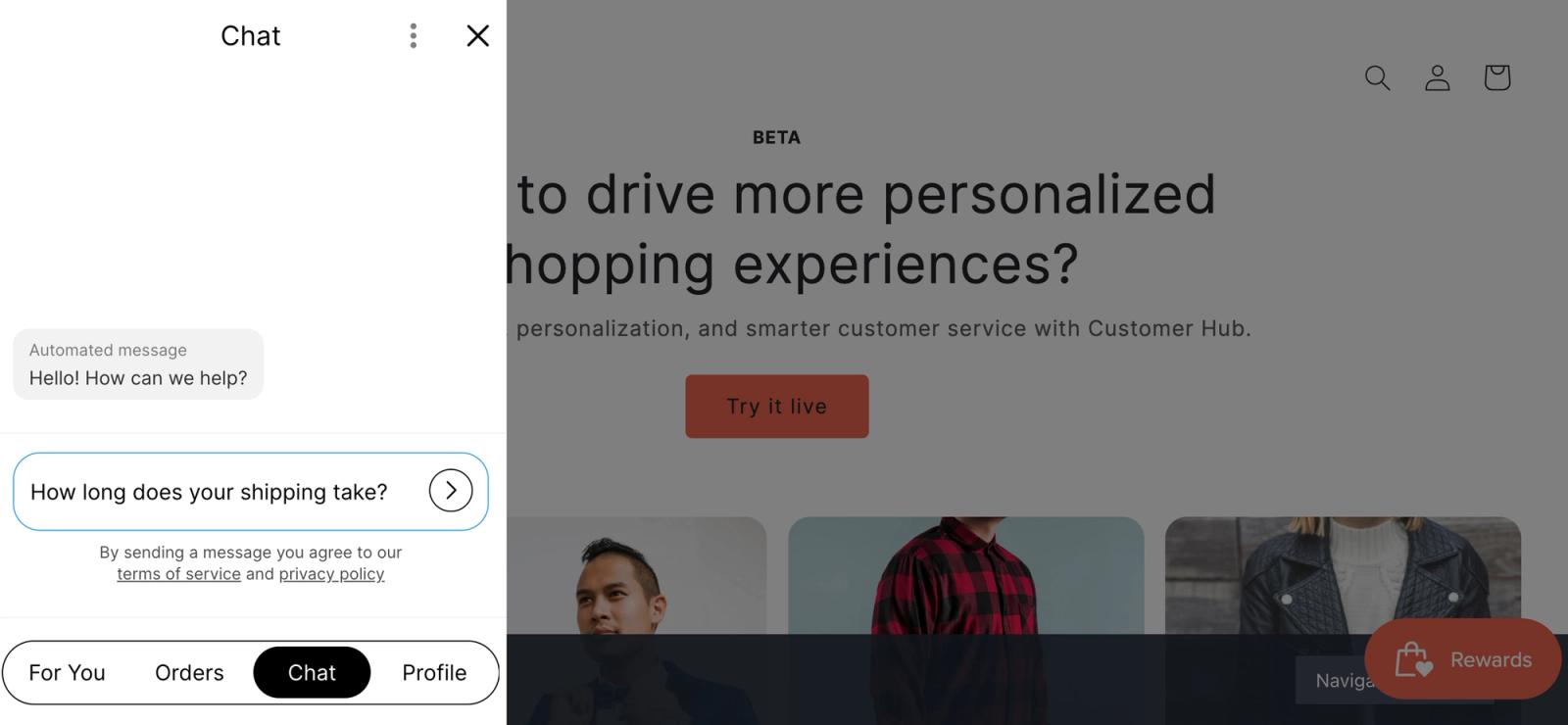
ウェブチャットの顧客体験
サインインしたサイト訪問者は、設定に応じて、カスタマーハブでFAQを参照するか、ウェブチャットの会話を開始できます。
- FAQ(有効な場合):
公開済みのFAQがある場合、訪問者はカスタマーハブで質問を選択し、チャットスレッドで自動回答を表示できます。 - ウェルカムメッセージ:
訪問者はFAQを選択しなくても、ウェブチャットセッションを開始できます。ウェルカムメッセージ(例:"本日はどのようなことでお困りですか?")を設定している場合、そのメッセージがチャットに表示され、訪問者はメッセージを入力できます。
ウェブチャットがKlaviyoヘルプデスクにルーティングされ、カスタマーエージェントが会話を対応していない場合、訪問者の質問はサポートチームが対応できるチケットになります。サポート担当者が返信すると、訪問者はチャットスレッドで返信を受け取り、リアルタイムで双方向の会話が生まれます。
訪問者はいつでもチャットを終了できます。いったん閉じると、その会話は再開できません。追加のサポートが必要な場合、訪問者は新しいウェブチャットセッションを開始する必要があります。
カスタマーエージェントが有効になっている場合、ウェブチャットの体験が異なります。カスタマーエージェントは、受信するウェブチャットメッセージに対する一次対応者として機能します。サイトデータとトレーニングを使用して、訪問者からの質問に回答します。問い合わせを解決できない場合、設定済みの引き継ぎ設定を使用して会話をエスカレーションします。たとえば、引き継ぎ先としてKlaviyoヘルプデスクを選択した場合、会話はそこでチームに引き継がれます。別の引き継ぎ設定(例:Zendesk、Gorgias、または専用メッセージ)を使用している場合、カスタマーエージェントはその設定に従います。
ウェブチャットを有効にする
Shopifyストアの場合、サイト上にウェブチャットウィジェットを表示するには、Klaviyoアプリの埋め込みを有効にする必要があります。ウェブチャット設定でアプリ埋め込みの通知が表示された場合は、外部連携を確認するためにShopify外部連携を確認をクリックしてください。
すでにカスタマーエージェントを設定している場合、ウェブチャットをオンにすると、そのウェブチャットチャネルもオンになります。ウェブチャットを有効にする前に、カスタマーエージェントの設定を確認してください。
ウェブチャットを有効にして設定を構成するには:
- Klaviyoで、設定>ウェブチャットに移動します(グローバル設定内の他のチャネルの横にあります)。
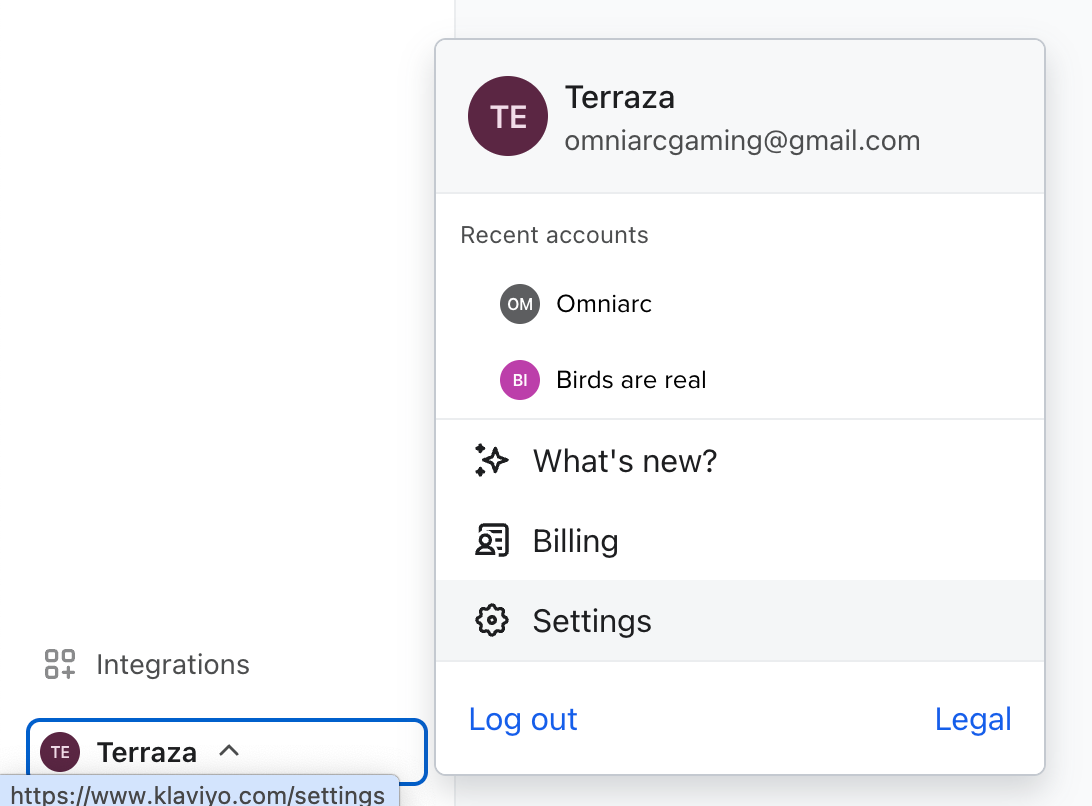
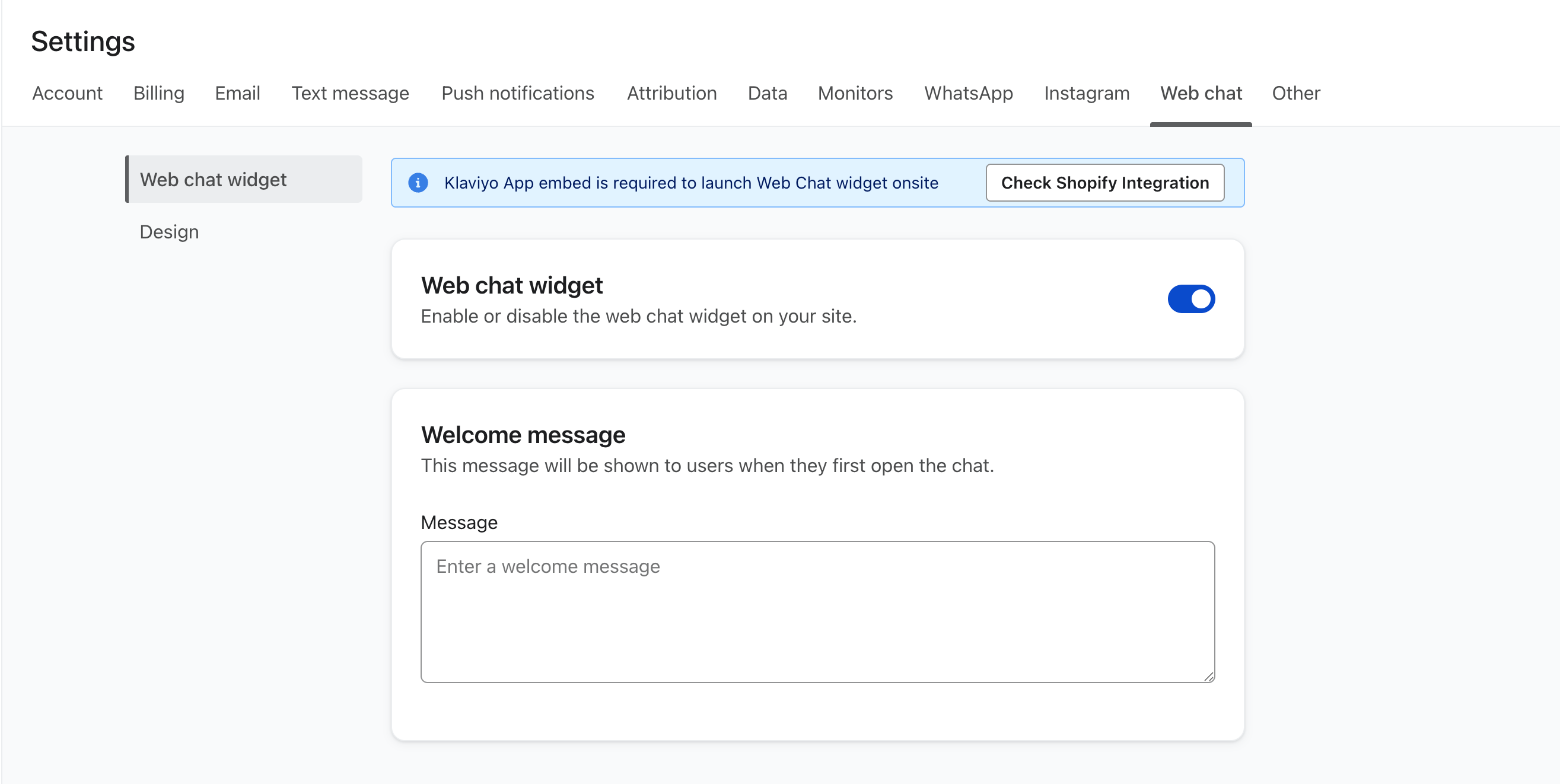
- ウェブチャットを追加が表示されたら、それをクリックして設定を開始してください。デザインステップでチャットをカスタマイズし、次へをクリックします。次に、ウィジェットステップを設定し、完了をクリックします。ウェブチャット設定がすでに開いている場合は、次のステップに進んでください。
- 一般タブで、可用性&ルーティングの下にあるウェブチャットを有効にするを選択します。
- ウィジェットの表示を選択します:すべての購入者、ログイン中の購入者のみ、または非表示。
- ヘルプデスクプロバイダーを選択してください。Klaviyoで有人サポートの返信を管理するにはKlaviyo ヘルプデスクを選択するか、接続済みのZendeskまたはGorgiasヘルプデスクを選択してください。
- ウェルカムメッセージで挨拶文を入力し、必要に応じてウェルカムメッセージの待機を設定してください。
- [保存] をクリックします。
- デザインを選択して、チャットとフローティング型のオンサイトウィジェットの見た目をカスタマイズします。スタンドアロンのウェブチャットの場合は、変更を行い、保存をクリックします。カスタマーハブをご利用の場合は、チャットまたはウィジェットのデザインの横にある編集をクリックして、カスタマーハブでコントロールを開いてください。
公開前にウィジェットの表示設定を確認してください。ウェブチャットをオンにしても、非表示に設定されているウィジェットは上書きされません。
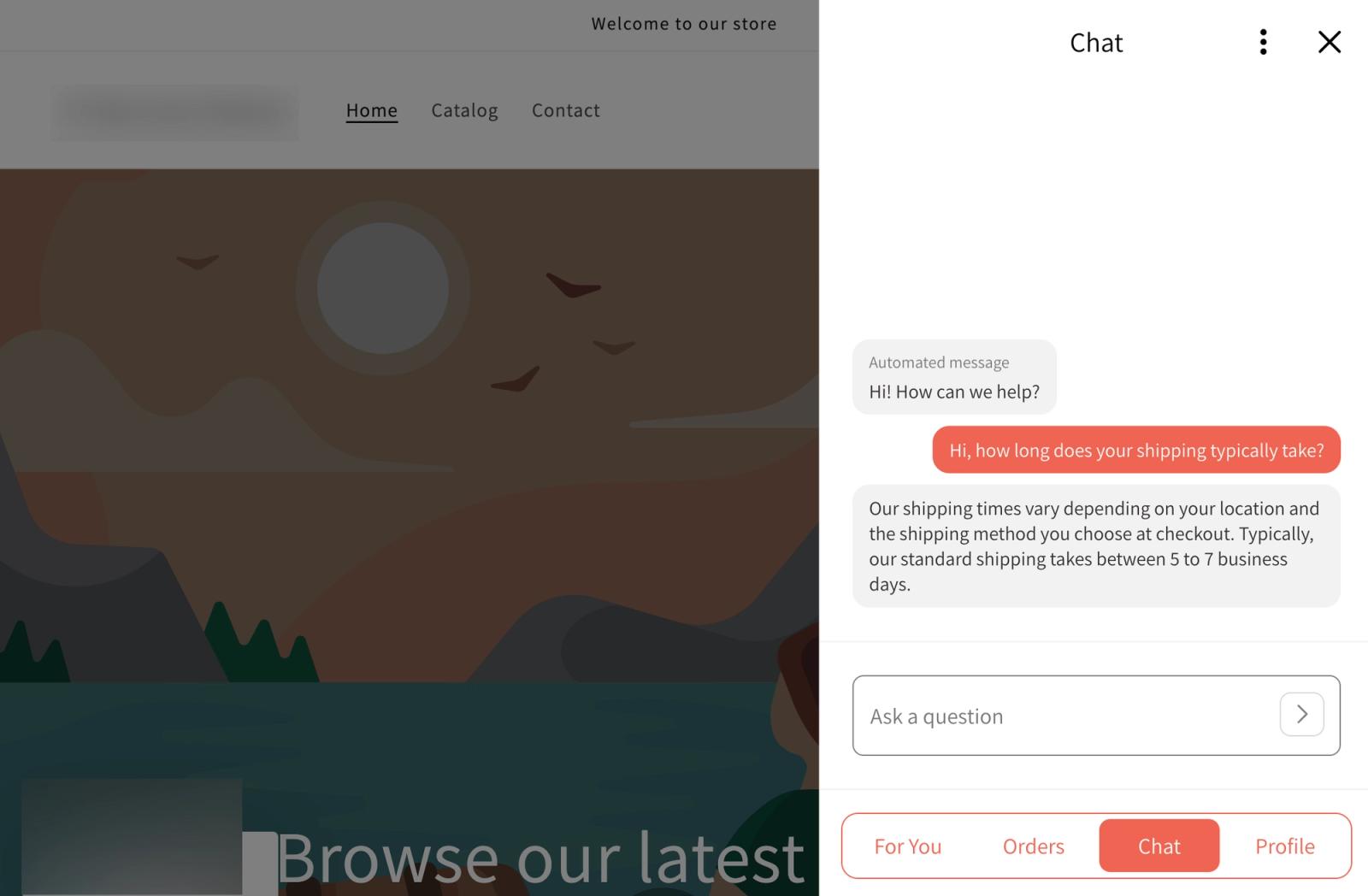
カスタマーハブを有効にしている場合は、設定 > ウェブチャット > 一般でログインステータスも選択できます:すべての購入者またはログイン済みの購入者。これは、メッセージ送信前に買い物客がサインインする必要があるかどうかを制御します;ウィジェットの表示/非表示は、フローティングウィジェットを表示できるユーザーを制御します。これらの設定を変更したら、保存をクリックしてください。
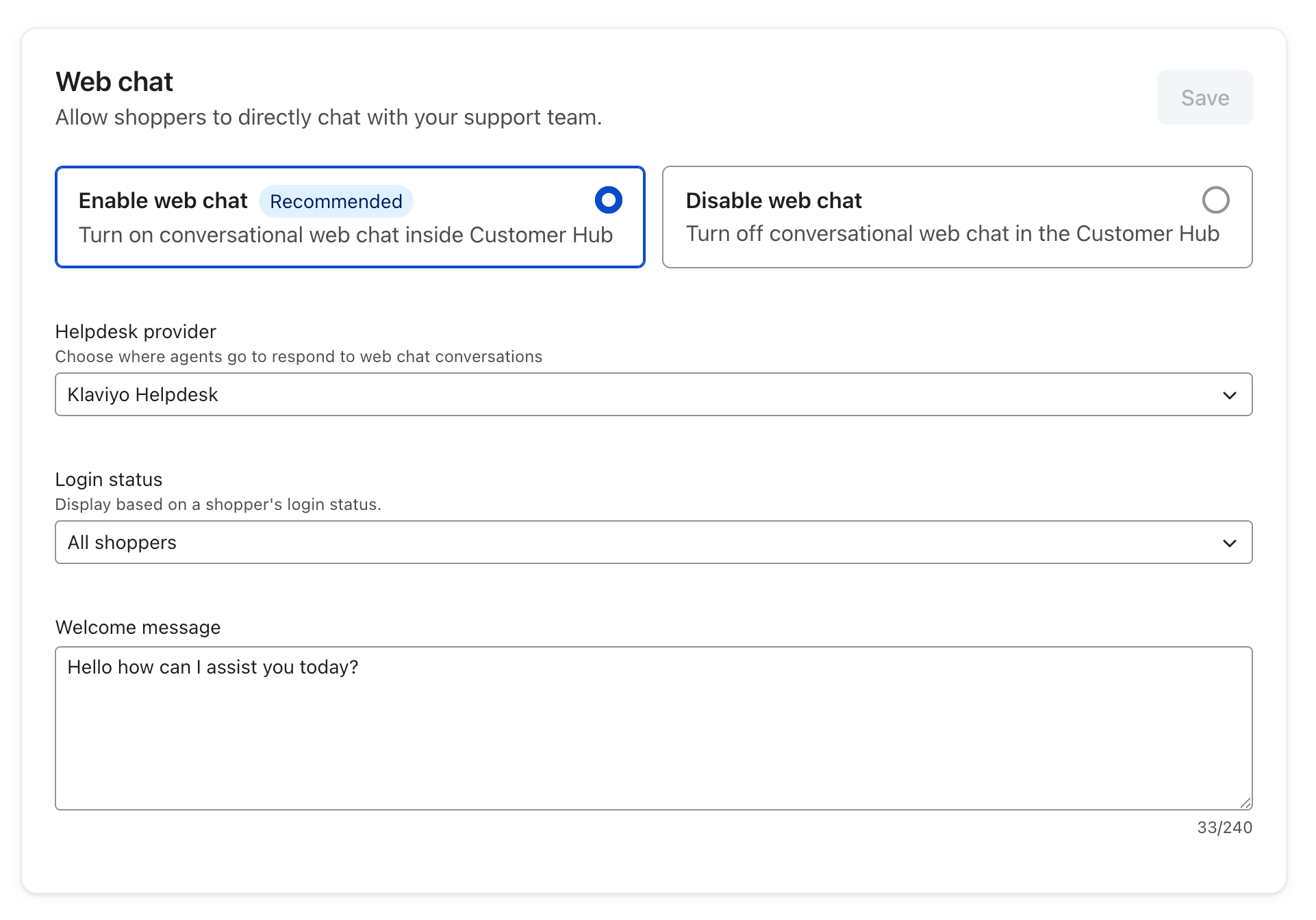
カスタマーエージェントがない場合、アカウントで引き継ぎのためのメール識別が許可されていない限り、訪問者はチームにメッセージを送信する前にサインインする必要があります。訪問者は、ログインステータスの要件も満たす必要があります。ウェブチャットがすべての買い物客に利用可能な場合、カスタマーエージェントを有効にすることで匿名の訪問者に応答できます。
Klaviyo でウェブチャットのメッセージを管理する
Klaviyoヘルプデスクにルーティングされた新しいウェブチャットの会話ごとにチケットが作成され、チームのメンバーが返信できます。その会話での後続メッセージは、同じチケットに保持されます。カスタマーエージェントが有効になっている場合、担当者からの返信は設定済みの引き継ぎ設定に従います。
SMS とウェブチャットのチケットはいずれも Klaviyoヘルプデスクに集約され、これら 2 つの直接コミュニケーションチャネルを管理するための統合された場所が提供されます。ヘルプデスクでチケットを管理する方法について詳細はこちら。
ウェブチャット通知
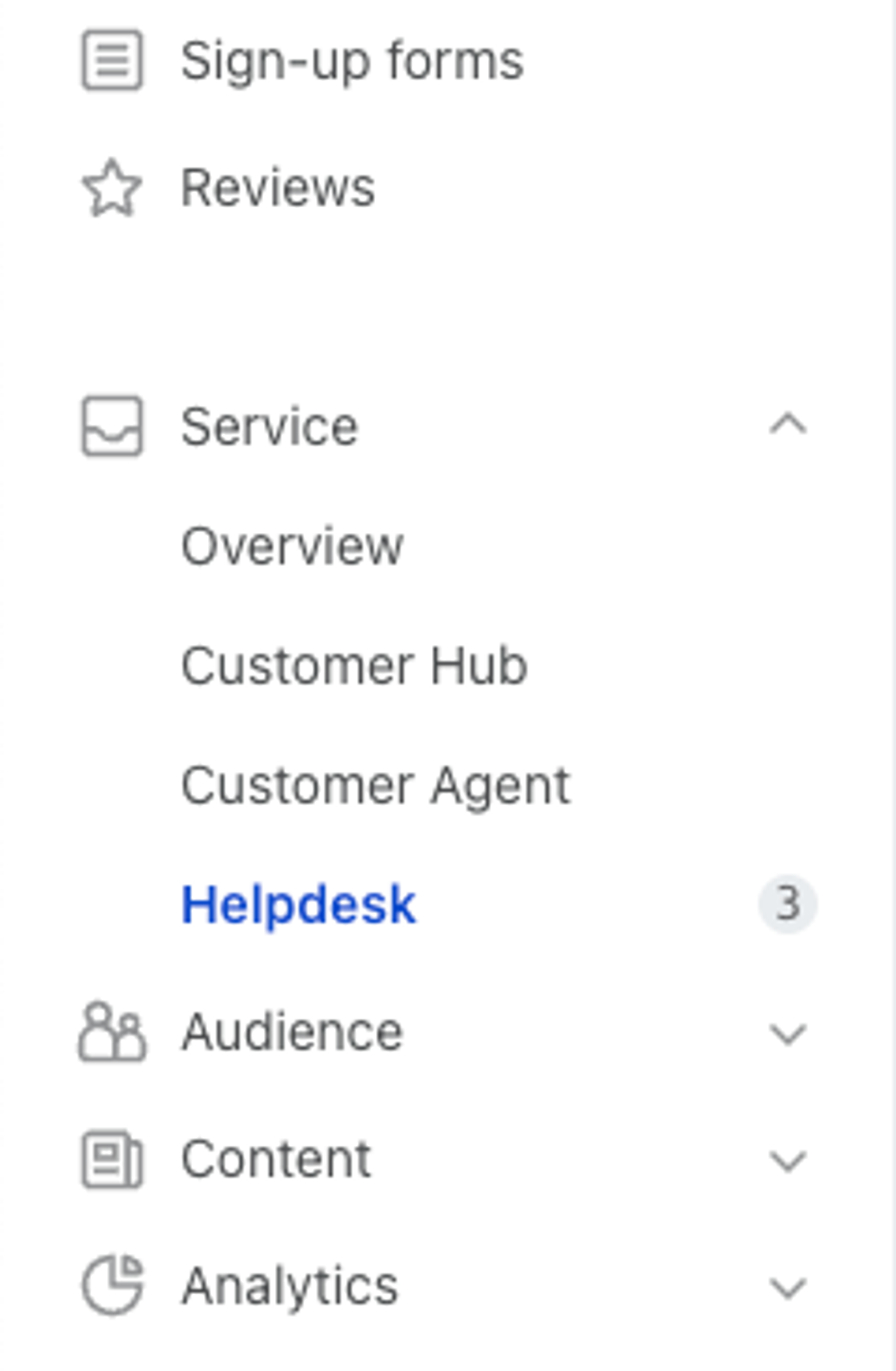
未読の会話通知を有効にすると、未読のチケットがある場合にKlaviyoのメインナビゲーションでヘルプデスクの横に通知バッジが表示されます。ヘルプデスクでは、未読のチケットに青い点が表示され、送信者の名前とメッセージのプレビューも表示されます。
ウェブチャットとSMSのチケットは、ヘルプデスクで異なるチャネルアイコンを使用します。封筒アイコンはメールチケットを示します。
ヘルプデスクのウェブチャットチケットには、3 つのステータスのいずれか 1 つを設定できます。
- 開く:進行中のチャットを示します。
- スヌーズ:チケットを一時的に非表示にするために使用できます。
- クローズ済み:完了したチャットとしてマークします。
ウェブチャットメッセージへの返信
ヘルプデスクで返信する権限を持つチームメンバーは、メッセージをクリックして買い物客にリアルタイムでサポートを提供できるため、顧客からの問い合わせを効率的に管理できます。
オープンなウェブチャットチケットでは、サポートエージェントは次のことができます:
- 送信者とのメッセージスレッドを表示します。
- プロファイルの詳細の概要を確認します。
- プロファイルのイベント履歴(商品を注文したか、メールを受信したかなど)を確認します。
ウェブチャットのチケットに返信するには:
- 返信したいチケットを開きます。
- テキストボックスをクリックして、応答を作成してください。オプションは次のとおりです。
- すばやく返信するには マクロ を使用します
- 返信にテキスト、画像、絵文字を使用してください。
- 複数のメッセージを連続して送信する
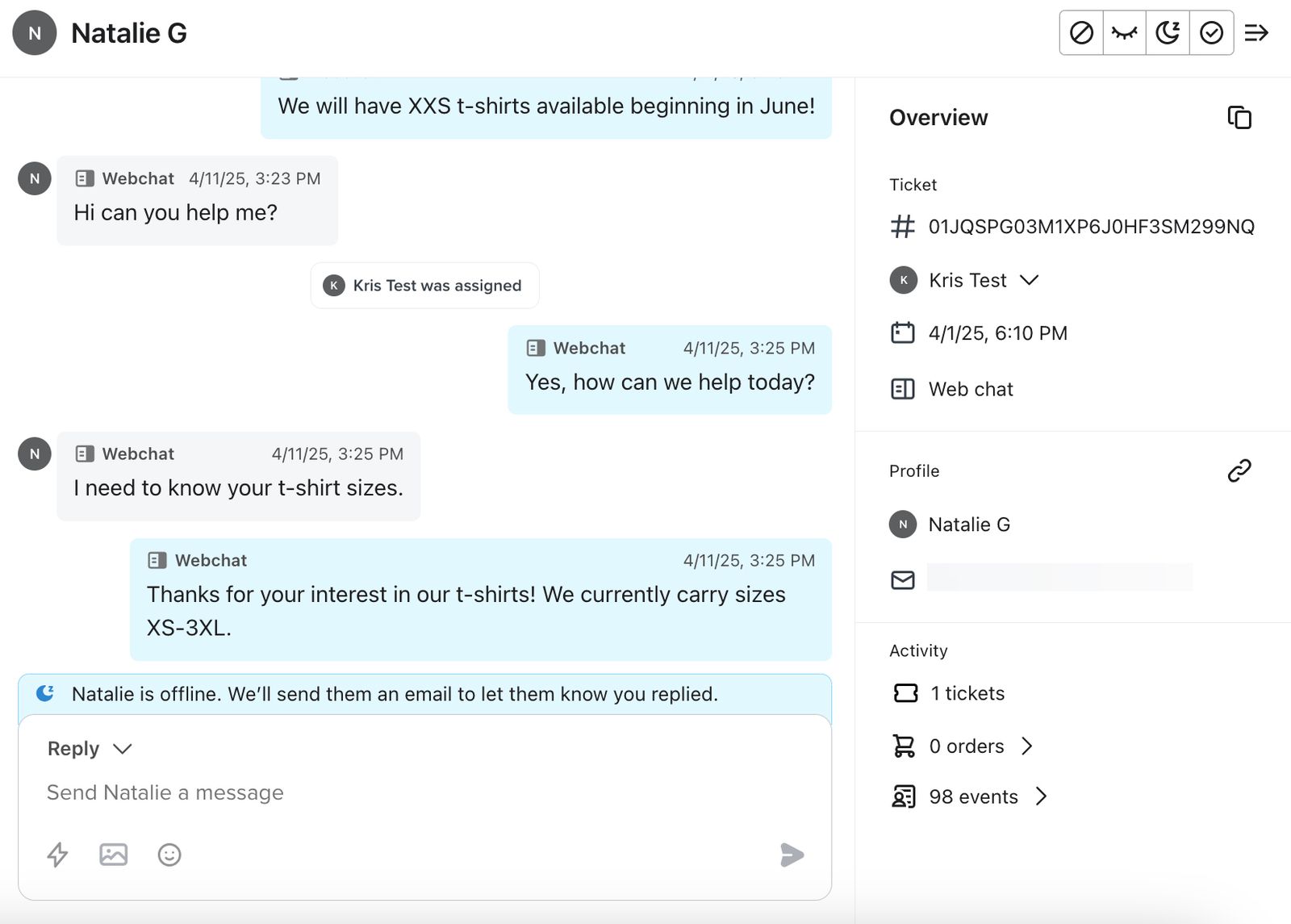
- 返信を送信するには、メッセージを送信をクリックします。
ウェブチャットでやり取りしている間、エージェントは既読通知を確認できます。既読通知は、メッセージがプロファイルに表示されたかどうかを示します。これによりコミュニケーションの明確さが確保され、継続的で役立つ対話を維持するのに役立ちます。ウェブチャットメッセージに返信すると、自動的に自分に割り当てられます。ヘルプデスクチケットのチケット割り当ての詳細をご覧ください。
同じプロファイルが ヘルプデスクにおいて、アクティブなウェブチャットチケットとSMSチケットの両方を持つ場合がある点にご注意ください。ただし、一度クローズされたウェブチャットチケットを再開することはできず、サイト訪問者は新しいチャットを開始する必要があります。新しい会話はそれぞれ、新しいチケットとして開始されます。
ウェブチャットのベスト プラクティス
Klaviyoカスタマーハブでウェブチャットを使用する
カスタマーハブも使用している場合、ウェブチャットはカスタマーハブ内で[チャット]タブとして表示され、よりシームレスな体験を提供します。サイト上のウィジェットは競合を防ぐために自動的に統合されます。
- 外観:カスタマーハブが有効になっている場合、色、アイコン、位置など、チャットとウィジェットの外観をそこで管理します。設定>ウェブチャット>デザインで、チャットまたはウィジェットデザインの横にある編集をクリックして、対応するカスタマーハブコントロールを開きます。
- 動作:ウェブチャット設定では、ウェルカムメッセージなどのチャット固有の動作が引き続き管理されます。
チャットの利用可否、ルーティング、ウェルカムメッセージについては、ウェブチャットの設定で一般を使用してください。カスタマーハブの外観を変更するには、デザインの編集ボタンを使用してください。
プライバシーポリシーと利用規約にリンクする
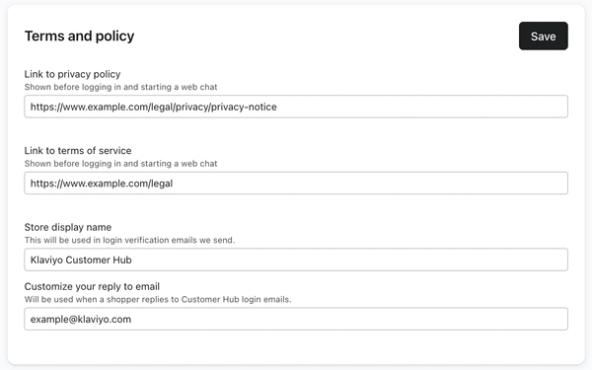
コンプライアンスのベストプラクティスとして、カスタマーハブ設定でサイトのプライバシーポリシーと利用規約へのリンクを追加してください。訪問者が最初のメッセージを送信する前に、ウェブチャットの開示情報で、プライバシーポリシーへのリンクがプライバシーに関する通知として表示されます。カスタマーハブのサインイン画面には、両方のポリシーリンクを表示できます。追加するには:
- [ウェブサイト] > [カスタマーハブ]に移動します。
- 設定 > 一般を選択してください。
- 規約とポリシーで、それぞれのリンクを追加します。
- [保存] をクリックします。
迅速な対応を優先する
チャットツールを使用する際、顧客は迅速な返信を期待します。チームがすぐにサポートを提供できない場合は、次の方法で期待値を管理します。
- 営業時間を設定すると、サポートチームがウェブチャットに対応できないときにサイト訪問者へ自動返信が送られ、どのようにサポートを受けられるかを案内できます。
- ヘルプデスク > 設定 > 通知 でウェブチャットの メール通知 を有効にし、受信者を追加して保存すると、チームに新しいウェブチャットメッセージが通知されます。
また、誰かとチャットしていて調査に時間が必要な場合は、定期的に状況を確認してください。メッセージをスヌーズしたり、長時間待たせたりしないようにしてください。代わりに、少なくとも 3~5 分に 1 回は連絡を取るようにしてください。「まだ確認中です。」のようなシンプルな一言でも、「お待たせして申し訳ありません」と伝えることで、ユーザーに忘れていないことが伝わります。
ヘルプデスクを継続的にモニタリング
特に問題解決後は、メッセージの見落としがなく、すべての顧客からのお問い合わせに迅速に対応できるよう、ヘルプデスクを定期的に確認してください。
その他のリソース
- Klaviyoヘルプデスクガイド
Klaviyoヘルプデスクについて説明します。Klaviyo にすでにあるデータを活用して、すべてのチャネルにわたるサポート会話を管理できます。
- カスタマーハブの注文タブにヘルプボタンを追加する方法
カスタマーハブビューから、注文関連のサポートにお客様が簡単にアクセスできるようにする方法をご紹介します。Klaviyo でヘルプ設定を構成すると、サイトのカスタマーハブインターフェースの注文詳細ページに「Get help」ボタンを追加し、お客様がクリックしたときの誘導先を制御できます。
- Gorgias をカスタマーハブに接続する方法
お客様がカスタマーハブから直接 Gorgias のヘルプ チャネルにアクセスできるようにするために、カスタマーハブで Gorgias を有効にする方法をご確認ください。カスタマーハブと Gorgias を連携すると、お客様は注文関連の問い合わせや問題について、必要なヘルプを迅速かつ簡単に入手できます。