ウェブチャットのオフィスアワーを設定する方法
推定 1 分で読めます
|
更新日 2026年1月27日 0:00 EST
ウェブチャットの営業時間を設定して、サイト訪問者がライブチャット サポートを利用できる時間と、それ以外の時間帯の対応内容を把握できるようにする方法をご覧ください。
ウェブチャットのオフィスアワーについて
オフィスアワーを設定すると、サイト訪問者がウェブチャットでライブサポート担当者に接続できる時間帯について、明確な期待値を示せます。営業時間内は、チームがKlaviyoヘルプデスクを監視しており、受信したウェブチャットチケットにリアルタイムで対応できます。
この時間帯以外は、訪問者に設定した不在メッセージが自動的に表示され、チャットサポートの再開予定や、その間にサポートを受ける方法を案内します。
透明性を保ち、良好なサポート体験を提供するために、営業時間内および営業時間外にウェブチャットを送信した後にお客様が受け取る自動メッセージをカスタマイズできます。
ヒント:カスタマーエージェントを使用している場合でも、営業時間を設定することが重要です。AIが問い合わせをエスカレーションする場合、引き継ぎ時点で対応できる担当者がいないときに、営業時間によって顧客は担当者がいつフォローアップするかを把握できます。
オフィスアワーと自動返信を設定する
開始する前に、ウェブチャットを有効にし、ヘルプデスクの設定を編集する権限があることを確認してください。ウェブチャットのスタートガイドをご覧ください。
オフィスアワーの設定は、主に 2 つのステップで構成されます。
- サポートチームの対応可能な曜日と時間を指定します(例:Klaviyoヘルプデスクで新しいチケットを積極的に監視している時間)。
- これらの時間内および時間外にお客様に表示される自動メッセージをカスタマイズします。
オフィスアワーを設定
- Klaviyoで、[サービス] > [ヘルプデスク]に移動します。
- 設定をクリックし、一般を選択します。
- Office hoursセクションで、時間を追加をクリックして、チームが対応可能な曜日と時間を設定します。時刻はアカウントのタイムゾーンに基づきます。
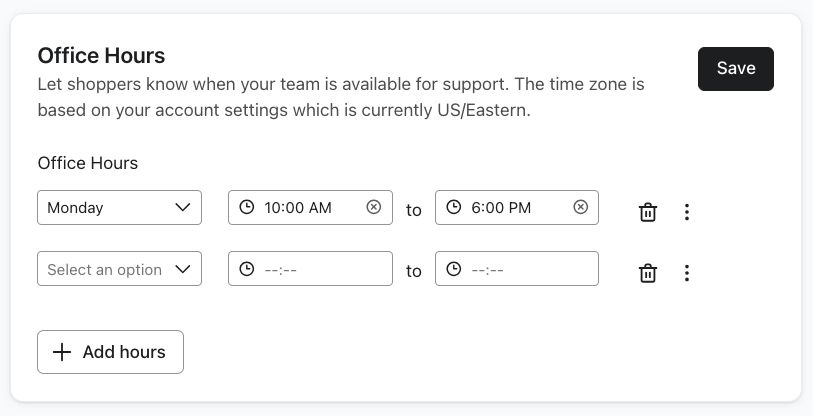
- 別の時間範囲を追加するには、時間を追加をクリックしてください。範囲を再利用するには、その横にある複製アイコンをクリックし、新しい行で曜日または時間を変更してください。
- 終了時刻は開始時刻より後である必要があり、同じ日の時間範囲は重複できません。
- [保存] をクリックします。
これらの営業時間はいつでも編集でき、各エントリの横にあるゴミ箱アイコンを使用して削除することもできます。変更後は必ず [保存] をクリックしてください。
オフィスアワーの自動メッセージを設定する
各自動メッセージは240文字以内にしてください。
- ヘルプデスク設定で、自動返信を選択します。その下にチャネルが表示されている場合は、ウェブチャットを選択します。
- Enable autoresponderが表示されている場合は、トグルをオンにしてください。それ以外の場合は、ウェブチャットの自動応答セクションまでスクロールしてください。
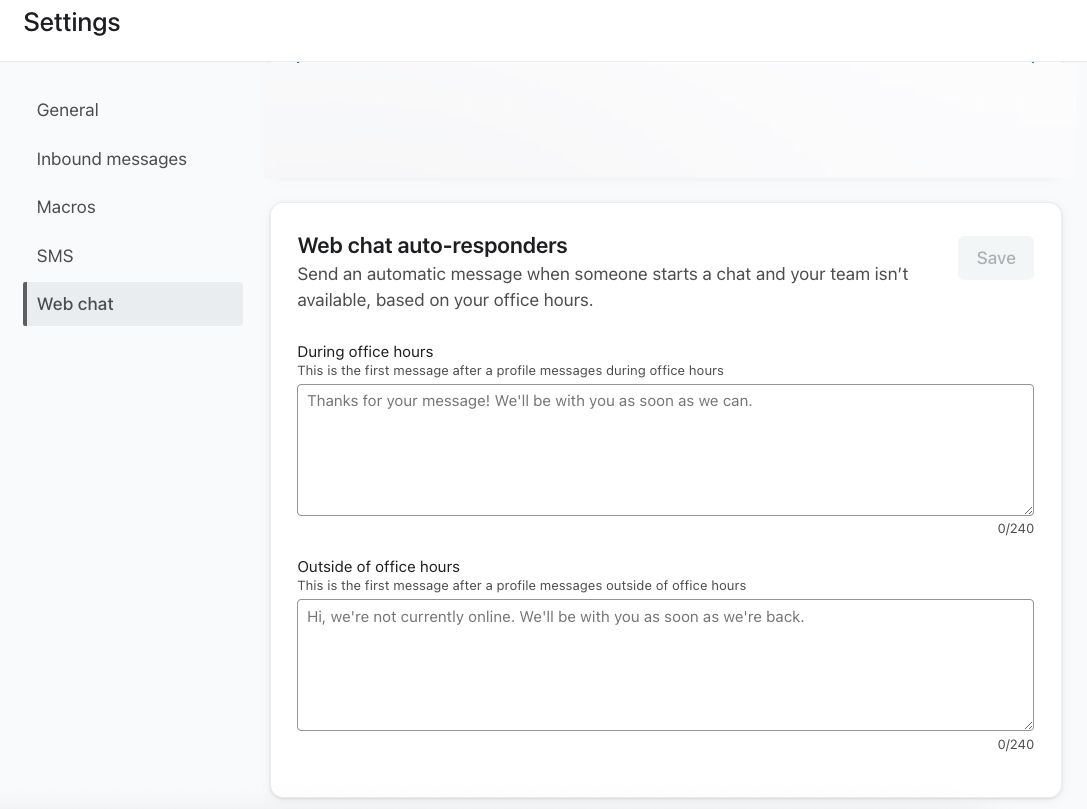
- During office hoursでは、ライブエージェントがメッセージに対応可能な場合に、訪問者が受け取るメッセージを入力します。例:「少々お待ちください。サポートチームの担当者がまもなく対応いたします。」
- 自動返信を有効にすると表示される場合、両方のメッセージが必要です。ウェブチャットの自動返信パネルでは、このメッセージは任意です。営業時間内に担当者が通常すぐに返信する場合、このフィールドは空白のままにできます。
- 営業時間外(または営業時間外)で、サポートがオフラインのときに表示するメッセージを入力してください。例:「メッセージをありがとうございます。現在、ライブチャットをご利用いただけませんが、お名前とメールアドレスをお知らせください。まもなくご連絡いたします。」
- [保存] をクリックします。
お客様がこれらの自動返信を確認できるのは、営業時間が設定されている場合のみです。
その他のリソース
この記事は役に立ちましたか?
この記事へのフィードバックは、上記のボタン・記入欄よりご提供ください。 サポートへの連絡方法.