Come configurare l'orario di apertura per la web chat
Scopri come configurare gli orari di disponibilità per la web chat, in modo che chi visita il tuo sito sappia quando l'assistenza tramite chat dal vivo è disponibile e cosa aspettarsi al di fuori di questi orari.
Informazioni sugli orari di apertura per la web chat
Gli orari di ufficio ti aiutano a definire aspettative chiare su quando i visitatori del sito possono entrare in contatto con un addetto dell'assistenza in tempo reale tramite web chat. Durante gli orari di ufficio, il tuo team monitora la posta in arrivo di Klaviyo e può rispondere ai ticket di web chat in arrivo in tempo reale.
Al di fuori di questi orari, i visitatori ricevono automaticamente un messaggio di assenza che configuri, così sanno quando l'assistenza via chat tornerà disponibile o come ottenere supporto nel frattempo.
Puoi personalizzare i messaggi automatizzati che i clienti ricevono dopo aver inviato una web chat, sia durante sia al di fuori del tuo orario di ufficio, per mantenere la trasparenza e offrire un’esperienza di assistenza positiva.
Suggerimento: anche se utilizzi l’ AI Service Agent, è importante impostare l’orario di ufficio. Quando l’AI inoltra una richiesta, l’orario di ufficio permette ai clienti di sapere quando una persona farà il follow-up, se non è disponibile al momento del passaggio di consegne.
Configura l'orario di ricevimento e le risposte automatiche
La configurazione degli orari d’ufficio prevede 2 passaggi principali:
- Specifica i giorni e gli orari in cui il tuo team di assistenza è disponibile (ovvero quando monitora attivamente i nuovi ticket nella casella di posta di Klaviyo).
- Personalizza i messaggi automatici che i clienti vedono durante e al di fuori di questi orari.
Imposta gli orari di apertura
- In Klaviyo, vai a Conversazioni > Posta in arrivo.
- Fai clic su Impostazioni.
- Nella sezione Orari di ufficio, fai clic su Aggiungi orari per impostare i giorni e gli orari in cui il tuo team è disponibile. Gli orari si basano sul fuso orario del tuo account.
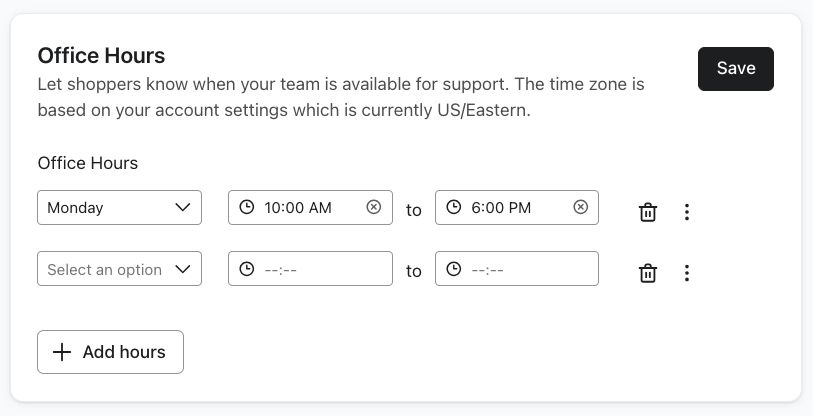
- Aggiungi altre ore o usa i tre puntini (...) per duplicare o copiare ore negli altri giorni.
- Clicca su Salva.
Puoi modificare questi orari in qualsiasi momento o eliminarli utilizzando l'icona del cestino accanto a ciascuna voce. Assicurati di cliccare su Salva dopo aver apportato le modifiche.
Imposta messaggi automatici per l'orario di lavoro
- Nella navigazione delle impostazioni della posta in arrivo, seleziona la web chat.
- Scorri fino alla sezione Autoresponder per la web chat.
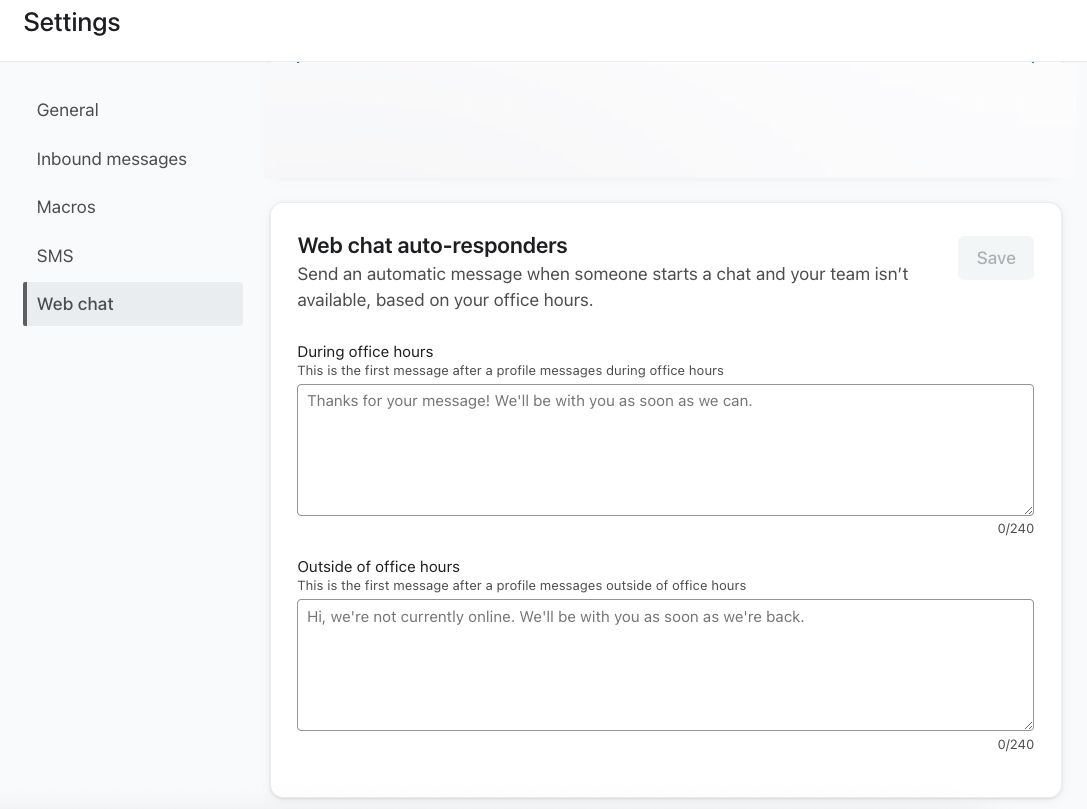
- In Durante gli orari di apertura, inserisci il messaggio che i visitatori ricevono quando gli agenti dal vivo sono disponibili a rispondere al loro messaggio. Ad esempio: “Un momento, un membro del nostro team di assistenza sarà da te a breve”.
- Questo messaggio non è obbligatorio; se gli agenti in genere rispondono rapidamente durante l’orario d’ufficio, puoi lasciare vuoto questo campo.
- In Fuori dall'orario di apertura, inserisci il messaggio da mostrare quando l'assistenza non è disponibile. Ad esempio: "Grazie per il tuo messaggio. La nostra live chat non è disponibile in questo momento, ma lascia il tuo nome e la tua e-mail e ti contatteremo al più presto."
- Clicca su Salva.
Tieni presente che i clienti vedono queste risposte automatiche solo se sono impostati gli orari di ufficio.