カスタマーハブの注文タブにヘルプボタンを追加する方法
このページで学べること
カスタマーハブビューから、注文関連のサポートにお客様が簡単にアクセスできるようにする方法をご紹介します。Klaviyo で ヘルプ設定 を構成すると、サイトのカスタマーハブインターフェイスの注文詳細ページに [ヘルプを表示] ボタンを追加し、クリックしたときにお客様が誘導される先を制御できます。
Shopify 向け カスタマーハブは、現在標準のストアフロントと Shopify Headless をサポートしています。WooCommerce の場合は、https://help.klaviyo.com/hc/en-us/articles/47792369863451 に移動してください。
始める前に
ヘルプ設定 は、Klaviyo のカスタマーハブの機能です。続行する前に、Klaviyo アカウントでカスタマーハブ機能が有効になっていることを確認してください。カスタマーハブの詳細はこちら。
カスタマーハブのヘルプ設定とは何ですか?
顧客がサイト上でアカウントにサインインすると、カスタマーハブのインターフェースにある注文タブに、最近の Shopify 注文履歴が表示されます。注文をクリックすると、お客様は特定の注文詳細(例:配達状況や費用の概要)を表示でき、再購入や追跡などの操作を行えます。
追加のサポートを提供するために、Klaviyo で ヘルプ設定 を構成して、注文詳細ページに「Get help」ボタンを追加できます。このボタンでは、任意のサポート リソースにお客様を誘導できます。
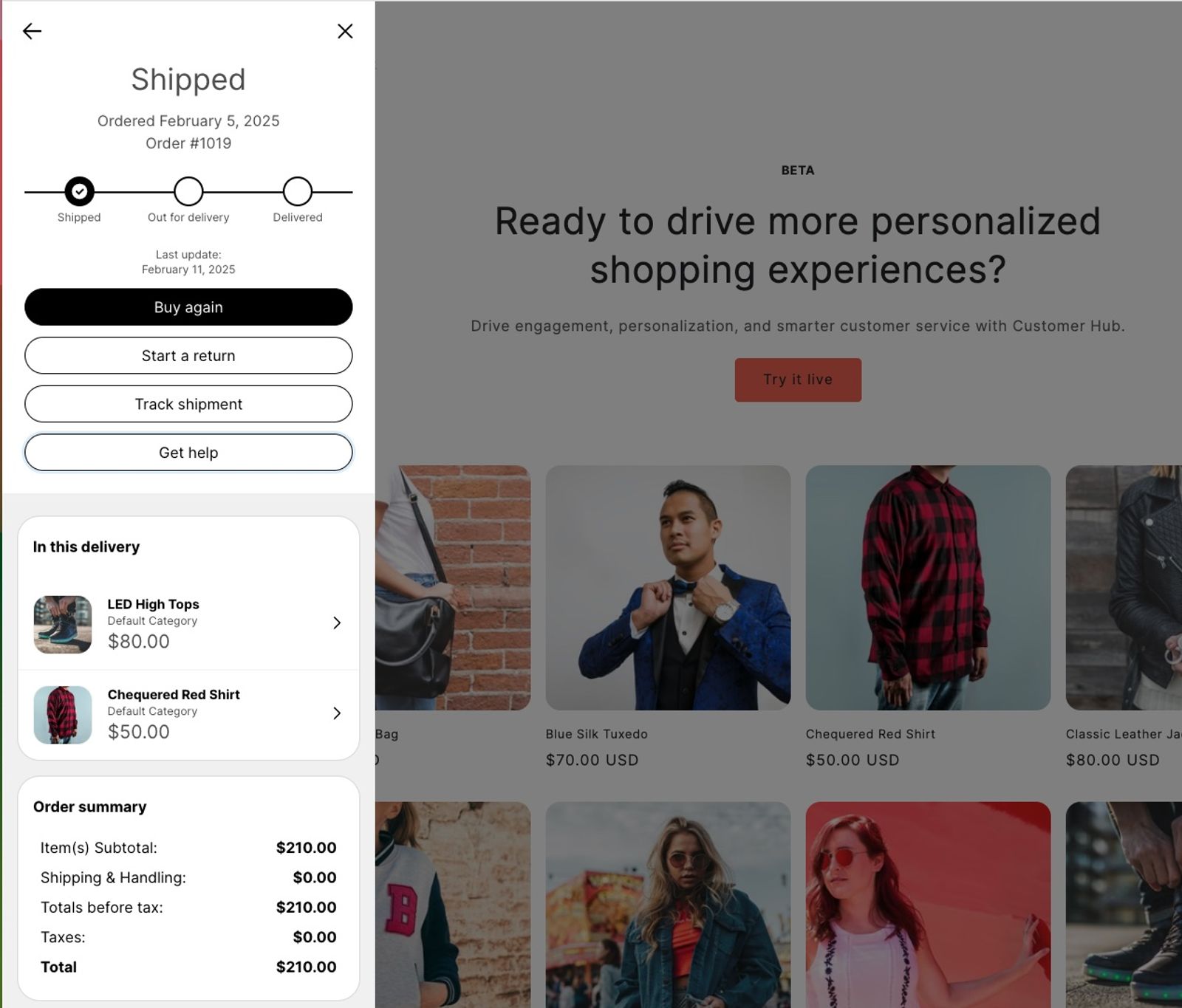
顧客は注文履歴を表示し、[ヘルプを表示] ボタンにアクセスするには、サインインしている必要があることにご注意ください。顧客アカウントにサインインしていない訪問者には、サイト上でカスタマーハブのドロワーを開くとサインインするように求められます。
設定オプションのヘルプ
[ヘルプを受ける] ボタンを設定する際、クリックしたときにお客様をどこへ誘導するかを選択できます。ビジネスにとって適切な選択は、カスタマー サポートの体制と、望ましいカスタマー エクスペリエンスによって異なります。
- ヘルプデスク
- 特定の注文の問題(商品の紛失、誤配送、未配達など)について、一連の質問を通じて顧客を案内します。
- 完了すると、Klaviyo は顧客のウェブチャット セッションを開始し、注文情報と問題の詳細を含むメッセージを自動的に送信します。
- これにより、Klaviyoヘルプデスクに新しいチケットが作成され、チームのメンバーがウェブチャットのメッセージスレッドで直接返信できます。
- 外部リンク
- ナレッジベースやお問い合わせページなど、ウェブサイト上の特定のページへ顧客をリダイレクトします。
- Gorgias
- Gorgias サポートウィジェットを起動します。これにより、Gorgias のサポート設定に応じて、ライブチャットを開始するか、サポートチケットを送信できます。
- この外部連携に関する追加の手順と情報については、カスタマーハブでの Gorgias を有効にするガイド を参照してください。
ヒント: 現在、カスタマーハブと直接外部連携できるカスタマー サポート プラットフォームは Gorgias のみです。別のヘルプデスクプラットフォームを使用している場合は、外部リンク オプションを使用して顧客をヘルプページへ送信します。
ヘルプ設定から [ヘルプを表示] ボタンを有効にする
すでに Klaviyo でカスタマーハブ機能をライブにしている場合、保存した変更はすぐにサイトに反映されます。ライブになっていない場合は、[一般設定] メニューからカスタマーハブ機能をライブにすると変更が表示されます。
[ヘルプを表示] ボタンを設定するには:
- Klaviyo の左側ナビゲーションで、Klaviyoサービス > カスタマーハブ を選択します。
- [拡張機能] を選択します。
- [ヘルプ設定] カードを見つけます。
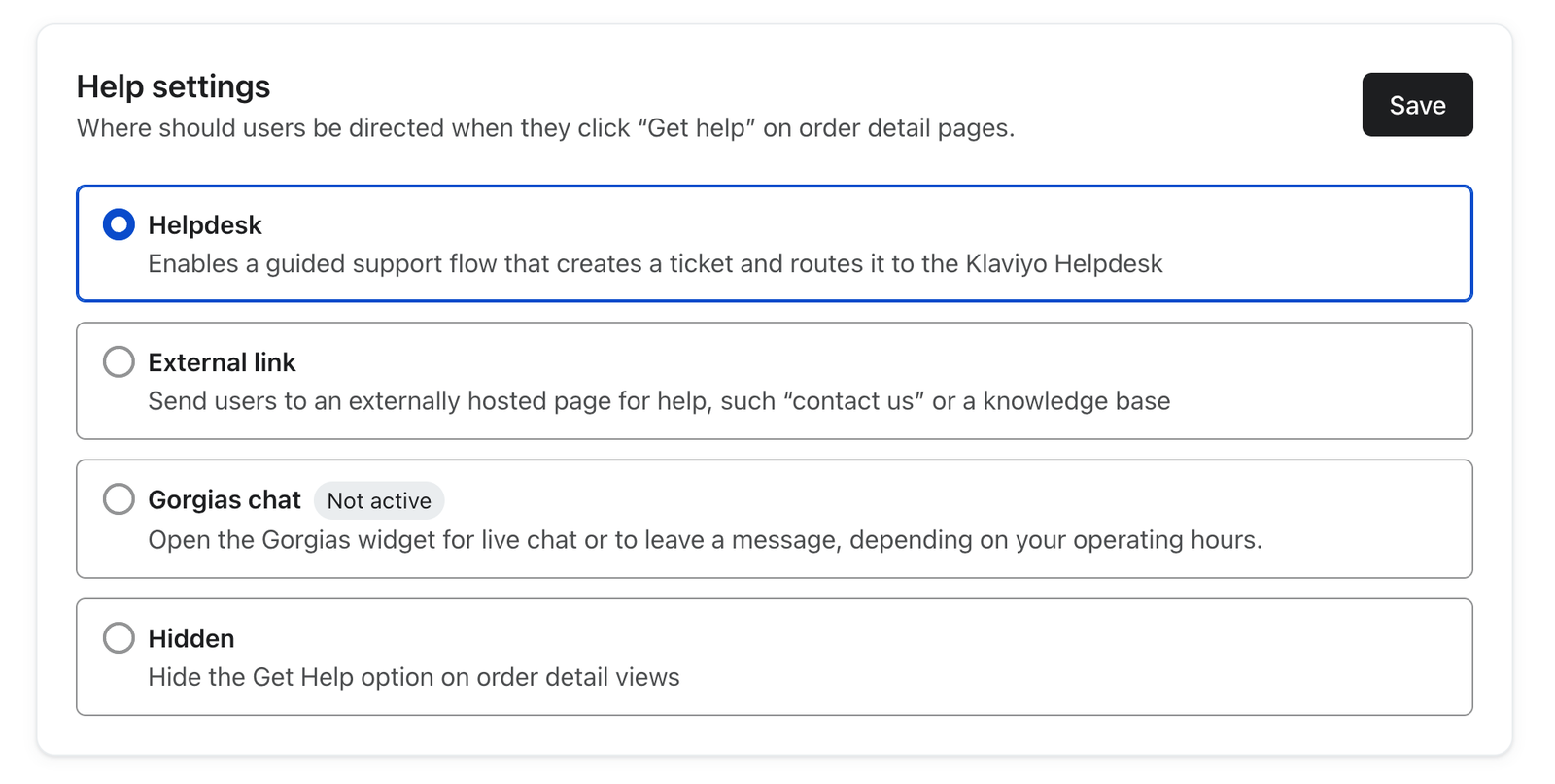
- ヘルプ設定 で、“Get help” ボタンをクリックしたときにお客様が移動する先を選択します(各オプションのお客様体験は、この記事の上部にある “Help setting options” セクションで定義されています):
- ヘルプデスク(ウェブチャットを有効にする必要があります)
- 外部リンク
- Gorgias(アカウントが Gorgias と外部連携され、アクティブである必要があります)
- [保存] をクリックします。
保存後、カスタマーハブ インターフェースの注文詳細ページで、お客様に対して [ヘルプを表示] ボタンが表示されます。ボタンの色、スタイル、形状は、カスタマーハブDesign メニューでのカスタマイズ内容と一致します。
ヘルプ設定で [ヘルプを表示] ボタンを無効にする
注文詳細ページからボタンを削除するには:
- Klaviyo で、左側のナビゲーションから カスタマーハブ を選択します。
- Settings > Support を選択します。
- ヘルプ設定 で、[非表示] を選択します。
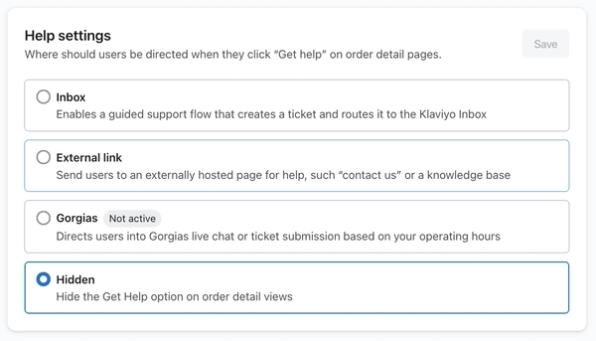
- [保存] をクリックします。
この変更を保存すると、すべての注文詳細ビューで “Get help” ボタンが非表示になります。
その他のリソース
- ウェブチャットのスタートガイド
ウェブチャットについてご確認ください。ウェブチャットは、ウェブサイトに追加できる双方向のコミュニケーションチャネルです。ウェブチャットは、カスタマーエージェントとヘルプデスクで使用するために単体で設定できますが、Klaviyoカスタマーハブのシームレスな一部となるようにも設計されています。ウェブチャットを使用すると、ウェブサイトの訪問者とライブでパーソナライズされた会話を行えるため、質問への回答や問題に関するサポートを簡単に受けられます。
- Shopify で Klaviyo Customer Hub を使い始める
オンラインストアの訪問者に向けて、商品発見から購入、さらにポストパーチェスのサポートまでをガイドする、独自のパーソナライズ体験である Klaviyo Customer Hub について詳しく説明します。
- Klaviyoヘルプデスクガイド
Klaviyoヘルプデスクについて説明します。Klaviyo にすでにあるデータを活用して、すべてのチャネルにわたるサポート会話を管理できます。