サポートメールを Klaviyoヘルプデスクに自動転送する方法
お客様のメールを Klaviyoヘルプデスクに転送して、サポートを 1 か所に集約して管理する方法をご覧ください。カスタマーサポート用メールアドレスに送信されたメールをヘルプデスクに転送する自動メール転送を設定できます。これにより、Klaviyo を通じてメールサポートに対応できます。
始める前に
- メールプロバイダーとドメイン設定に対する管理者アクセス権があることを確認してください。転送の設定でサポートが必要な場合は、Klaviyo に 管理者を招待 してください。
メール転送の仕組み
Klaviyoヘルプデスクにメールサポートを追加すると、他のサポートチャネルと並行して顧客メールを管理できます。メール転送を設定すると、サポート用アドレス(例:support@yourcompany.com)宛てに送信されたメッセージは、Klaviyoヘルプデスクに直接配信されます。
受信メールはそれぞれ、Klaviyoヘルプデスクで新しいチケットとして表示されます。Klaviyo 内で、チームでチケットの表示、割り当て、返信ができます。すべての返信はお客様のメールアドレスに送信され、双方向のコミュニケーションをサポートします。
自動メール転送を設定
複数のメールアドレスを Klaviyoヘルプデスクに転送できます。追加したい各アドレスについて、これらの手順を繰り返してください。
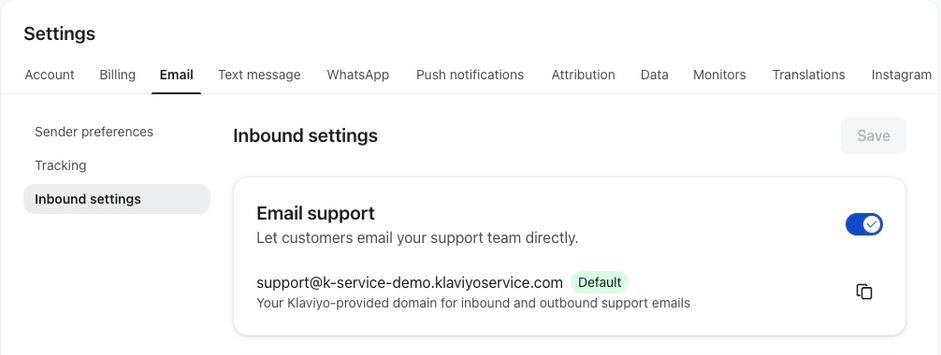
- Klaviyoで、画面左下のアカウントアイコンに移動し、[設定] > [メール] > [受信設定]をクリックするか、[受信設定]に直接移動します。
- メールサポートで、設定をオンに切り替え、保存をクリックしてください。Klaviyoが提供するサポート用メールアドレスが表示されます。メールサポートがすでにオンになっている場合は、次の手順に進んでください。
- [メール転送]の下で、[メールアドレスを追加]をクリックしてください。
- サポート用メールアドレス(例:support@yourcompany.com)を入力してください。[ドメインへの転送]ドロップダウンが表示された場合は、転送先メールの宛先ドメインを選択してください。次に[次へ] をクリックします。
- [メールを転送]ステップで、表示されている転送先メールアドレスをコピーしてください。プロバイダーの転送設定でこのアドレスをそのまま使用してください。これは、このサポートアドレスに対して選択した転送先ドメインを反映しています。
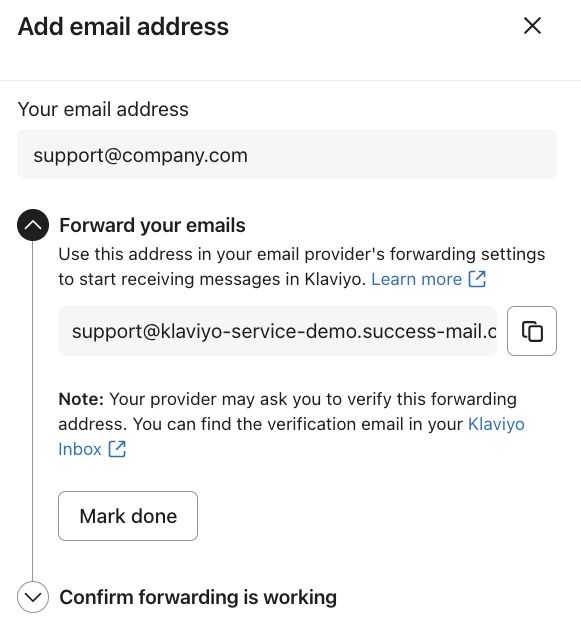
- メールプロバイダーの設定で、サポート用受信トレイからコピーした転送先アドレスへ、直接自動転送を設定してください。個々のメッセージを手動で転送したり、別の受信トレイを経由させてから転送したりしないでください。この設定方法は、ご利用のプロバイダーによって異なります。正確な手順については、ご利用のプロバイダーのドキュメントを参照してください:
Gmail の設定は、Google Workspace の設定とは大きく異なります。どちらを利用しているかわからない場合は、管理者がいるかどうかを確認してください。管理者がいる場合は、Google Workspace です。
Outlook を使用している場合は、「Enable external forwarding」スイッチが有効になっていることを確認する必要があります。有効か無効かが不明な場合は、IT チームに連絡して有効化してください。
プロバイダーから、転送先アドレスの確認を求められることがあります。該当する場合は、Klaviyoヘルプデスクで確認メールを開き、プロバイダーの手順に従ってください。受信トレイにそのメールが見当たらない場合は、[未割り当て]タブをご確認ください。
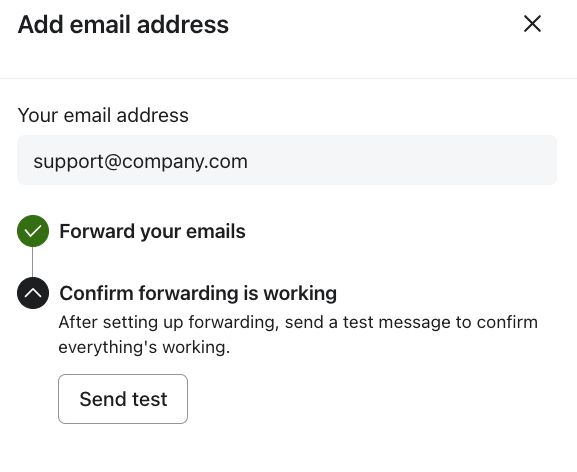
- 転送を設定し、プロバイダーで必要な確認を完了したら、Klaviyoに戻り、[完了としてマーク]を[メールアドレスを追加]パネルでクリックしてください。
- [テストを送信]をクリックします。これにより、Klaviyoがセットアップを確認するためのテストメールを送信します。完了する前に、成功メッセージが表示されるまで待機してください。読み込みには少し時間がかかる場合があります。テストが失敗した場合は、プロバイダの転送設定を確認してから、もう一度テストを送信をクリックしてください。
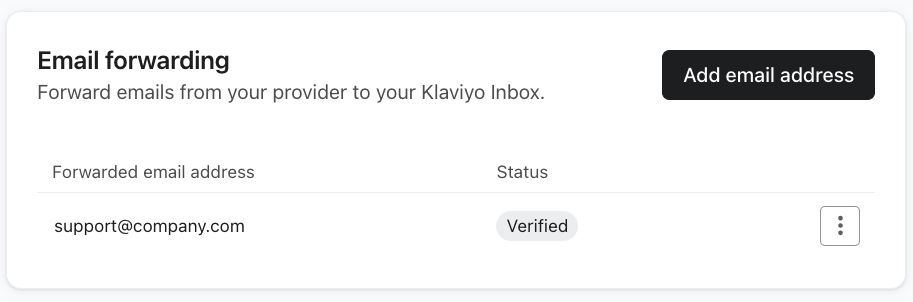
- [完了]をクリックして、パネルを閉じてください。メール転送セクションで、サポート用メールアドレスのステータスが確認済みであることを確認してください。
転送先アドレスをテストする
メール転送の接続が設定できたら、サポート用アドレス宛てにテストメールを送信し、Klaviyoヘルプデスクに表示されることを確認してください。
- テストメールが表示されない場合は、転送テーブルでそのアドレスのステータスを確認してください。確認済みではない場合は、その行のアクションメニューを開き、セットアップを完了をクリックしてパネルを再度開き、転送テストを完了してください。
- 転送されたメールがまだ届かない場合は、メールプロバイダーの転送設定を再確認し、メールプロバイダーのドキュメントを確認してください。
Klaviyo のヘルプデスクでメールサポートのチケットを管理する
メール転送を設定すると、サポート用アドレスに送信されたすべてのメールが Klaviyoヘルプデスクでチケットとして表示されます。
サポートチームで可能なこと:
- 任意のチケットをクリックすると、メールでのやり取り全体と、お客様からの添付ファイルを確認できます。
- 送信者のメールアドレスが Klaviyo の既存のプロファイルと一致する場合は、そのプロファイルの詳細とコミュニケーション履歴がサイドバーに表示されます。
- 一致するものがない場合は、新しいプロファイルが自動的に作成されます。
- Klaviyoヘルプデスクから直接返信できます。返信内容はお客様のメール アドレスに送信されます。
- チケットがチーム メンバーによって、または自動的にクローズされるまで、同じチケット スレッドでフォローアップ メッセージをすべて管理します。
ヘルプデスク経由で送信されるサポートメールは、マーケティングメールのデリバビリティに影響せず、マーケティングメールの請求にも含まれません。Klaviyoヘルプデスクについて詳細はこちら。
トラブルシューティング
症状:ドキュメントに従ったにもかかわらず、転送したサポートメールが失敗としてマークされました。
考えられる原因:Enterpriseメールプロバイダーは、セキュリティ上の理由から、外部受信者への転送をデフォルトで無効にしていることがよくあります。
修正:IT管理者に連絡して外部受信者への転送を有効にしてもらい、その後Klaviyoで転送テストを再試行してください。
問題:転送されたサポートメールがヘルプデスクに表示されない、またはテストメールが失敗します。
考えられる原因: メールが 手動で転送 されています(つまり、チーム メンバーが受信トレイで [転送] をクリックしています)。手動で転送されたメールには、Klaviyoヘルプデスクが顧客を特定するために必要とする元のヘッダーが含まれていません。これらのメールは破棄され、チケットは作成されません。
修正:サポート受信箱から Klaviyo ワークスペースのメールに、自動のサーバーサイド転送を設定する必要があります。チームに対して、メッセージをヘルプデスクに手動で転送しないように指示してください。代わりに、Klaviyoヘルプデスク UI 内ですべてのチケットを管理するようにしてください。
問題: チケットは作成されますが、「顧客」が実際の顧客ではなく、自社のメールアドレス(例:info@mybrand.com)になっています。
考えられる原因: 連鎖転送またはネストされた転送を使用しています。たとえば、顧客が info@mybrand.com にメールを送信し、それが help@mybrand.com に転送され、さらに then Klaviyo ワークスペースのアドレスに転送される場合です。この場合、ヘルプデスクは貴社の住所の1つ(info@mybrand.comなど)を元の送信者として誤って特定する可能性があります。
修正方法: メールプロバイダーを設定し、お客様が最初に連絡する受信トレイ(例:info@mybrand.com )から、Klaviyoヘルプデスクのワークスペースのメールアドレスへメッセージを 直接 転送するようにしてください。中間の転送ステップをすべて削除してください。
その他のリソース
- Klaviyoヘルプデスクでチケットを割り当てる方法
Klaviyoヘルプデスク内でチケットを割り当てて、お客様からのお問い合わせを効率的に管理し、サポートチーム内で責任を分担する方法をご確認ください。ヘルプデスクのビューと割り当てアクションを理解することで、効率的で整理されたカスタマーサポート運用を実現できます。
- ヘルプデスクチケットのマクロを作成して使用する方法
Klaviyo ヘルプデスクのチケットでマクロ(以前は「クイックレスポンス」と呼ばれていました)を作成して使用する方法をご確認ください。マクロは、SMS とウェブチャットのチケット返信にサポート担当者が挿入できる、事前に用意された再利用可能な返信文です。
- ウェブチャットのスタートガイド
ウェブチャットについてご確認ください。ウェブチャットは、ウェブサイトに追加できる双方向のコミュニケーションチャネルです。ウェブチャットは、カスタマーエージェントとヘルプデスクで使用するために単体で設定できますが、Klaviyoカスタマーハブのシームレスな一部となるようにも設計されています。ウェブチャットを使用すると、ウェブサイトの訪問者とライブでパーソナライズされた会話を行えるため、質問への回答や問題に関するサポートを簡単に受けられます。