Klaviyoヘルプデスクでチケットを割り当てる方法
要件:チケットを割り当てられるのは、Owner、Admin、Manager、またはSupportのロールのみです。チームの作成とラウンドロビン設定の変更にも、ヘルプデスク設定を編集する権限が必要です。
このページで学べること
Klaviyoヘルプデスク内でチケットを割り当てて、お客様からのお問い合わせを効率的に管理し、サポートチーム内で責任を分担する方法をご確認ください。ヘルプデスクのビューと割り当てアクションを理解することで、効率的で整理されたカスタマーサポート運用を実現できます。
チケット割り当てについて
Klaviyo のヘルプデスクでチケットを割り当てる方法は 3 つあります:
- チームにルーティング
- ルーティングルールを使用して、タグやセグメントへの所属などのチケットまたは顧客情報に基づき、特定のチームにチケットを送信します。チームの割り当て方法により、チケットがエージェントに自動的に割り当てられるか、手動での割り当てが必要かが決まります。
- 順番割当(自動割り当て)
- 順番均等割り当て(ラウンドロビン)を有効にすると、Klaviyo は新しいサポートチケットを、ステータスが「対応可能」のエージェントにローテーション順で自動的に割り当てます。これは、チケットをモニタリングできるメンバーが複数いる専任のサポートチームがある場合に最適なオプションです。
- 手動割り当て
- 各チケットを手動で確認し、自分自身またはヘルプデスクを管理している別のユーザーに割り当てます。
チケットにアクセスするためのヘルプデスクビュー
チケットの割り当てを使用する場合、適切なチケット管理と整理のために、さまざまなヘルプデスクビューを理解しておくと役立ちます。
チケットは次のビューに整理できます:
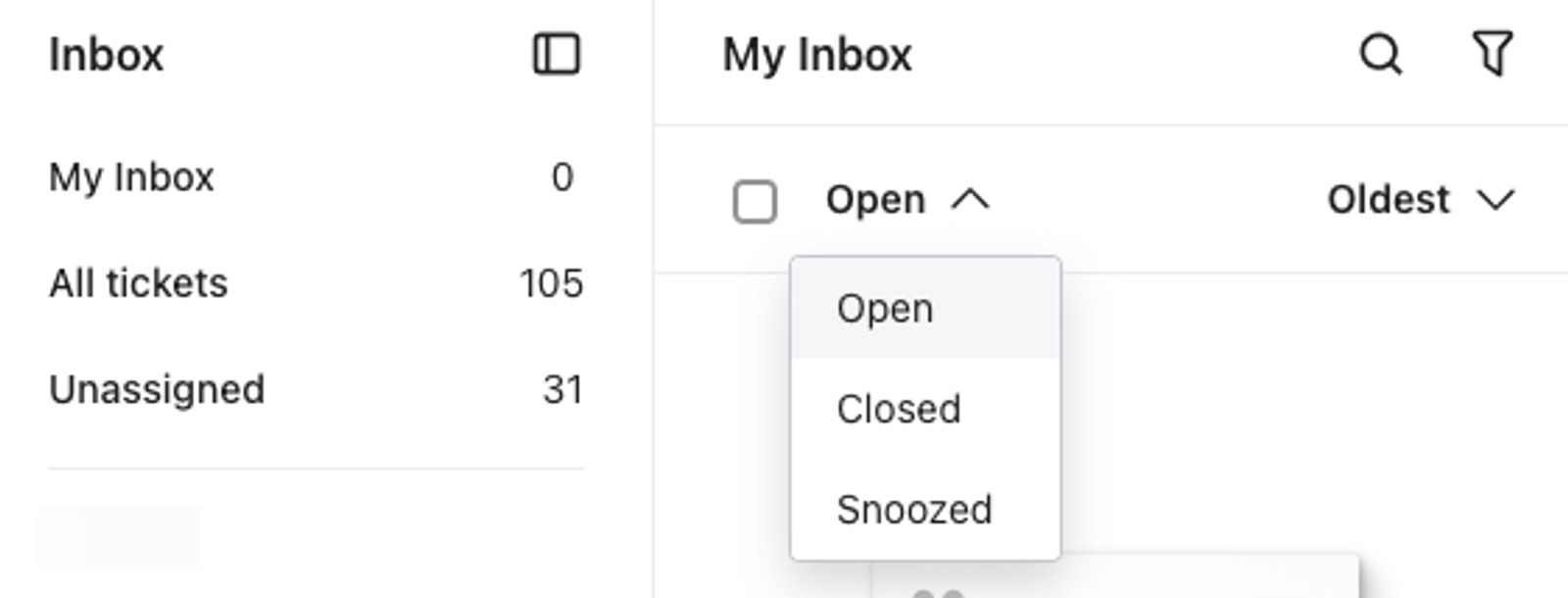
- マイ受信ボックス:自分(つまり、現在ログインしてヘルプデスクを表示しているユーザー)に割り当てられたチケットのみを表示します。
- すべてのチケット:誰に割り当てられているかに関係なく、ヘルプデスクのチケットが表示されます。
- 未割り当て:現在誰にも割り当てられておらず、対応が必要になる可能性があるチケットを表示します。
デフォルトでは、これらのビューは未解決のチケットのみが表示されるようにフィルターが適用されていますが、追加のフィルターを適用して、ステータスやその他の条件でチケットを表示できます。
チケットルーティング用のチームを作成してください
チケットをエージェントのグループにルーティングするには、まずチームを作成し、少なくとも1人のエージェントを追加してください。チームに割り当てられたチケットを、メンバー間でどのように配分するかを選択してください。タグや顧客セグメントへの所属などのルーティング条件は、チームとは別に設定します。
- Klaviyoのメインナビゲーションで [Klaviyoサービス] > [ヘルプデスク] に進みます。
- [設定] を選択します。
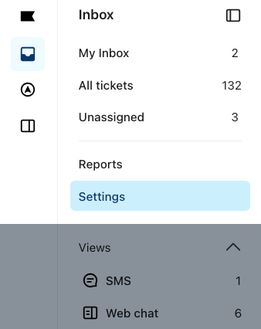
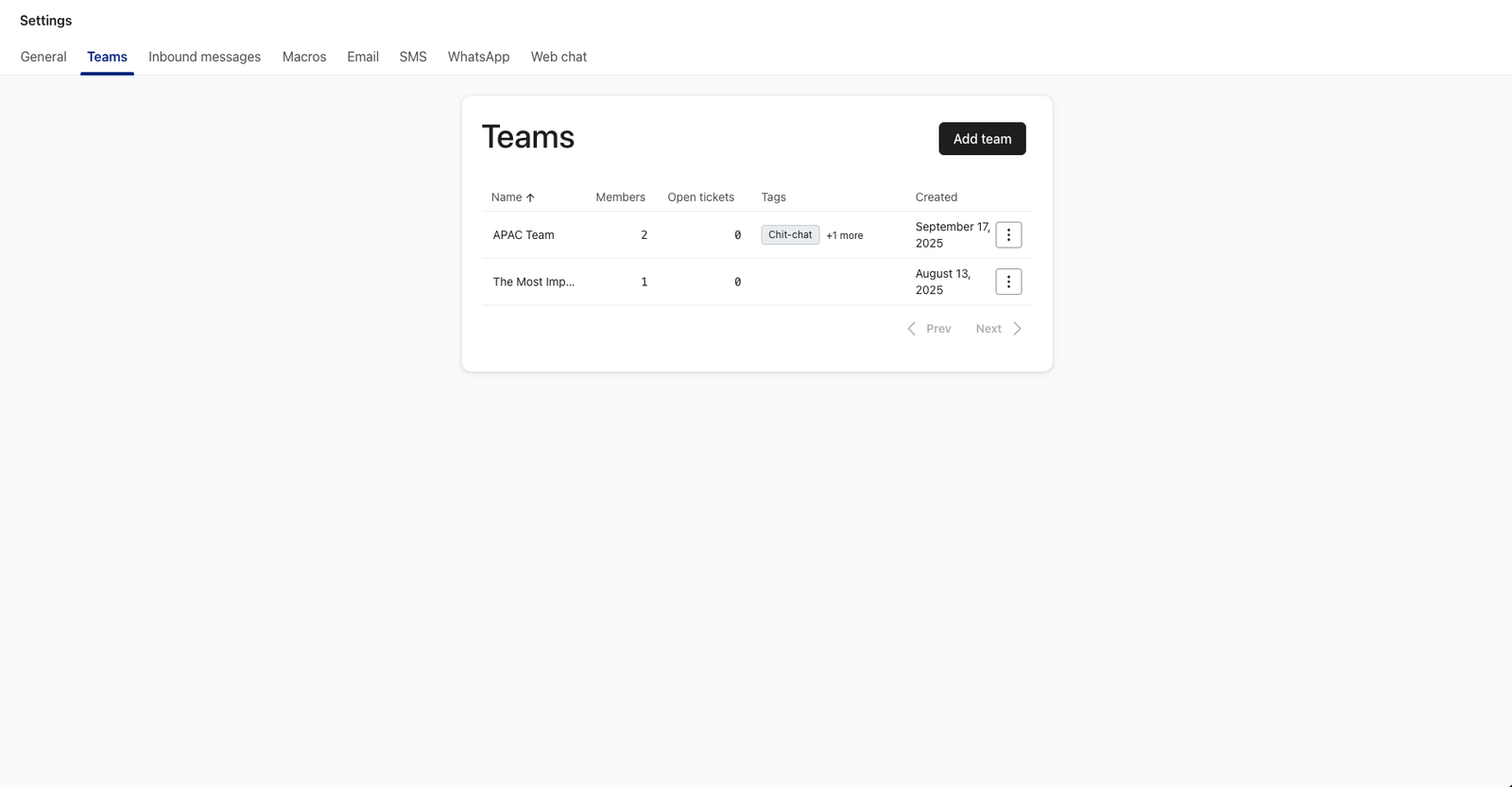
- 設定サイドバーで[チーム]を選択してください。
- [チームを追加] をクリックします。
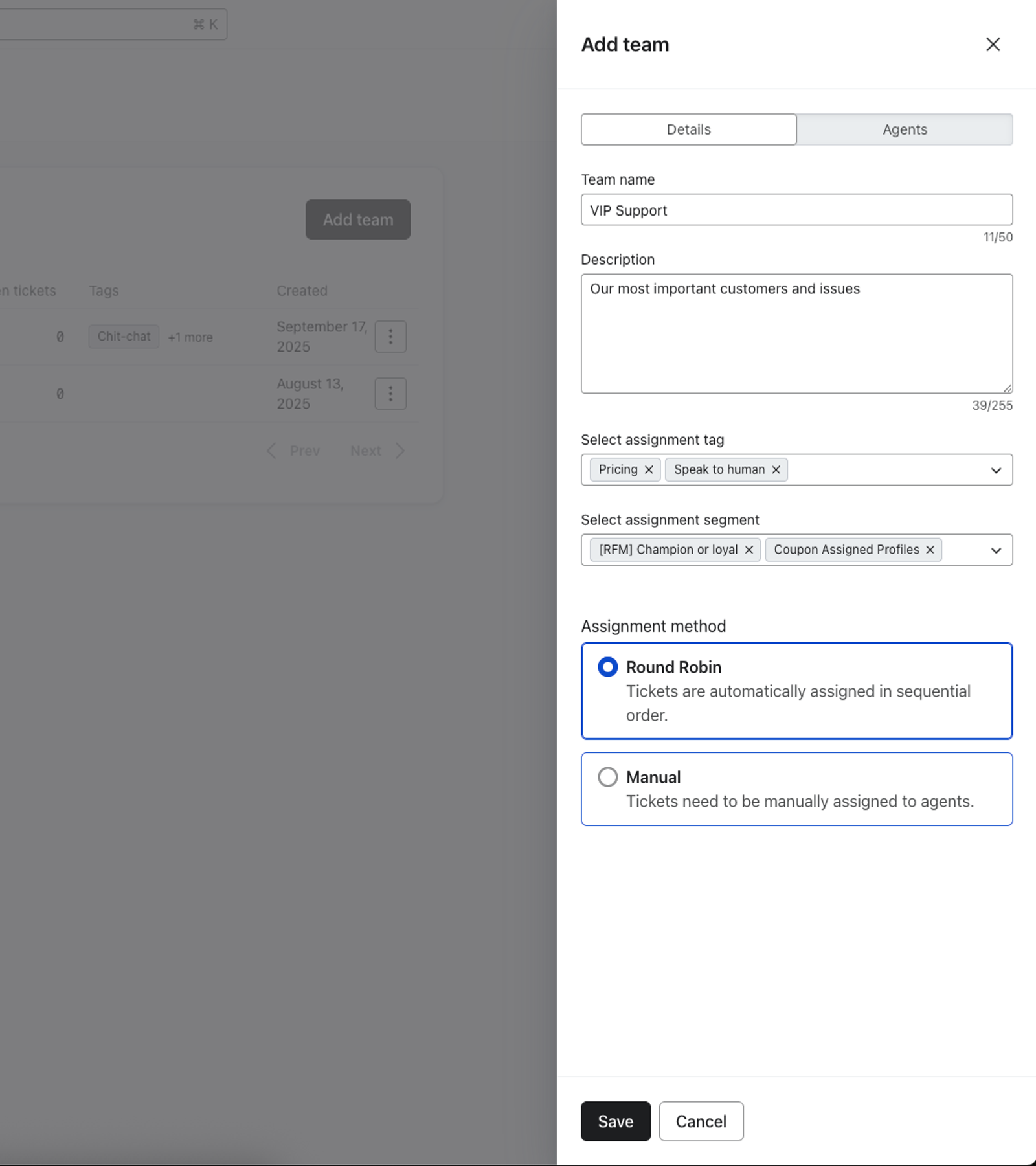
- 詳細で、一意のチーム名と説明を入力します。割り当て方法の下で、エージェントがチームのチケットを受け取る方法を選択します:
- Round Robin:チケットを順番にエージェントへ自動で割り当てます。
- [手動]:チケットを手動でエージェントに割り当てる必要があります。
- エージェントタブを選択し、チームに追加したい各エージェントの横にある追加をクリックします。
- [保存] をクリックします。
チームを保存しても、ルーティングルールは作成されません。どのチケットをチームに送るかを定義するには、Klaviyoヘルプデスクで高度なルーティングルールを設定する方法をご覧ください。
ラウンドロビンを有効にして、チケットを自動的に割り当てる
「ラウンドロビン割り当て」を使用すると、Klaviyoは受信可能なサポートエージェント間で新しいチケットを自動的かつ均等に割り当てます。これにより、顧客を支援する準備ができている担当者の間で責任を分担できます。
順番均等割り当て(ラウンドロビン)をオンにするには:
- Klaviyoのメインナビゲーションで [Klaviyoサービス] > [ヘルプデスク] に進みます。
- [設定] を選択します。
- 設定サイドバーで[一般]を選択してください。
- 順番均等割り当て(ラウンドロビン)トグルをオンにしてください。
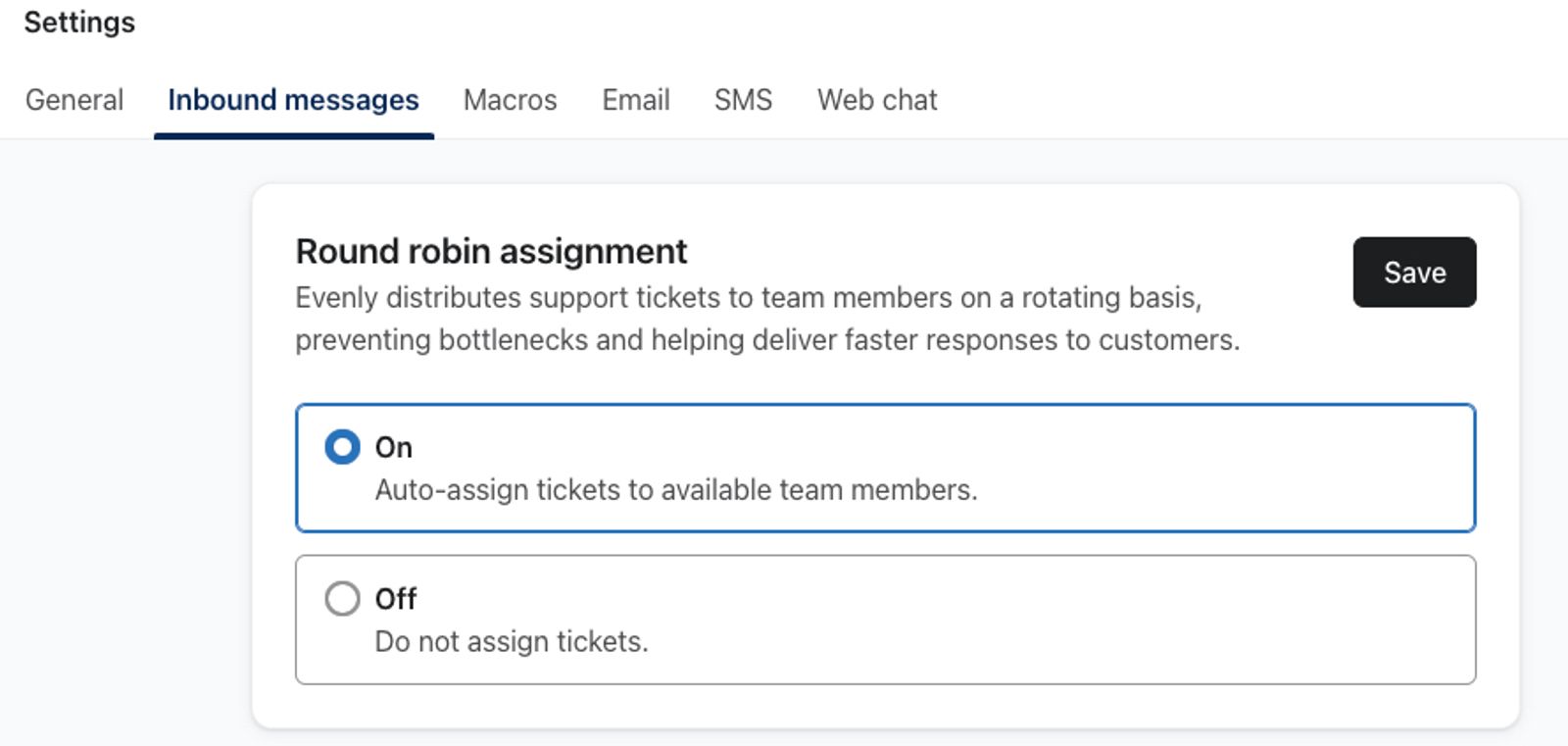
- [保存] をクリックします。
エージェントは、ヘルプデスクの[利用可能/利用不可]スイッチを使用してステータスを設定できます。ラウンドロビン割り当てが無効になっている場合でも、このスイッチは使用できます。自動割り当ての場合、チケットを受け取る準備ができたらステータスを[利用可能]に設定し、受け取れない場合は[利用不可]に設定してください。Klaviyoでは、自動チケット割り当てにおいて、ステータスが[利用可能]のエージェントのみが含まれます。
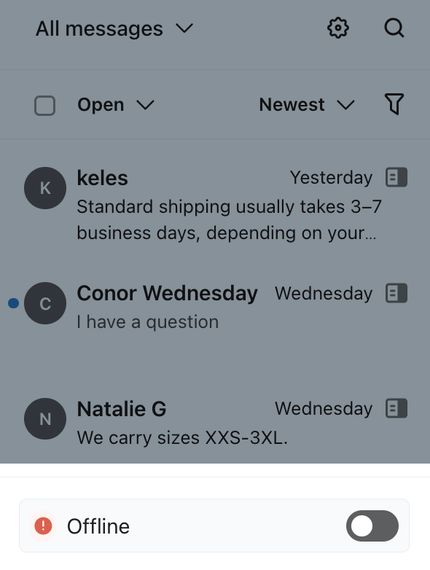
他のエージェントのステータスを本人に代わって設定することはできません。ログアウトしたユーザーは自動的に利用不可としてマークされます。
ラウンドロビン割り当ては営業時間も考慮されるため、チケットはヘルプデスク設定で構成した勤務時間中にのみ自動割り当てされます。これらの時間外では、アクティブなエージェントであってもチケットが自動的に割り当てられることはありません。ただし、営業時間外でも手動で自分にチケットを割り当てることは可能で、これによってラウンドロビンのローテーションが乱れることもありません。営業時間が再開すると、自動割り当ても再開されます。
チケットを手動で担当者に割り当てる
Klaviyo にヘルプデスクチケットを自動割り当てさせたくない場合は、代わりにチームメンバーが対応中のチケットに手動で自分を割り当てるようにし、「ラウンドロビン割り当て」の設定を無効のままにできます。
ヘルプデスク内で複数のユーザーがチケットを管理している場合は、担当者を引き継ぐ前にチケットが未割り当てであることを確認してください。このプロセスを効率化するには、未割り当てのビューからチケットを割り当てます。
- Klaviyo で [サービス] > [ヘルプデスク] に移動します。
- [未割り当て]のチケットビューを選択して、担当者が割り当てられていないチケットを表示します。
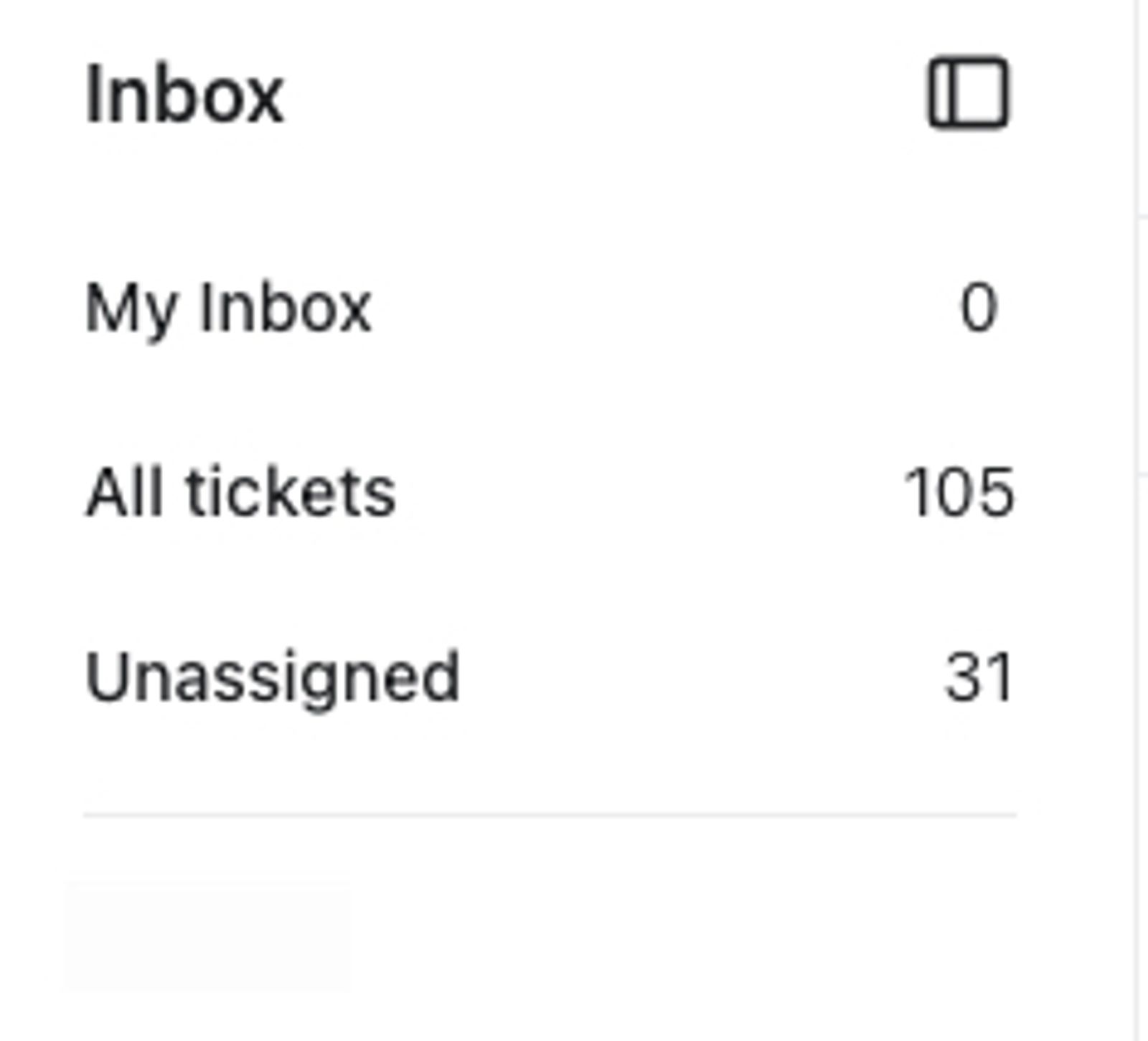
- 対象のチケットで、3 点リーダー(追加オプション)メニューを選択し、[割り当て] を選択します。
- 複数のチケットを1人に割り当てるには、各チケットのチェックボックスを選択してから、代わりにチケットリスト下部のアクションバーで[割り当て]をクリックしてください。
- チケットを割り当てるユーザーを選択してください。
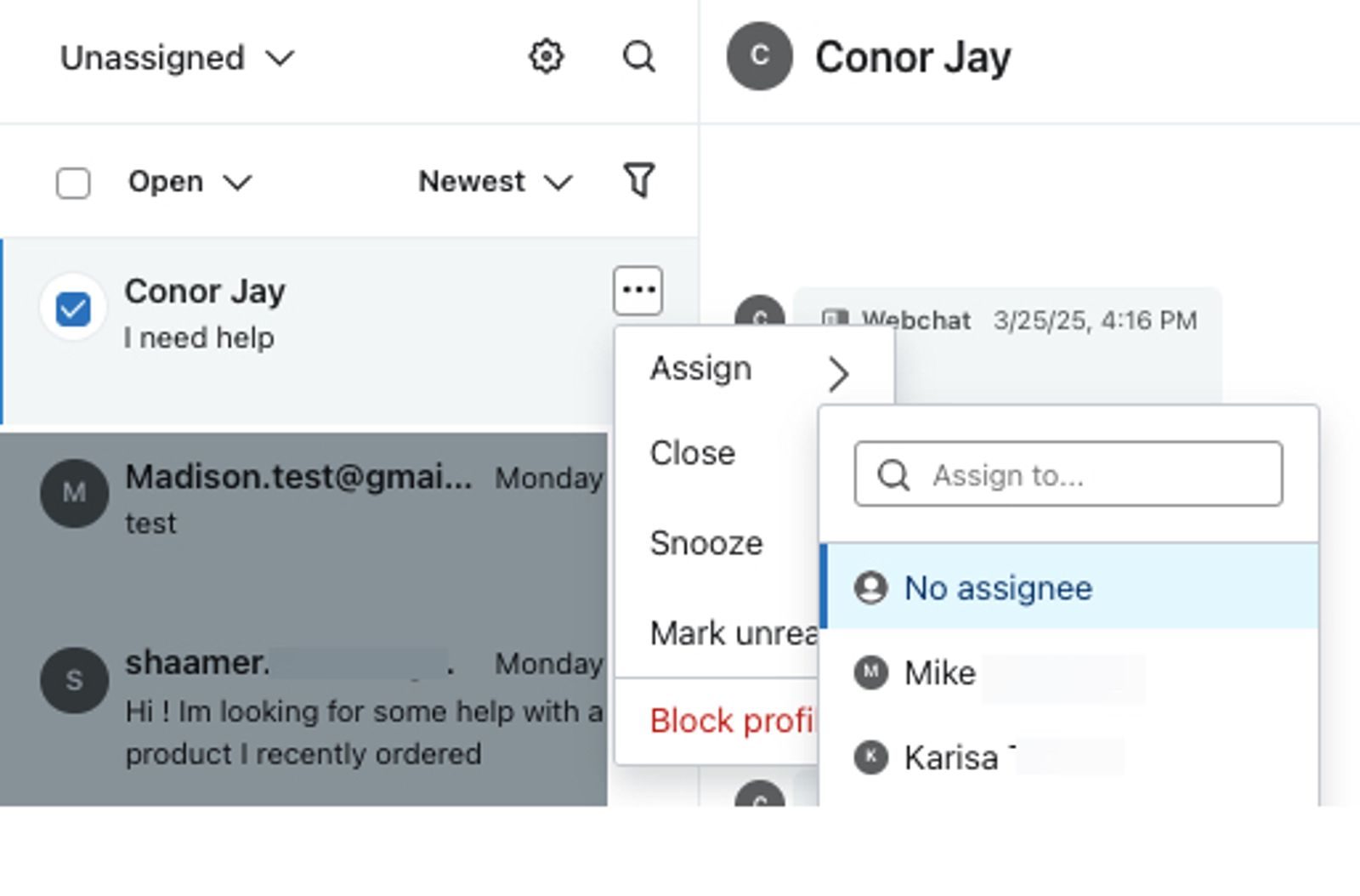
割り当てられたチケットは、適切なビューに表示されます:
- チケットを自分に割り当てた場合、そのチケットは自分の受信トレイビューに移動します。
- チケットを別のユーザーに割り当てた場合、そのユーザーの[マイ受信箱]ビューに移動します。
ユーザーが割り当てられると、チケットの[概要]ペインが更新され、担当エージェントとしてそのユーザー名が表示されます(例:下の画像では、Kris Testが担当者です)。
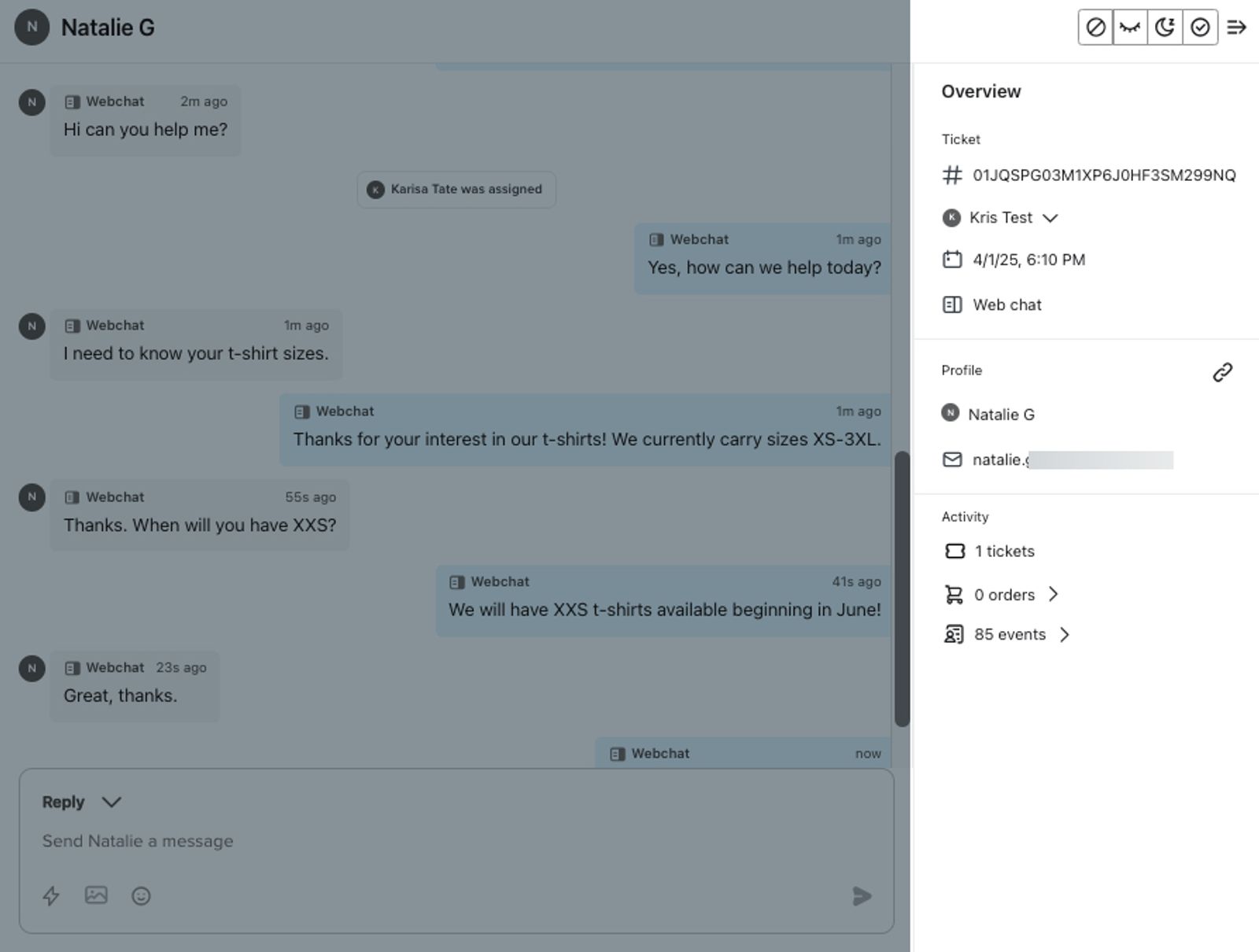
概要のセクションには、他のチケット情報(例: チケット番号、作成日、チャネル(SMS またはウェブチャット)、その顧客に関連付けられているチケットの総数など)も含まれており、サポートチームに追加のコンテキストを提供します。ヘルプデスクでチケットがどのように機能するかの詳細については、[受信トレイ]タブのナビゲーションガイドをご覧ください。
チケットを再割り当て
チケットの担当者を変更する場合、または一時的にチケットを未割り当てに戻す場合:
- ヘルプデスクでチケットを開きます。
- 右側の 概要 セクションで担当者名を見つけ、その横にあるドロップダウン メニューをクリックします。
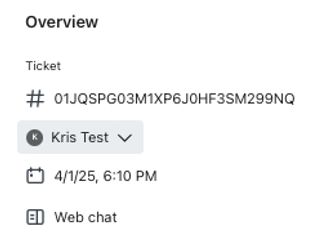
- 新しい担当者を選択するか、割り当てを解除するには担当者なしを選択してください。
再割り当てされたチケットは、新しい担当者の[マイ受信箱]ビューに移動します。[担当者なし]を選択すると、チケットは[未割り当て]ビューに戻ります。
その他のリソース
- Klaviyoヘルプデスクガイド
Klaviyoヘルプデスクについて説明します。Klaviyo にすでにあるデータを活用して、すべてのチャネルにわたるサポート会話を管理できます。
- ウェブチャットのスタートガイド
ウェブチャットについてご確認ください。ウェブチャットは、ウェブサイトに追加できる双方向のコミュニケーションチャネルです。ウェブチャットは、カスタマーエージェントとヘルプデスクで使用するために単体で設定できますが、Klaviyoカスタマーハブのシームレスな一部となるようにも設計されています。ウェブチャットを使用すると、ウェブサイトの訪問者とライブでパーソナライズされた会話を行えるため、質問への回答や問題に関するサポートを簡単に受けられます。
- ヘルプデスクチケットに内部メモを残す方法
Klaviyoヘルプデスクでチケットを管理するためのメモを作成して使用する方法をご確認ください。