ヘルプデスクチケットに内部メモを残す方法
オーナー、管理者、マネージャー、またはサポートのロールのみがこの機能にアクセスできます。
このページで学べること
Klaviyoヘルプデスクでチケットを管理するためのメモを作成して使用する方法をご確認ください。
始める前に
メモは、ヘルプデスクでチケットを管理する際にサポート担当者の役に立ちます。チケットの使用が初めての場合は、続行する前に Klaviyoヘルプデスクのガイド を確認することをおすすめします。
メモとは?
メモは、Klaviyoヘルプデスクのチケット内で顧客との会話に直接追加できる非公開コメントです。これらのメモは、Klaviyo 内でチケットを表示しているチームメンバーにのみ表示されるため、顧客に通知せずに、社内コミュニケーションや特定のチケットのリマインダーに役立ちます。
内部メモ:
- あらゆるタイプのチケットに追加できます。
- 追加されたチケットに固有のものです。それらは他のチケットには引き継がれません。
- メッセージスレッドでは別の色で表示され、「Note」というラベルが付くため、会話内の他のメッセージと簡単に区別できます。
ヘルプデスクチケットにメモを追加
追加されたメモは編集または削除できません。ただし、必要に応じて 1 つのチケットに複数のメモを追加できます。
チケットにメモを追加するには:
- Klaviyo のメインナビゲーションで、[Klaviyoサービス] > [ヘルプデスク] を選択します。
- メモを追加したいチケットをクリックしてください。
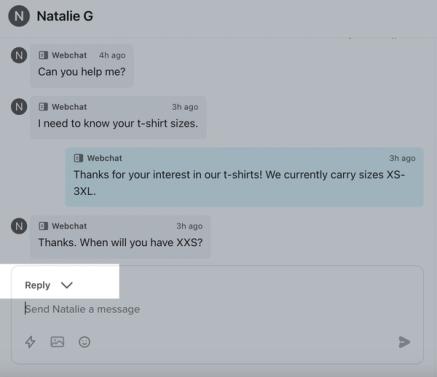
- メッセージフィールド(通常は顧客に返信する場所)で、[返信]の横にある下向き矢印をクリックし、メニューから[メモ]を選択します。メッセージフィールドはメモモードに切り替わります。
- メモを入力して確認してください。
- メッセージスレッドにメモを追加するには、[メモを追加]をクリックしてください。メモはオレンジ色で表示され、[メモ]というラベルが付くため、顧客のメッセージやサポートエージェントの返信と区別できます。
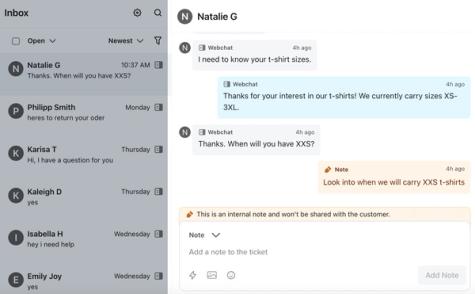
メッセージフィールドは、メモを追加した後もメモモードのままになります。お客様に返信するには、メッセージを作成する前に、メモのドロップダウンを開き、返信を選択してください。
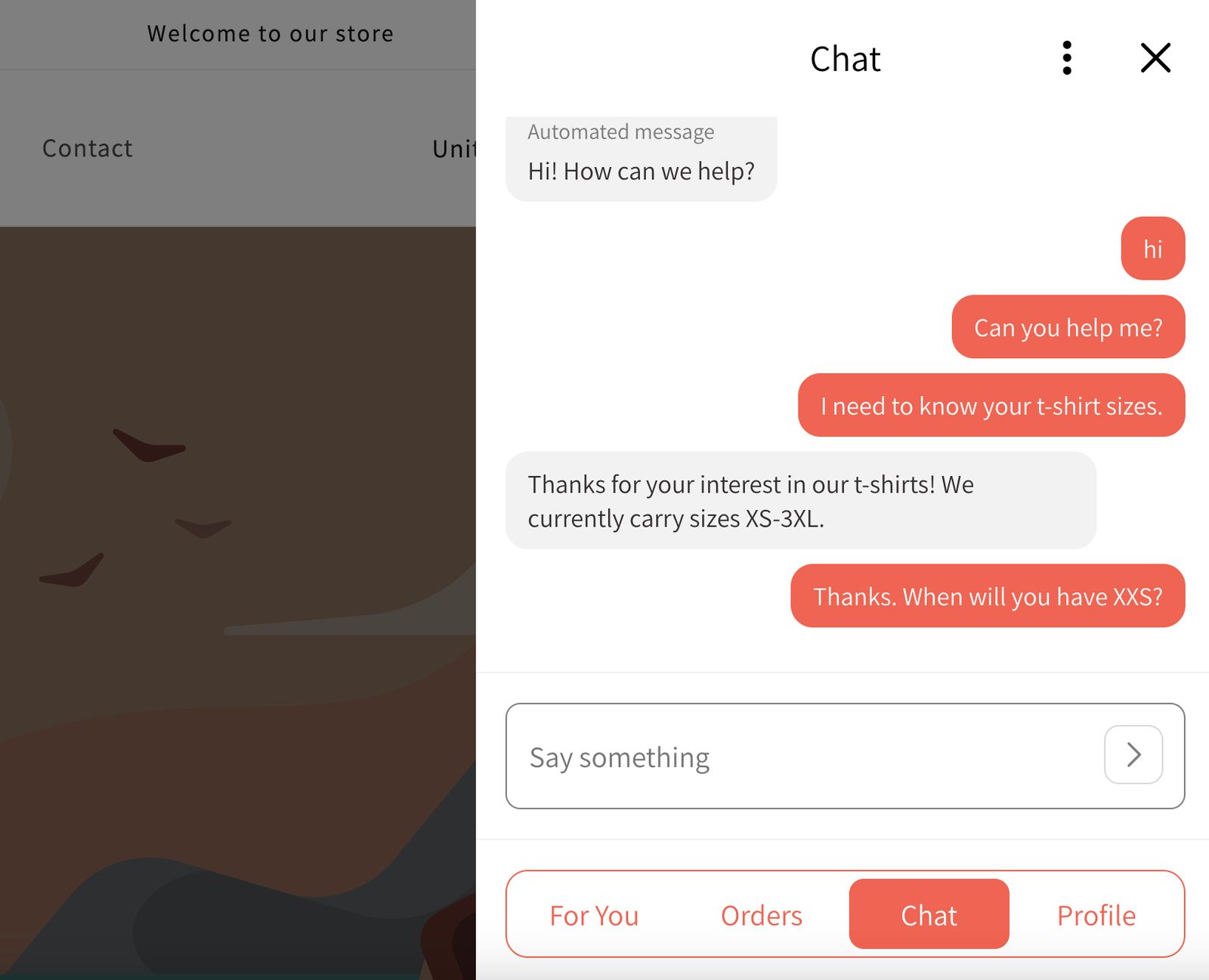
チケットに追加された内部メモは、顧客には表示されません。たとえば、以下の画像に示すように、顧客側で表示されるウェブチャットの会話には、追加したメモは含まれません。
その他のリソース
- ウェブチャットのスタートガイド
ウェブチャットについてご確認ください。ウェブチャットは、ウェブサイトに追加できる双方向のコミュニケーションチャネルです。ウェブチャットは、カスタマーエージェントとヘルプデスクで使用するために単体で設定できますが、Klaviyoカスタマーハブのシームレスな一部となるようにも設計されています。ウェブチャットを使用すると、ウェブサイトの訪問者とライブでパーソナライズされた会話を行えるため、質問への回答や問題に関するサポートを簡単に受けられます。
- ヘルプデスクチケットのマクロを作成して使用する方法
Klaviyo ヘルプデスクのチケットでマクロ(以前は「クイックレスポンス」と呼ばれていました)を作成して使用する方法をご確認ください。マクロは、SMS とウェブチャットのチケット返信にサポート担当者が挿入できる、事前に用意された再利用可能な返信文です。
- ヘルプデスクのチケットのステータスを変更する方法
ヘルプデスクでチケットを管理する方法(以下を含む):