ヘルプデスクのチケットのステータスを変更する方法
オーナー、管理者、マネージャー、またはサポートのロールのみがこの機能にアクセスできます。
このページで学べること
ヘルプデスクでチケットを管理する方法(以下を含む):
- プロファイルをブロック
- チケットをスヌーズ
- チケットを未読にする
- チケットをクローズする
プロファイルをブロック
特定の電話番号またはプロファイルからのメッセージを今後受信したくない場合は、そのメッセージをブロックできます。この送信者からのメッセージはチケットから完全に消去され、以後その送信者が送信する新しいメッセージは表示されません。ブロック後にメッセージを復元する方法はありません。
- [Klaviyioサービス] > [ヘルプデスク]と移動します。
- [すべてのチケット] ビューを選択します。
- ブロックするプロファイルからチケットを開いてください。
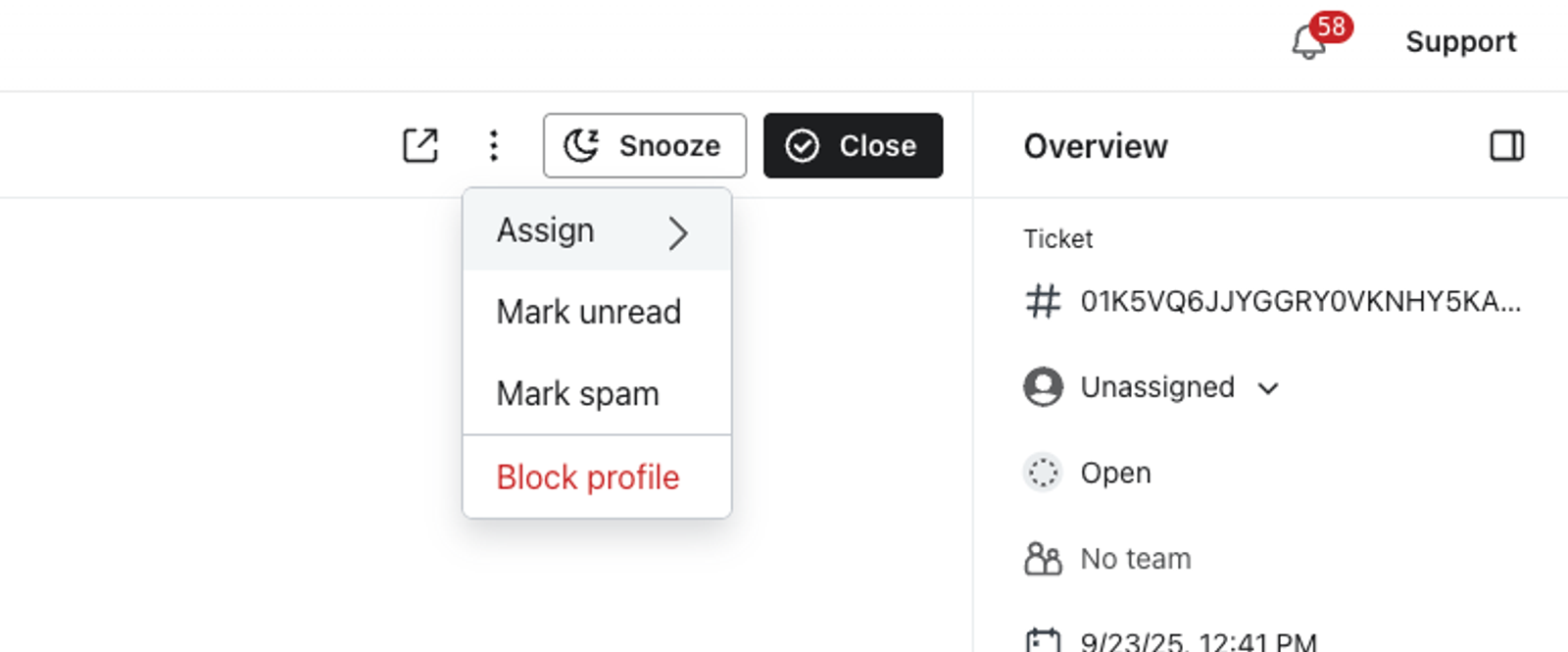
- メッセージスレッドの上部で、縦に並んだ 3 つの点を選択します。
- ドロップダウンから [プロファイルをブロック] を選択します。
チケットをスヌーズ
スヌーズすると、設定した期間中、チケットが開いているメッセージから一時的に非表示になります。時間が経過すると、チケットは開いているメッセージに再表示されます。
この機能は、解決に時間がかかる複雑な問題がある場合や、後でチケットをクローズするためのリマインダーとして役立ちます。
- [Klaviyioサービス] > [ヘルプデスク]と移動します。
- [すべてのチケット] ビューを選択します。
- ブロックするプロファイルからチケットを開いてください。
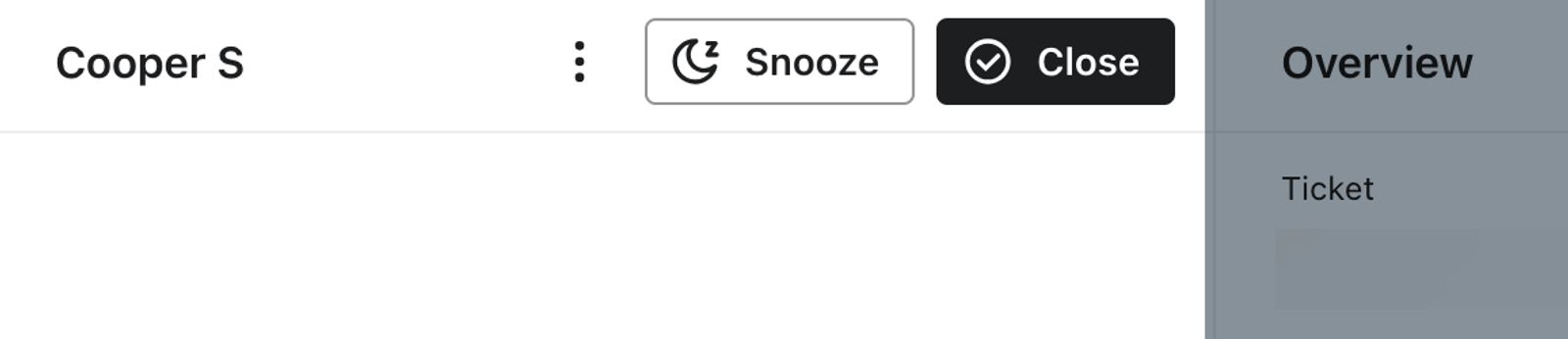
- [スヌーズ] ボタンをクリックします。
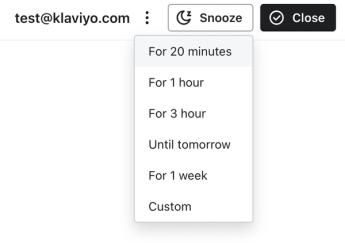
- 結果として表示されるモーダルで、スヌーズの時間を選択します。
- チケットをスヌーズするには、確認 をクリックしてください。
スヌーズ期間が終了すると、チケットは 未対応 メッセージとして再表示されます。これは、 チケットの割り当て に応じて、 自分の受信トレイ ビューまたは 未割り当て ビューに表示されます。
スヌーズしたメッセージを表示する場合:
- [すべてのチケット] ビューを選択します。
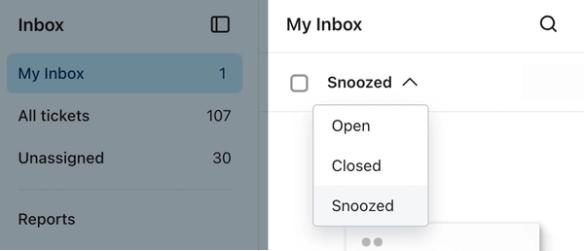
- 受信トレイのチケットビューのいずれかで、メッセージステータスのフィルターを選択します。デフォルトでは、Open に設定されています。
- [スヌーズ] を選択します。
メッセージを未読にする
メッセージに簡単に戻れるように、未読としてマークします。未読インジケーター(青い点)がメッセージに再び表示されます。
- [Klaviyioサービス] > [ヘルプデスク]と移動します。
- 未読としてマークしたいチケットを開きます。
- メッセージスレッドの上部で、縦に並んだ 3 つの点を選択します。
- ドロップダウンから、未読にする を選択します。
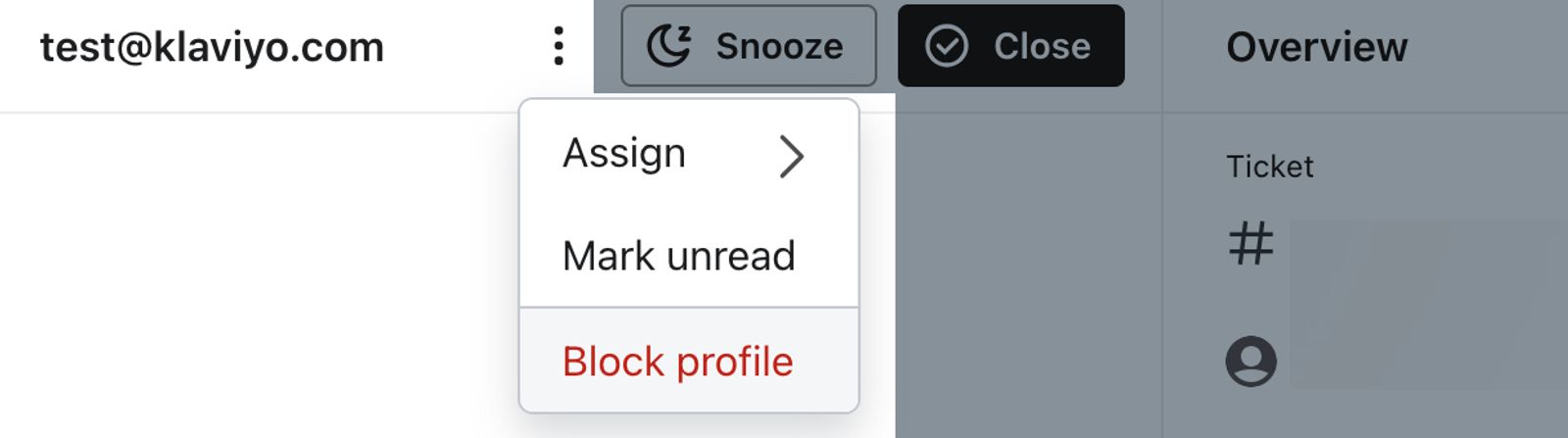
これを行うと、このチケットの未読インジケーター(青い点)が再表示されます。
チケットをクローズする
クローズ(アーカイブとも呼ばれます)を行うと、メッセージが受信トレイから別のフォルダーに移動され、チケットを整理できます。Closed タブに移動すれば引き続きこれらのメッセージにアクセスできますが、受信ボックスが煩雑になることはありません。
チケットが Closed としてマークされると、再開できません。顧客が再度連絡してきた場合は、新しいチケットが作成されます。つまり、同じ顧客が受信トレイ内に複数のチケットを持つ可能性があります。ただし、顧客がチケットのクローズから 3 日以内に返信した場合、既存のチケットが再開されます。
チケットをクローズするには:
- [Klaviyioサービス] > [ヘルプデスク]と移動します。
- 閉じたいチケットを開きます。
- [閉じる] ボタンをクリックします。
その他のリソース
- Klaviyoヘルプデスクガイド
Klaviyoヘルプデスクについて説明します。Klaviyo にすでにあるデータを活用して、すべてのチャネルにわたるサポート会話を管理できます。
- 新しい受信トレイヘルプデスクの通知を変更する方法
Klaviyoヘルプデスクで新しいチケットの通知設定を変更する方法をご覧ください。新しいチケットを追跡しやすくするために、通知を有効にできます。
- SMS と RCS の自動化を作成する方法
自動化を構築する方法を確認してください。自動化とは、質問をしたり、回答にフォローアップしたり、パーソナライズされたおすすめを送ったりできる、SMSの会話の一種です。自動化は 2 種類作成できます。