新しい受信トレイヘルプデスクの通知を変更する方法
このページで学べること
Klaviyoヘルプデスクでメール通知、未読の会話バッジ、サウンド通知を変更して、受信する顧客メッセージを把握する方法をご覧ください。
メール通知または未読の会話バッジを変更するには、ヘルプデスク設定を編集する権限が必要です。
通知の種類
選択できる通知タイプは3種類あります:
- メール通知
- 未読の会話バッジ
- 音声通知
メール通知
受信した顧客メッセージに関するアラートを受け取るには、メール通知を有効にしてください。これらの通知はSMS、ウェブチャット、WhatsAppごとに個別に設定され、有効になっているチャネルの設定のみがアカウントに表示されます。メール通知はデフォルトでオフになっています。
これらのメール通知を有効にする場合、少なくとも 1 人の受信者を設定する必要があります。ただし、メールアドレスはいくつでも追加できます。
推奨:ヘルプデスクを使用してカスタマーサポートのコミュニケーションを管理している場合はこの設定をオンにし、それ以外の場合はオフのままにしてください。
メール通知をオンにする
- Klaviyo のナビゲーションメニューで [Klaviyoサービス] > [ヘルプデスク]と移動します。
- [設定] をクリックします。
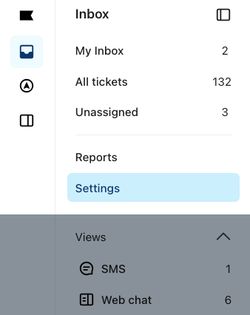
- 設定サイドバーで、[メッセージ]の下にある[通知]を選択します。
- 設定するチャネルのメール通知パネルで、オンを選択してください。
- [メールアドレス]でメールアドレスを入力し、Enterキーを押して追加してください。
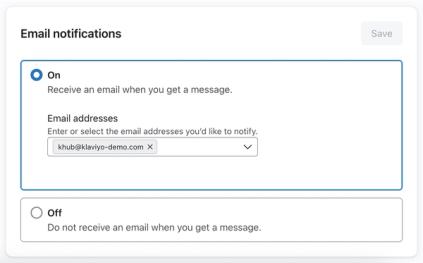
- 任意:各メールアドレスを入力してEnterキーを押し、受信者を追加します。
- そのチャネルのパネルで[保存]をクリックしてください。
設定したい各チャネルについて、これらの手順を繰り返してください。チャネルのメール通知をオフにするには、該当パネルで[オフ]を選択し、[保存]をクリックします。
未読の会話バッジ
未読の会話バッジの設定はデフォルトでオンになっています。有効にすると、Klaviyoのメインナビゲーションにあるヘルプデスクに、未読チケット数を示すバッジが表示されます。
バッジは、個々のメッセージではなく、未読チケットの数をカウントします。たとえば、同じ未読チケットで人Aが3回テキストを送信した場合でも、そのチケットはカウントに1として加算されます。人A、人B、人Cがそれぞれ未読チケットを1件ずつ持っている場合、これらのチケットはカウントに3として加算されます。
推奨:受信するチケット数をモニタリングできるように、この設定はオンのままにしてください。
未読の会話バッジを無効にする
- Klaviyo のナビゲーションメニューで [Klaviyoサービス] > [ヘルプデスク]と移動します。
- [設定] をクリックします。
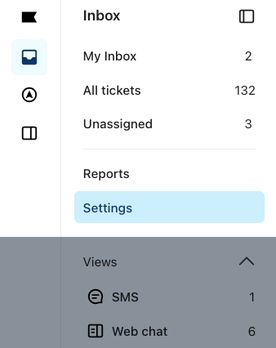
- 設定サイドバーで[一般]を選択してください。
- [未読チケット通知]の横にあるトグルをオフにしてください。
- [保存] をクリックします。未読の会話バッジは、Klaviyo のナビゲーションに表示されなくなります。
音声通知
サウンド通知はデフォルトでオフになっています。有効にすると、割り当てられているチケットに新しいメッセージが届いたとき、またはチケットが割り当てられたときに、サウンドが再生されます(アクティブなブラウザタブですでにそのチケットを表示している場合を除く)。これらのアラートを受け取るには、ヘルプデスクを開いたままにしてください。
音声通知を有効にする
- [サービス] > [ヘルプデスク]に移動し、[設定]をクリックしてください。
- 設定サイドバーで、[メッセージ]の下にある[通知]を選択します。
- [サウンド通知]の横にあるトグルをオンにしてください。この変更は自動的に保存されるため、[保存]をクリックする必要はありません。
その他のリソース
- Klaviyoヘルプデスクガイド
Klaviyoヘルプデスクについて説明します。Klaviyo にすでにあるデータを活用して、すべてのチャネルにわたるサポート会話を管理できます。
- ヘルプデスクのチケットのステータスを変更する方法
ヘルプデスクでチケットを管理する方法(以下を含む):