Klaviyo ヘルプデスクで高度なルーティングルールを設定する方法
高度なルーティングルールを使用すると、Klaviyoのチケットと顧客データに基づいて、受信したチケットを適切なチームまたはビューに自動的に振り分けられます。
この記事では、購入履歴、プロファイルプロパティ、予測分析、チケットの条件を使用して、チケットをチームにルーティングしたり、ビューで整理したりする方法を学びます。
始める前に
- 機能へのアクセス:Routingページにアップグレードの案内が表示される場合は、ルールを作成する前にヘルプデスクプランをアップグレードしてください。
- ユーザー権限:ルーティングルールを作成または編集するには、オーナー、管理者、またはマネージャーである必要があります。
- チーム設定:ルーティングのルールを作成する前に、ヘルプデスクの設定ですでにチームが作られていることを確認してください(例:「VIP担当」、「返品担当」)。
- データの可用性:Rechargeなどのサードパーティの外部連携によるカスタムのプロファイルプロパティを含め、アカウントで利用可能なイベントとプロパティを使用します。予測分析の条件は、アカウントで利用可能な予測に依存します。チャーンリスク予測がないプロファイルは、チャーンリスク条件に一致しません。
ステップ1:ルーティングルールビルダーを開きます
ルーティング設定は、ヘルプデスク設定内にあります。
- Klaviyo にログインし、アカウントを選択します。
- ヘルプデスクに移動し、設定をクリックします。
- 設定サイドバーから[Routing]を選択してください。
- ルールを追加をクリックしてビルダーを開いてください。
- ルーティングルール名に、「最近の注文サポート」などの説明的な名前を入力してください。
ステップ2:条件を定義します
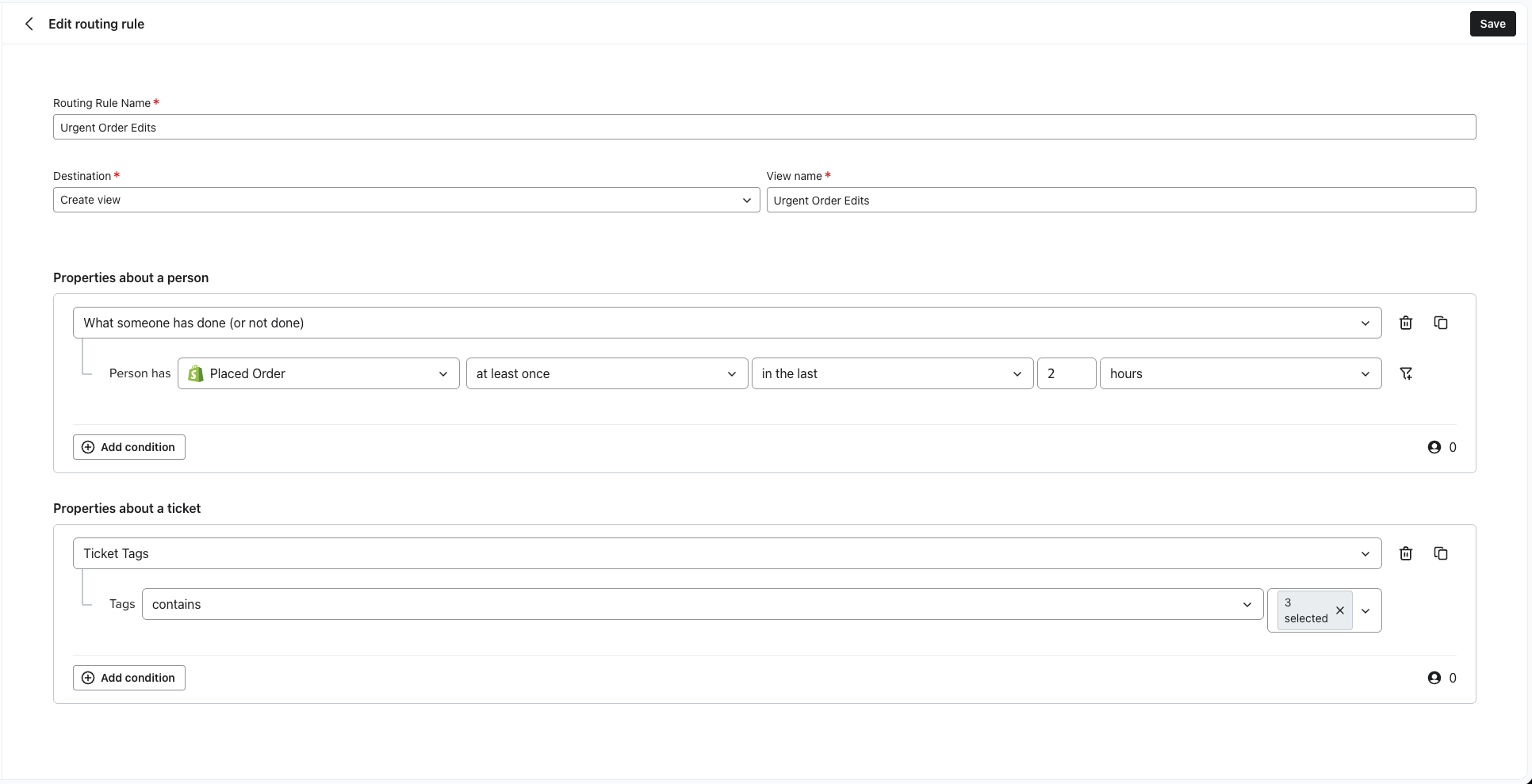
ルーティングルールビルダーは、Klaviyoのセグメントビルダーと同じロジックインターフェースを使用します。プロパティ情報の下に顧客条件を追加し、チケットのプロパティの下にチケット条件を追加してください。保存する前に、少なくとも 1 つの条件を追加する必要があります。以下の例は、イベント、プロファイル、チケット条件の設定方法を示しています。
顧客行動履歴(イベント)
購入履歴を使用して、緊急性の高い注文サポートが必要になる可能性のある顧客の優先順位付けに役立てます。最近の注文条件は、最近購入した顧客を特定しますが、チケットの理由は特定しません。
- 例:過去2時間以内に注文を確定した顧客からのチケット向けに「Urgent Modifications」ビューを作成します。
- 設定方法:
- 顧客行動履歴(実行・未実行)を選択します。
- イベント(例:注文の確定)を選択し、少なくとも1回を選択してください。
- 時間制約を追加します(例:
in the last 2 hours)。
プロファイルプロパティでルーティング
場所、言語、またはカスタムデータポイントなどの属性に使用します。
- 例:国がフランスの顧客を「France Support Team」に振り分けます。国によって顧客の希望言語が決まるわけではありません。代わりに言語で振り分けたい場合は、収集した言語プロパティを使用してください。
- 設定方法:
- プロパティ情報を選択します。
- プロパティ(例:
$country)を選択します。 - 値を設定します(例:
equals France)。
チケットプロパティでルーティング
チケットのタグとチャネルを使用して、顧客が適切なチームにたどり着けるようにします。
- 例: [注文]としてタグ付けされたSMSチケットをチームAにルーティングします。
- 設定方法:
- Properties about a ticketで、Ticket チャネルを選択し、条件をSMSを含めるように設定します。
- Ticket Tagsを使用してAND条件を追加し、注文タグを含むに設定します。アカウント内の注文に関する問題を特定するタグを使用します。
手順3:宛先を選択してください
[宛先]ドロップダウンでオプションを選択してください。次の2つのオプションがあります:
チームにルーティング
チームにルーティングを選択してから、チームのドロップダウンで宛先を選択します。このアクションにより、チケットの所有権が特定のエージェントグループに移管されます。
- 最適な用途:特定のスキル セットが必要な専門的なワークフロー(例:返品、B2B、VIP)。
- 結果: チケットは一般の「未割り当て」キューから削除され、チームの受信トレイに直接配置されます。
ビューを作成
[Create view]を選択し、[View name]を入力します。これにより、一致するチケットのフィルタービューが作成されますが、チームに割り当てられることはありません。
- 最適な用途:高リスクな問題をモニタリング、またはモニタリング担当者が確認できる「警戒リスト」(例:不正の可能性、ネガティブセンチメント)を作成。
- 結果:一致したチケットは、視認性を高めるために特定のフィルタリング済みビューに表示されます。ビューの作成は、チームの割り当てアクションではありません。
手順4:ルールを保存して確認する
- ルール名、条件、選択したチームまたはビュー名を確認し、保存をクリックします。保存に成功すると、Routingページに戻ります。
- ルールを見つけて、有効トグルを確認してください。ルールを有効にするにはオンにし、無効にするにはオフにしてください。
ビューを作成した場合は、ヘルプデスクの受信トレイに戻り、ビューで該当のビューを選択して、一致するチケットを確認してください。
一般的なユースケース
開始するための設定例を2つご紹介します。条件と宛先を設定し、上記の説明に従ってルールを保存します。
チャーン防止(高リスク)
予測されたチャーンリスクが高い顧客へのサポートを優先します。アカウントでチャーンリスク予測を利用できる場合は、この例を使用します。これは予測であり、チケットに関する顧客のセンチメントの測定ではありません。
- 条件:プロパティ情報で、予測分析データ > チャーンリスク予測 > [以上]を選択し、75などの割合のしきい値を入力します。この例は75%以上の予測に一致します。サポート戦略に合ったしきい値を選択してください。
- 宛先:[Route to team]を選択し、リテンションスペシャリストを選択します。
至急の注文変更(優先対応)
購入したばかりの顧客からのチケット用のビューを作成し、チームが時間に敏感な注文変更を確認できるようにします。ビューを注文に関するチケットに限定する場合は、注文関連のチケットタグ条件を追加します。
- 条件: 顧客行動履歴(実行・未実行) > 注文の確定 > 少なくとも1回(次の期間内)
last 2 hours - 宛先:[ビューを作成]を選択し、ビュー名として「緊急の変更」を入力してください。