Geavanceerde routeringsregels configureren in Klaviyo Helpdesk
Geavanceerde routeringsregels zorgen dat je binnenkomende tickets automatisch verdeelt over het juiste team of de juiste weergave op basis van ticket- en klantgegevens in Klaviyo.
In dit artikel leer je hoe je aankoopgeschiedenis, profieleigenschappen, voorspellende analyses en ticketvoorwaarden gebruikt om tickets door te sturen naar een team of ze te organiseren in een weergave.
Voordat je van start gaat
- Functietoegang: Als de pagina Routing een upgradeprompt toont, upgrade dan je Helpdesk-abonnement voordat je een regel maakt.
- Gebruikersrechten: je moet een eigenaar, Beheerder of manager zijn om routeringsregels te maken of te bewerken.
- Teamconfiguratie: Zorg dat je Teams (bijv. "VIP Support", "Returns") al zijn aangemaakt in de Helpdesk-instellingen voordat je regels instelt om naar ze door te sturen.
- Beschikbaarheid van gegevens: Gebruik events en eigenschappen die beschikbaar zijn in je account, waaronder aangepaste profieleigenschappen uit integraties van derden zoals Recharge. Voorwaarden voor voorspellende analyses zijn afhankelijk van de voorspellingen die beschikbaar zijn voor je account. Een profiel zonder een voorspelling voor het verlooprisico komt niet overeen met een voorwaarde voor verlooprisico.
Stap 1: Open de builder voor routeringsregels
De routeringsconfiguratie vind je in je Helpdesk-instellingen.
- Log in bij Klaviyo en selecteer je account.
- Ga naar Helpdesk en klik op Instellingen.
- Selecteer Routing in de zijbalk Instellingen.
- Klik op Regel toevoegen om de builder te openen.
- Voer een beschrijvende naam in bij Routing Rule Name, zoals "Recente bestellingsondersteuning".
Stap 2: definieer je voorwaarden
De routingregelbouwer gebruikt dezelfde logica-interface als de segmentbouwer van Klaviyo. Voeg klantvoorwaarden toe onder Properties about a person en ticketvoorwaarden onder Properties about a ticket. Je moet minstens één voorwaarde toevoegen voordat je opslaat. De onderstaande voorbeelden laten zien hoe je gebeurtenis-, profiel- en ticketvoorwaarden configureert.
Klantgedrag (events)
Gebruik aankoopgeschiedenis om prioriteit te geven aan klanten die mogelijk tijdgevoelige bestellingsondersteuning nodig hebben. Een recente bestellingsvoorwaarde identificeert klanten die onlangs iets hebben gekocht; deze identificeert niet de reden voor hun ticket.
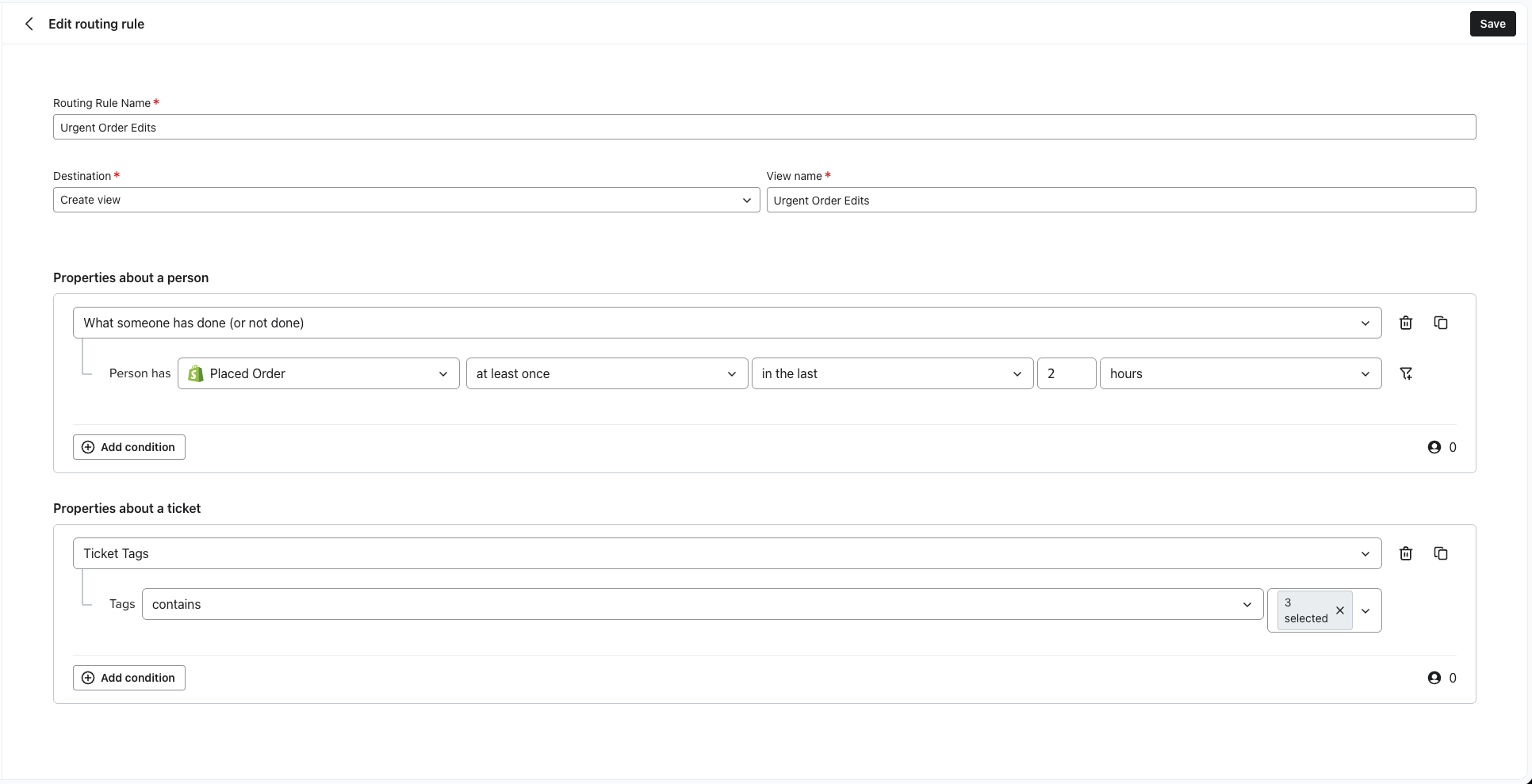
- Voorbeeld: Maak een "Urgente wijzigingen"-weergave voor tickets van klanten die in de afgelopen 2 uur een bestelling hebben geplaatst.
- Zo stel je het in:
- Selecteer Wat iemand heeft gedaan (of niet heeft gedaan).
- Kies een gebeurtenis (bijv. Bestelling geplaatst) en selecteer minstens één keer.
- Voeg een tijdslimiet toe (bijv.
in the last 2 hours).
Routeer op profieleigenschappen
Gebruik dit voor kenmerken zoals locatie, taal of aangepaste datapunten.
- Voorbeeld: Routeer klanten waarvan het land Frankrijk is naar het "Supportteam Frankrijk." Het land bepaalt niet de voorkeurstaal van een klant; gebruik een taaleigenschap die je verzamelt als je in plaats daarvan op taal wilt routeren.
- Zo stel je het in:
- Selecteer Eigenschappen van iemand.
- Kies een eigenschap (bijv.
$country). - Stel de waarde in (bijv.
equals France).
Routeren op ticketeigenschappen
Gebruik de tag en het kanaal van het ticket om de klant bij het juiste team te krijgen.
- Voorbeeld: Routeer sms-tickets die zijn getagd met "Order" naar Team A.
- Zo stel je het in:
- Selecteer onder Eigenschappen over een ticket Ticketkanaal en stel de voorwaarde zo in dat SMS wordt opgenomen.
- Voeg een AND -voorwaarde toe met Ticket Tags en stel deze in op bevat de Order tag. Gebruik de tag die orderproblemen identificeert in je account.
Stap 3: Selecteer een bestemming
Kies een optie in de dropdown Bestemming. Je hebt twee opties:
Naar team routeren
Selecteer Naar team routeren en kies daarna de bestemming in de vervolgkeuzelijst Team. Met deze actie wordt het eigenaarschap van het ticket overgedragen aan een specifieke groep agents.
- Het beste voor: Gespecialiseerde workflow waarbij een specifieke set vaardigheden vereist is (bijv. Retouren, B2B, VIP).
- Resultaat: De ticket wordt verwijderd uit de algemene wachtrij "Niet toegewezen" en rechtstreeks in de inbox van het team geplaatst.
Weergave maken
Selecteer Weergave maken en voer een Weergavenaam in. Hiermee maak je een gefilterde weergave van overeenkomende tickets; ze worden niet toegewezen aan een team.
- Het beste voor: Het monitoren van risicovolle issues of het maken van "watchlists" (bijv. potentiële fraude, negatief sentiment) die supervisors kunnen bekijken.
- Resultaat: Overeenkomende tickets worden weergegeven in een specifieke gefilterde weergave, zodat je ze makkelijk ziet. Een weergave maken is geen actie voor teamtoewijzing.
Stap 4: Sla de regel op en controleer deze
- Controleer de regelnaam, voorwaarden en geselecteerde team- of weergavenaam en klik vervolgens op Opslaan. Na het opslaan keer je terug naar de routeringspagina.
- Zoek je regel op en controleer de schakelaar Ingeschakeld. Zet het aan om de regel in te schakelen, of uit om deze uit te schakelen.
Als je een weergave hebt gemaakt, ga je terug naar de Helpdesk-inbox en selecteer je deze onder Weergaven om overeenkomende tickets te bekijken.
Veelvoorkomende use cases
Hier zijn twee voorbeeldconfiguraties om je op weg te helpen. Configureer de voorwaarden en bestemming en sla de regel vervolgens op zoals hierboven beschreven.
Verloopverdediging (hoog risico)
Geef prioriteit aan support voor klanten met een hoog voorspeld verlooprisico. Gebruik dit voorbeeld wanneer Verlooprisicovoorspelling beschikbaar is in je account. Dit is een voorspelling, geen meting van het sentiment van de klant over het ticket.
- Voorwaarde: Selecteer onder Eigenschappen over een persoon voorspellende analyses over iemand > Verlooprisicovoorspelling > is minstens en voer vervolgens een drempelpercentage in, zoals 75%. Dit voorbeeld komt overeen met voorspellingen van 75% of hoger; kies een drempel die bij je supportstrategie past.
- Bestemming: Selecteer Doorsturen naar team en kies Bindingspecialisten.
Urgente bestelwijzigingen (fast track)
Maak een weergave voor tickets van klanten die net iets hebben gekocht, zodat je team tijdgevoelige wijzigingen aan bestellingen kan beoordelen. Voeg een ordergerelateerde ticket-tagvoorwaarde toe als je de weergave wilt beperken tot tickets over bestellingen.
- Voorwaarde: Wat iemand heeft gedaan (of niet heeft gedaan) > Bestelling geplaatst > ten minste één keer in de
last 2 hours - Bestemming: Selecteer Weergave maken en voer Urgente wijzigingen in als weergavenaam.