Come configurare le regole di routing avanzate in Klaviyo Helpdesk
Le regole di routing avanzate ti consentono di distribuire automaticamente i ticket in arrivo al team giusto o di visualizzarli in base a tutti i dati dei clienti che hai già in Klaviyo.
In questo articolo scoprirai come andare oltre il routing di base (basato sui tag) e sfruttare l'intero Klaviyo Data Platform, incluse analisi predittive, storico acquisti ed eventi in tempo reale, per dare priorità alla tua coda di assistenza.
Prima di iniziare
- Autorizzazioni utente: devi essere Proprietario, Amministratore o Manager per creare o modificare le regole di routing.
- Configurazione del team: assicurati che i tuoi team (ad esempio, "Assistenza VIP", "Resi") siano già stati creati nelle impostazioni di Helpdesk prima di impostare le regole per il loro inoltro.
- Disponibilità dei dati: le regole di routing possono utilizzare tutti i dati attualmente disponibili nel profilo di un cliente, comprese le proprietà personalizzate dalle integrazioni di terze parti (come Recharge) e dalle analisi predittive (come Churn Risk).
Passaggio 1: accedere al generatore di regole di routing
La configurazione del routing si trova nelle impostazioni del tuo Helpdesk.
- Accedi a Klaviyo e seleziona il tuo account.
- Vai su Helpdesk
- Seleziona Routing dalla barra laterale
- Fai clic sul pulsante Aggiungi regola per aprire il generatore.
Passaggio 2: Definisci Le Tue Condizioni Logiche
Il generatore di regole utilizza la stessa interfaccia logica del generatore di segmenti di Klaviyo. Puoi definire le regole utilizzando qualsiasi combinazione delle tre categorie principali di dati.
Comportamento dei clienti (eventi)
È la soluzione migliore per individuare problemi urgenti come "Dov'è il mio ordine?" o l'annullamento.
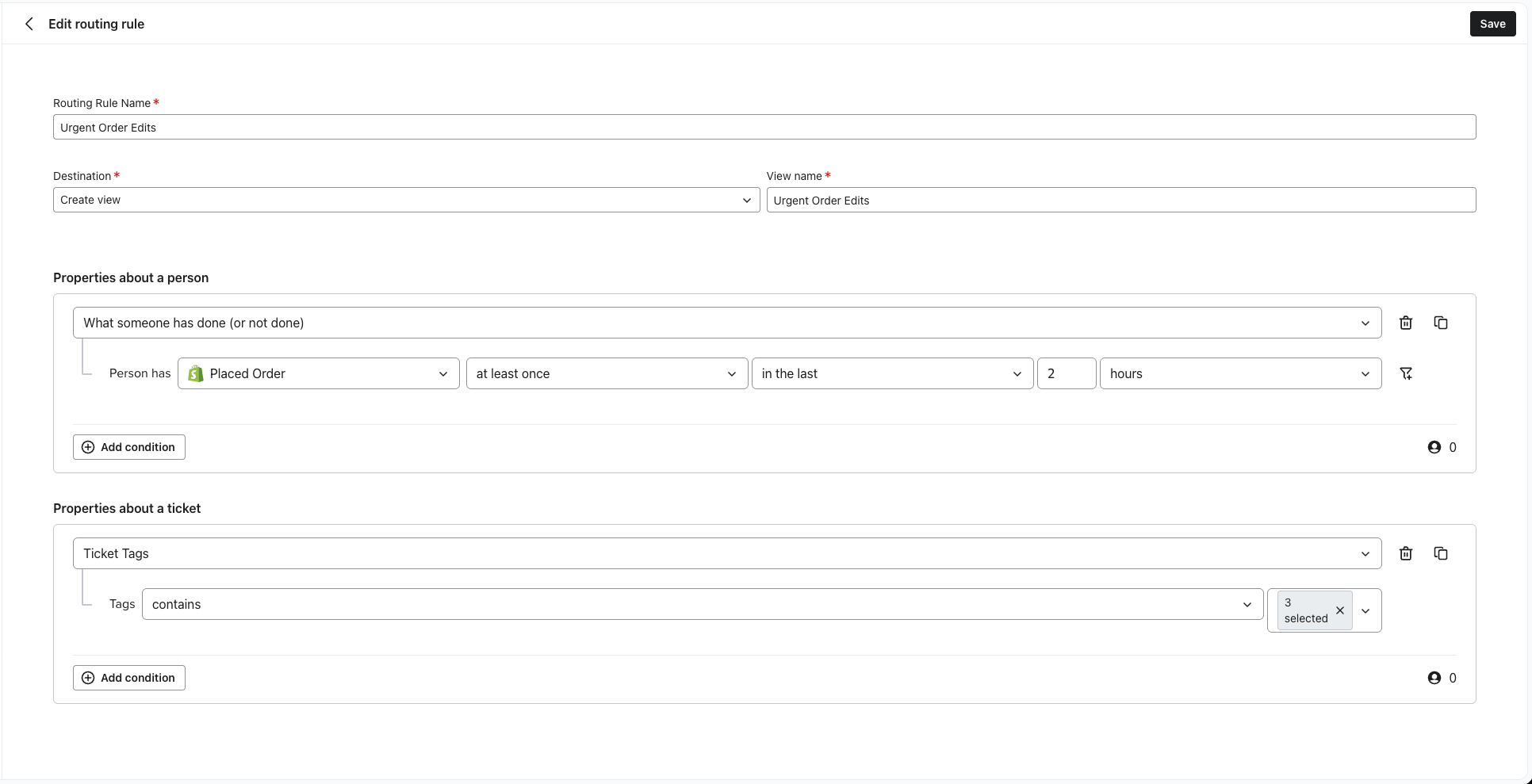
- Esempio: indirizza i clienti che hanno effettuato un ordine nelle ultime 2 ore a una coda di "Modifiche urgenti".
- Come impostarlo:
- Seleziona Cosa ha fatto (o non ha fatto).
- Scegli un evento (ad esempio,
Ordine effettuato). - Aggiungi un vincolo temporale (ad esempio
nelle ultime 2 ore).
Percorso in base alle proprietà del profilo
Puoi usarlo per gli attributi statici come la posizione, la lingua o i punti dati personalizzati.
- Esempio: indirizza i clienti francofoni al "team di assistenza in Francia".
- Come impostarlo:
- Seleziona Proprietà di una persona.
- Scegli una proprietà (ad esempio,
$country). - Imposta il valore (ad es.
uguale a Francia).6
Percorso in base alle proprietà del ticket
Sfrutta gli argomenti e il canale del ticket per aiutare il cliente a raggiungere la persona o il team giusto.
- Esempio: inoltra i problemi degli ordini SMS al team A
- Come impostarlo:
- Seleziona se ticket_channel = SMS E ticket_tags contiene Order.
Passaggio 3: seleziona una destinazione
Una volta che un ticket soddisfa la tua condizione, devi decidere dove andare. Hai due opzioni:
1. Assegna al team
Questa azione trasferisce la proprietà del ticket a un gruppo specifico di agenti.
- Ideale per: flussi di lavoro specializzati in cui è richiesto un set di competenze specifico (ad esempio, resi, B2B, VIP).
- Risultato: il ticket viene rimosso dalla coda generale "Non assegnato" e inserito direttamente nella casella di posta del team.
2. Salva come vista
Questa azione attribuisce il ticket a un elenco filtrabile, ma non lo assegna immediatamente a un team specifico.
- Ideale per: monitorare i problemi ad alto rischio o creare "Watch List" (ad esempio, potenziale frode, Sentiment negativo) che le autorità di vigilanza possano esaminare.
- Risultato: il ticket rimane disponibile per qualsiasi agente, ma appare in una vista filtrata specifica per una facile visibilità.
Casi d'uso comuni
Ecco due configurazioni standard per aiutarti a iniziare:
La "Churn Defence" (Difesa del churn) (ad alto rischio)
Intercetta i clienti insoddisfatti prima che lascino il sito.
- Condizione:
Proprietà di una persona>Rischio di abbandono>uguale ad alto - Azione: Assegna al team: Fidelizzazione gli specialisti
- 1
La "Mod d'Ordine Urgente" (Fast Track)
Dai la priorità ai clienti che hanno appena acquistato per evitare errori di spedizione.
- Condizione:
Cosa ha fatto qualcuno>Ordine effettuato>almeno una voltanelleultime 2 ore - Azione: salva come vista: modifiche urgenti