Comment configurer des règles de routage avancées dans le Helpdesk Klaviyo
Les règles de routage avancées vous permettent de distribuer automatiquement les tickets entrants à la bonne équipe ou de les consulter en fonction de toutes les données clients que vous avez déjà dans Klaviyo.
Dans cet article, vous apprendrez à aller au-delà du routage de base (basé sur des tags) et à exploiter l’ensemble du Klaviyo Data Platform (y compris les analyses prédictives, l’historique d’achat et les événements en temps réel) pour prioriser votre file d’attente d’assistance.
Avant de commencer
- Autorisations utilisateur : Vous devez être propriétaire, Administrateur ou Gestionnaire pour créer ou modifier des règles de routage.
- Configuration de l’équipe : assurez-vous que vos équipes (par exemple, « Assistance VIP », « Retours ») sont déjà créées dans les paramètres du Helpdesk avant de configurer les règles d’acheminement.
- Disponibilité des données : les règles de routage peuvent utiliser toutes les données actuellement disponibles dans le profil d’un client, y compris les propriétés personnalisées d’intégrations tierces (comme Recharge) et d’analyses prédictives (comme Attrition Risk).
Étape 1 : Accéder au concepteur de règles de routage
La configuration du routage se trouve dans les paramètres de votre Helpdesk.
- Connectez-vous à Klaviyo et sélectionnez votre compte.
- Accédez au Helpdesk
- Sélectionnez Routage dans la barre latérale.
- Cliquez sur le bouton Ajouter une règle pour ouvrir le générateur.
Étape 2 : Définir Vos Conditions Logiques
Le concepteur de règles utilise la même interface logique que le concepteur de segments Klaviyo. Vous pouvez définir des règles en utilisant n’importe quelle combinaison des trois principales catégories de données.
Comportement du client (Événements)
C’est le meilleur moyen d’identifier les problèmes urgents tels que « Où est ma commande ? » ou les annulations.
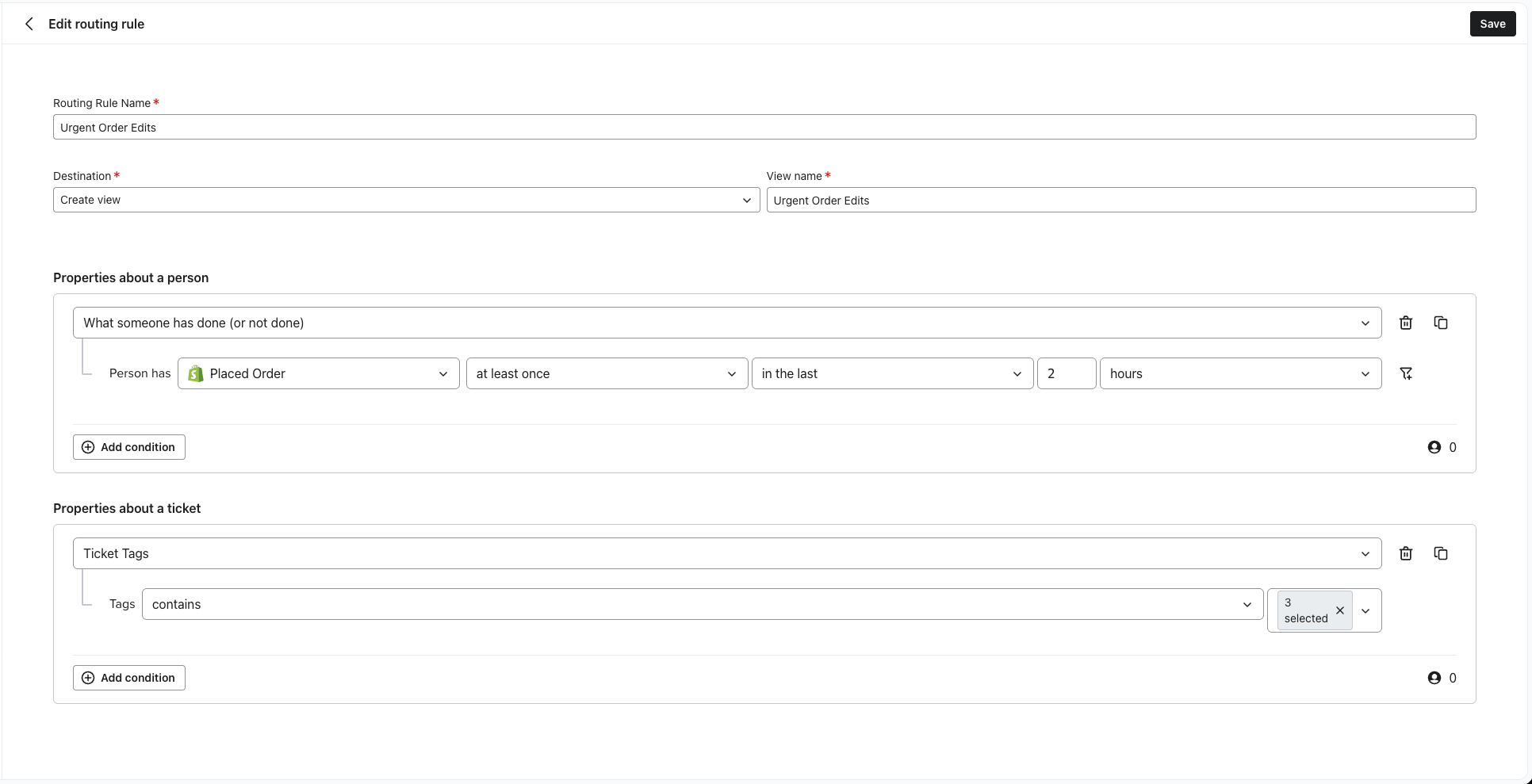
- Exemple : dirigez les clients qui ont passé une commande au cours des deux dernières heures vers une file d’attente « Modifications urgentes ».
- Comment le configurer :
- Sélectionnez Ce que quelqu’un a fait (ou n’a pas fait).
- Choisissez un événement (par exemple,
Placed Order). - Ajouter une contrainte de temps (par exemple,
au cours des 2 dernières heures).
Itinéraire par propriétés de profil
Utilisez cette option pour les attributs statiques tels que la localisation, la langue ou les points de données personnalisés.
- Exemple : dirigez les clients francophones vers l’équipe d’assistance « France ».
- Comment le configurer :
- Sélectionnez Propriétés concernant une personne.
- Choisissez une propriété (par exemple,
$country). - Définissez la valeur
équivaut à France).6
Itinéraire par propriétés du ticket
Tirez parti des thèmes et du canal du ticket pour aider le client à atteindre la bonne personne ou la bonne équipe.
- Exemple : acheminer les problèmes de commande SMS vers l’équipe A
- Comment le configurer :
- Sélectionnez cette option si ticket_channel = SMS AND ticket_tags contient Order.
Étape 3 : Sélectionnez une destination
Une fois qu'un ticket correspond à votre condition, vous devez décider où il va. Deux options s’offrent à vous :
1. Attribuez à l’équipe
Cette action transfère la propriété du ticket à un groupe spécifique d’agents.
- Idéal pour les flux de travail spécialisés où un ensemble de compétences spécifique est requis (par exemple, Retours, B2B, VIP).
- Résultat : Le ticket est supprimé de la file d’attente générale « Non attribué » et placé directement dans la boîte de réception de l’équipe.
2. Enregistrer en tant que vue
Cette action tag le ticket dans une liste filtrable, mais ne l’attribue pas immédiatement à une équipe spécifique.
- Idéal pour : surveiller les problèmes à haut risque ou créer des « listes de surveillance » (par exemple, fraude potentielle, sentiment négatif) que les superviseurs peuvent examiner.
- Résultat : Le ticket reste disponible pour tout agent, mais apparaît dans une vue filtrée spécifique pour une visibilité facile.
Cas d’utilisation courants
Voici deux configurations standard pour vous aider à démarrer :
La « Défense de l'Attrition » (risque élevé)
Interceptez les clients mécontents avant qu’ils ne partent.
- Condition :
Propriétés concernant une personne>Risque Attrition>Élevé - Action : Attribuer à l’équipe : Spécialistes de la Rétention
- 1
Le « Mode Commande Urgente » (Fast Track)
Donnez la priorité aux clients qui viennent d’acheter pour éviter les erreurs d’expédition.
- Condition :
Ce que quelqu’un a fait>Commande Passée>au moins une foisaucoursdes 2 dernières heures - Action : Enregistrer en tant que vue : Modifications urgentes