Cómo configurar reglas de enrutamiento avanzadas en Klaviyo Helpdesk
Las reglas de enrutamiento avanzadas te permiten distribuir automáticamente los tickets entrantes al equipo adecuado o verlos en función de todos los datos del cliente que ya tengas en Klaviyo.
En este artículo, aprenderás a ir más allá del enrutamiento básico (basado en etiquetas) y aprovechar todo el Klaviyo Data Platform (incluidas las análisis predictivo, el historial de compra y los eventos en tiempo real) para priorizar tu cola de asistencia.
Antes de empezar
- Permisos de usuario: Debes ser propietario, Administrador o Mánager para crear o editar reglas de enrutamiento.
- Configuración del equipo: asegúrate de que tus equipos (por ejemplo, «Asistencia vip» o «Devoluciones») ya estén creados en la configuración de Helpdesk antes de configurar reglas para dirigirte a ellos.
- Disponibilidad de datos: las reglas de enrutamiento pueden utilizar cualquier dato actualmente disponible en el perfil de un cliente, incluidas las propiedades personalizadas de integraciones de terceros (como Recharge) y análisis predictivo (como Churn Risk).
Paso 1: Accede al editor de reglas de enrutamiento
La configuración de enrutamiento se encuentra dentro de tus ajustes de Helpdesk.
- Inicia sesión en Klaviyo y selecciona tu cuenta.
- Ve a Helpdesk
- Selecciona Ruta en la barra lateral
- Haz clic en el botón Añadir regla para abrir el editor.
Paso 2: Define tus condiciones lógicas
El editor de reglas utiliza la misma interfaz lógica que el editor de segmentos de Klaviyo. Puedes definir reglas usando cualquier combinación de las tres categorías principales de datos.
Comportamiento de los clientes (eventos)
Esto es mejor para detectar problemas urgentes como «¿Dónde está mi pedido?» o cancelaciones.
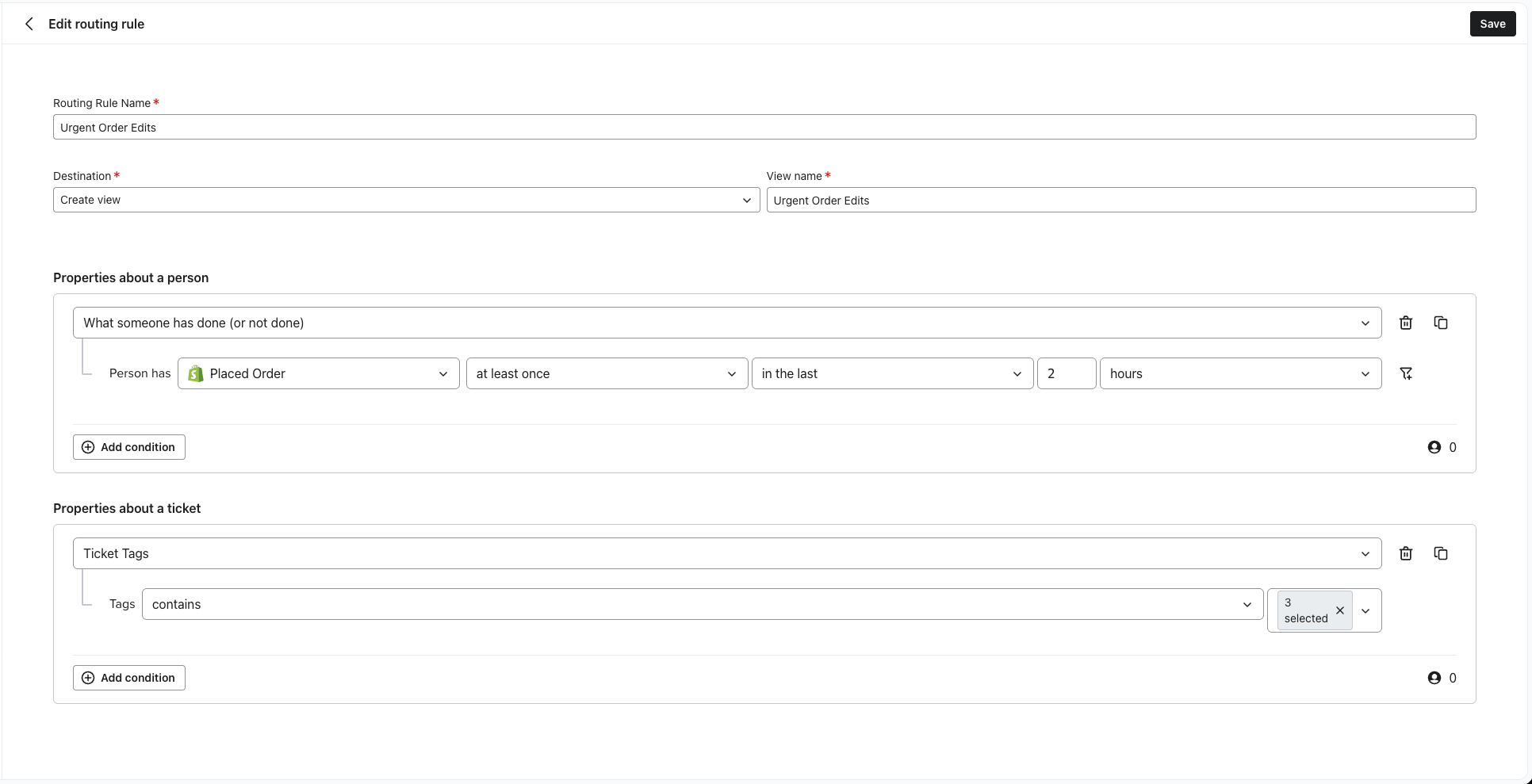
- Ejemplo: dirige a los clientes que hayan hecho un pedido en las últimas 2 horas a una cola de «Modificaciones urgentes».
- Cómo configurarlo:
- Selecciona Lo que alguien ha hecho (o no ha hecho).
- Elige un evento (por ejemplo,
Pedido Realizado). - Añade una restricción de tiempo (por ejemplo,
en las últimas 2 horas).
Distribuir por propiedades de perfil
Puedes usarlo para atributos estáticos como la ubicación, el idioma o los puntos de datos personalizados.
- Ejemplo: dirige a los clientes francófonos al «equipo de asistencia de Francia».
- Cómo configurarlo:
- Selecciona Propiedades sobre alguien.
- Elige una propiedad (por ejemplo,
$country). - Establece el valor (por ejemplo,
es igual a Francia).6
Dirigir por propiedades de ticket
Aprovecha los temas y el canal del ticket para ayudar al cliente a llegar a la persona o el equipo adecuados.
- Ejemplo: redirige los problemas de pedidos de SMS al equipo A
- Cómo configurarlo:
- Selecciona si ticket_channel = SMS Y ticket_tags contiene Order.
Paso 3: Selecciona un destino
Una vez que un ticket coincida con tu condición, debes decidir a dónde va. Tienes dos opciones:
1. Asignar al equipo
Esta acción transfiere la propiedad del ticket a un grupo específico de agentes.
- Ideal para: flujos de trabajo especializados en los que se requiere un conjunto de competencias específicas (por ejemplo, devoluciones, B2B o VIP).
- Resultado: El ticket se elimina de la cola general «Sin asignar» y se coloca directamente en la bandeja de entrada del equipo.
2. Guardar como vista
Esta acción etiqueta el ticket en una lista filtrable, pero no lo asigna a un equipo específico inmediatamente.
- Ideal para: monitorizar problemas de alto riesgo o crear «listas de vigilancia» (por ejemplo, posibles fraudes o Opinión negativa) que los supervisores puedan revisar.
- Resultado: el ticket sigue estando disponible para que lo recoja cualquier agente, pero aparece en una vista específica con filtro para que sea fácil de ver.
Casos de uso comunes
Aquí tienes dos configuraciones estándar para ayudarte a empezar:
La «defensa del abandono» (alto riesgo)
Intercepta a los clientes insatisfechos antes de que se vayan.
- Condición:
Propiedades sobre alguien>Riesgo de abandono>es igual a Alto - Acción: Asignar al equipo: especialistas en retención
- 1
El «Pedido Urgente Mod» (Fast Track)
Prioriza a los clientes que acaban de comprar para evitar errores de envío.
- Condición:
lo que alguien ha hecho>Pedido Realizado>al menos una vezen lasúltimas 2 horas - Acción: Guardar como vista: modificaciones urgentes