Klaviyo 헬프데스크에서 고급 라우팅 규칙을 구성하는 방법
고급 라우팅 규칙을 사용하면 Klaviyo의 티켓 및 고객 데이터를 기반으로 들어오는 티켓을 적절한 팀 또는 보기로 자동으로 분배할 수 있어요.
이 글에서는 구매 내역, 프로필 속성, 예측 분석, 티켓 조건을 사용해 티켓을 팀으로 라우팅하거나 보기에서 정리하는 방법을 알아볼 수 있어요.
시작하기 전에 알아야 할 것
- 기능 액세스: 라우팅 페이지에 업그레이드 안내가 표시되면, 규칙을 만들기 전에 헬프데스크 요금제를 업그레이드해 주세요.
- 사용자 권한: 라우팅 규칙을 생성하거나 수정하려면 소유자, 관리자 또는 매니저 여야 해요.
- 팀 설정: 팀(예: "VIP 지원", "반품")으로 라우팅하는 규칙을 설정하기 전에 헬프데스크 설정에서 해당 팀이 이미 생성되어 있는지 확인해 주세요.
- 데이터 사용 가능 여부: Recharge 같은 타사 연동의 맞춤 프로필 속성을 포함해 계정에서 사용할 수 있는 이벤트와 속성을 사용하세요. 예측 분석 조건은 계정에서 사용할 수 있는 예측에 따라 달라져요. 이탈률 위험 예측이 없는 프로필은 이탈률 위험 조건과 일치하지 않아요.
1단계: 라우팅 규칙 빌더를 여세요.
라우팅 구성은 헬프데스크 설정에 있어요.
- Klaviyo에 로그인한 다음 계정을 선택해 주세요.
- 헬프데스크로 이동한 다음 설정을 클릭해 주세요.
- 설정 사이드바에서 라우팅을 선택해 주세요.
- 규칙 추가를 클릭해 빌더를 여세요.
- 라우팅 규칙 이름에 “최근 주문 지원”과 같이 설명이 되는 이름을 입력해 주세요.
2단계: 조건 정의하기
라우팅 규칙 빌더는 Klaviyo 세그먼트 빌더와 동일한 로직 인터페이스를 사용해요. 사람에 대한 속성에서 고객 조건을 추가하고 티켓에 대한 속성에서 티켓 조건을 추가하세요. 저장하기 전에 조건을 하나 이상 추가해야 합니다. 아래 예시는 이벤트, 프로필, 티켓 조건을 설정하는 방법을 보여 줍니다.
고객 행동(이벤트)
구매 내역을 활용해 시간에 민감한 주문 지원이 필요할 수 있는 고객의 우선순위를 정하는 데 도움을 받으세요. 최근 주문 조건은 최근에 구매한 고객을 식별하지만 티켓의 이유는 식별하지 않아요.
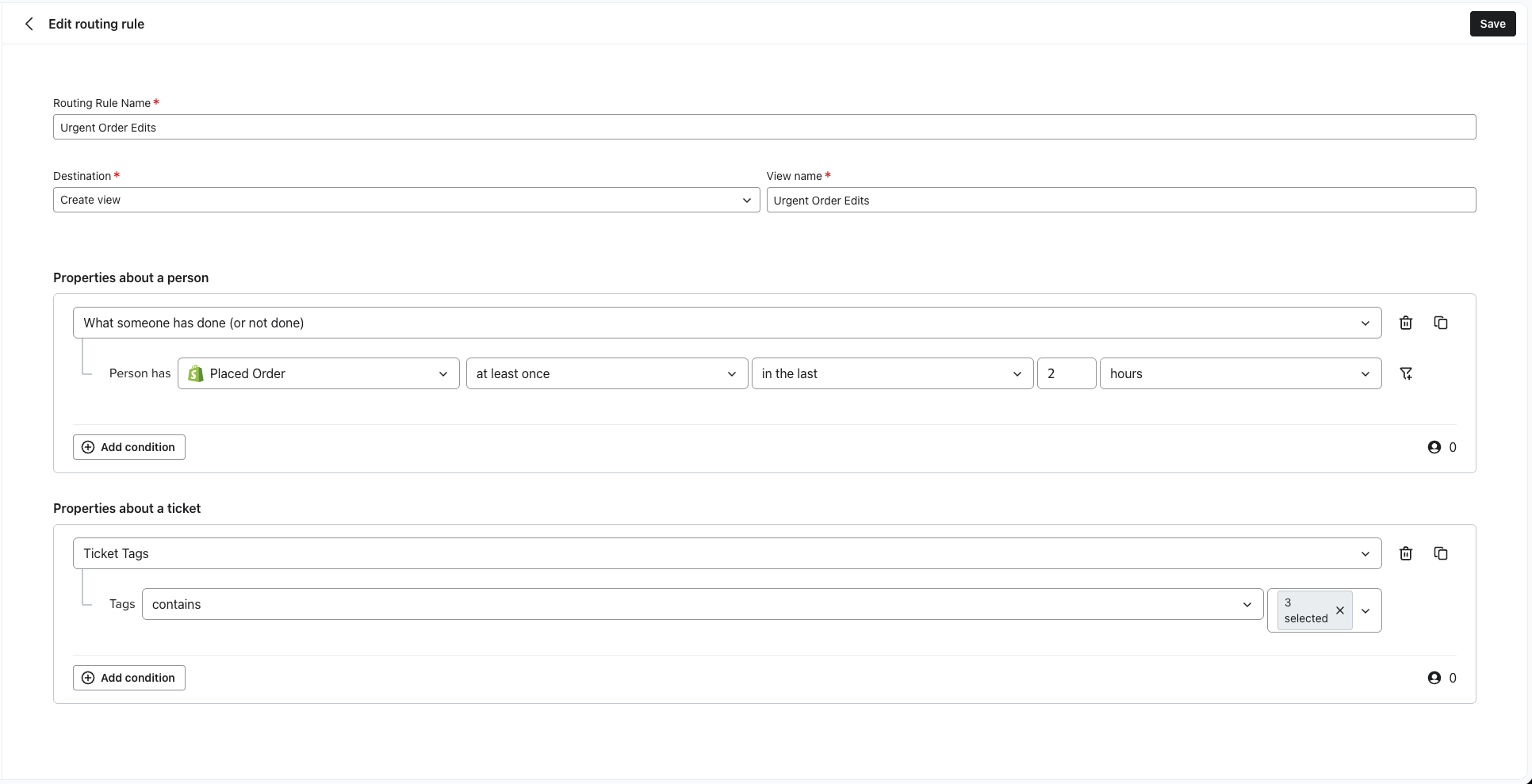
- 예시: 지난 2시간 내에 주문한 고객의 티켓에 대한 "긴급 수정" 보기를 생성하세요.
- 설정 방법:
- 고객이 한 일(또는 하지 않은 일)을 선택합니다.
- 이벤트(예: 주문 완료)를 선택하고 최소 1회를 선택하세요.
- 시간 제한을 추가하세요(예:
in the last 2 hours).
프로필 속성으로 라우팅
위치, 언어 또는 커스텀 데이터 포인트 같은 속성에 이 항목을 사용해 주세요.
- 예시: 국가가 프랑스인 고객을 "France Support Team."으로 라우팅하세요. 국가만으로는 고객의 선호 언어를 알 수 없어요. 대신 언어별로 라우팅하려면 수집한 언어 속성을 사용하세요.
- 설정 방법:
- 사용자 속성을 선택해 주세요.
- 속성을 선택하세요(예:
$country). - 값을 설정하세요(예:
equals France).
티켓 속성 기준으로 라우팅
티켓의 태그와 채널을 사용해 고객이 적합한 팀으로 연결되도록 도와주세요.
- 예: "Order"로 태그된 SMS 티켓을 팀 A로 라우팅하세요.
- 설정 방법:
- 티켓에 대한 속성에서 티켓 채널을 선택하고 조건을 SMS를 포함하도록 설정하세요.
- Ticket Tags를 사용해 AND 조건을 추가하고, 이를 주문 태그를 포함하도록 설정해 주세요. 계정에서 주문 문제를 식별하는 태그를 사용해 주세요.
3단계: 대상을 선택하세요
대상 드롭다운에서 옵션을 선택해 주세요. 옵션은 두 가지가 있어요:
팀으로 라우팅
팀으로 라우팅을 선택한 다음 팀 드롭다운에서 대상을 선택해 주세요. 이 작업을 수행하면 티켓 소유권이 특정 에이전트 그룹으로 이전돼요.
- 적합한 경우: 특정 스킬 세트가 필요한 전문 워크플로우(예: 반품, B2B, VIP).
- 결과: 티켓이 일반 "할당되지 않음" 대기열에서 제거되고 팀 받은편지함으로 바로 이동돼요.
보기 만들기
보기 만들기를 선택하고 보기 이름을 입력하세요. 그러면 일치하는 티켓의 필터링된 보기가 생성되지만, 팀에 할당되지는 않아요.
- 가장 적합한 용도: 감독자가 검토할 수 있는 고위험 이슈를 모니터링하거나 “관찰 목록”(예: 잠재적 사기, 부정적 감정)을 생성할 때 유용해요.
- 결과: 일치하는 티켓이 특정 필터링된 보기에서 표시되어 쉽게 확인할 수 있어요. 보기를 만드는 것은 팀 할당 작업이 아니에요.
4단계: 규칙을 저장하고 검토하기
- 규칙 이름, 조건, 선택한 팀 또는 보기 이름을 검토한 다음 저장을 클릭하세요. 저장이 성공적으로 완료되면 라우팅 페이지로 돌아가요.
- 규칙을 찾은 다음 사용 설정 토글이 켜져 있는지 확인해 주세요. 규칙을 활성화하려면 켜고, 비활성화하려면 꺼 주세요.
보기를 만들었다면 헬프데스크 받은편지함으로 돌아간 다음, 보기 아래에서 해당 보기를 선택해 일치하는 티켓을 검토해 주세요.
일반적인 사용 사례
시작하는 데 도움이 되도록 예시 구성 2가지를 준비했어요. 조건과 대상을 구성한 다음, 위에서 설명한 대로 규칙을 저장해 주세요.
이탈률 방어(고위험)
예측 이탈률 위험이 높은 고객에 대한 지원을 우선적으로 제공해 주세요. 계정에서 이탈률 위험 예측을 사용할 수 있을 때 이 예시를 사용해 보세요. 이것은 예측이며, 티켓에 대한 고객의 감정을 측정한 값은 아니에요.
- 조건: 개인에 대한 속성에서 누군가에 대한 예측 분석 > 이탈률 위험 예측 > 최소를 선택한 다음 75%와 같은 백분율 임곗값을 입력해 주세요. 이 예시는 75% 이상의 예측과 일치해요. 지원 전략에 맞는 임곗값을 선택해 주세요.
- 대상: 팀으로 라우팅을 선택하고 고객 유지 전문가를 선택해 주세요.
긴급 주문 수정(신속 처리)
방금 구매한 고객의 티켓에 대한 보기를 만들어 팀에서 시간이 민감한 주문 변경을 검토할 수 있도록 하세요. 보기를 주문 관련 티켓으로 제한하려면 주문 관련 티켓 태그 조건을 추가하세요.
- 조건: 누군가가 한 일(또는 하지 않은 일) > 주문함 > 최소 1회 >
last 2 hours - 대상: 보기 만들기를 선택하고 보기 이름으로 긴급 수정 사항을 입력하세요.