So konfigurierst du erweiterte Routing-Regeln in Klaviyo Helpdesk
Mit den erweiterten Routing-Regeln kannst du eingehende Tickets automatisch an das richtige Team oder die richtige Ansicht verteilen, basierend auf allen Kundendaten, die du bereits in Klaviyo hast.
In diesem Artikel erfährst du, wie du über das einfache Routing (basierend auf Tags) hinausgehst und die gesamte Klaviyo Data Platform – einschließlich Predictive Analytics, Kaufhistorie und Echtzeitereignissen – nutzt, um deine Support-Warteschlange zu priorisieren.
Bevor du anfängst
- Benutzerberechtigungen: Du musst Kontoinhaber, Administrator oder Manager sein, um Routing-Regeln zu erstellen oder zu bearbeiten.
- Teameinrichtung: Stelle sicher, dass deine Teams (z. B. „VIP-Support“, „Retouren“) bereits in den Teameinstellungen erstellt wurden, bevor du Regeln für die Weiterleitung an sie einrichtest.
- Datenverfügbarkeit: Routing-Regeln können alle derzeit im Kundenprofil verfügbaren Daten verwenden, einschließlich benutzerdefinierter Eigenschaften von Drittanbieter-Integrationen (wie Recharge) und Predictive Analytics (wie Abwanderung Risk).
Schritt 1: Auf den Routing-Regel-Builder zugreifen
Die Routing-Konfiguration befindet sich in deinen Helpdesk-Einstellungen.
- Melde dich bei Klaviyo an und wähle dein Konto aus.
- Navigiere zu Helpdesk
- Wähle Routing in der Seitenleiste aus.
- Klicke auf die Schaltfläche Regel hinzufügen, um den Builder zu öffnen.
Schritt 2: Definiere deine Logikbedingungen
Der Regel-Builder verwendet dieselbe Logikschnittstelle wie der Klaviyo Segment Builder. Du kannst Regeln mit einer beliebigen Kombination der drei Hauptkategorien von Daten definieren.
Kundenverhalten (Ereignisse)
Dies eignet sich am besten, um dringende Probleme wie „Wo ist meine Bestellung?“ oder Stornierungen zu beheben.
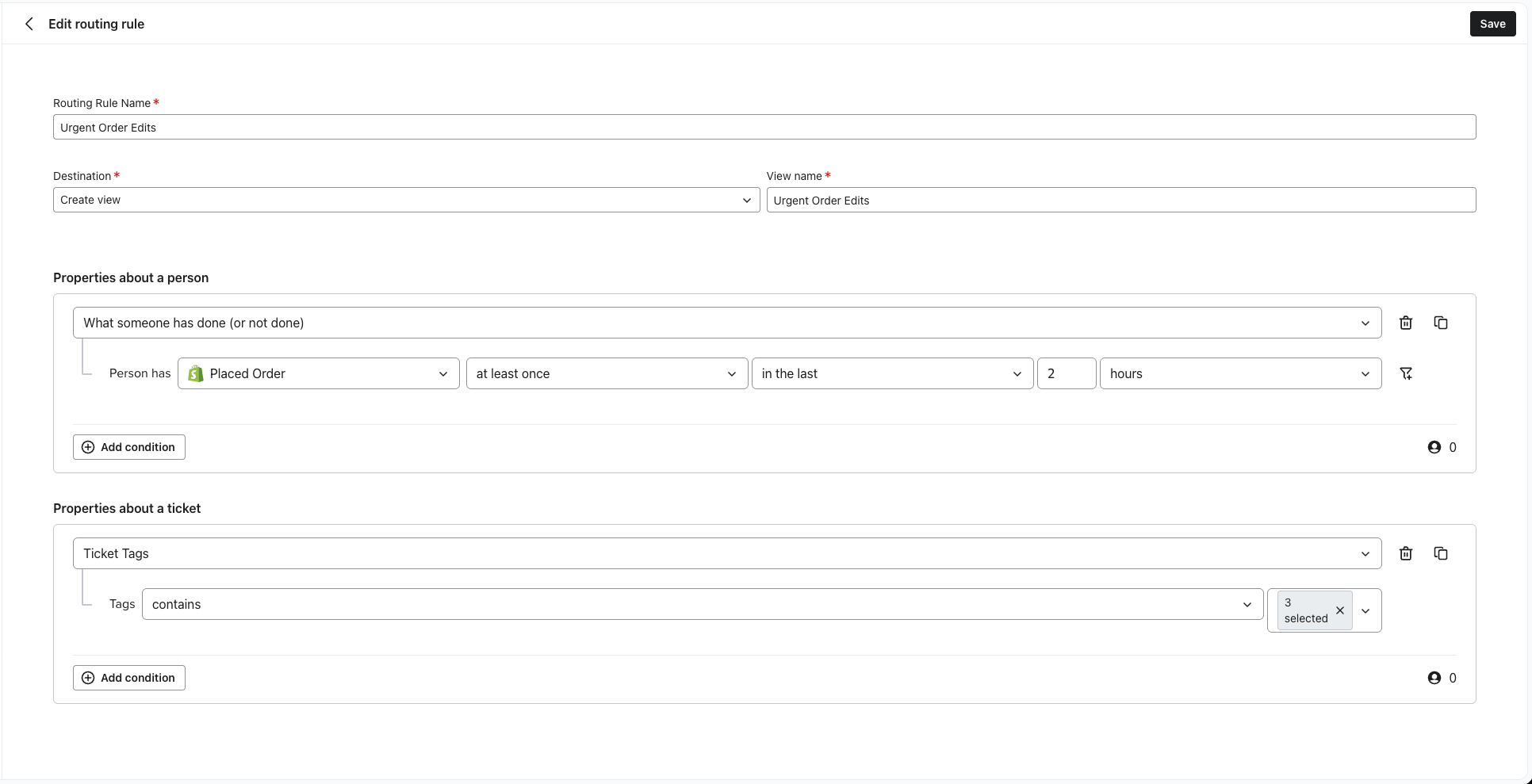
- Beispiel: Leite Kunden, die in den letzten 2 Stunden eine Bestellung aufgegeben haben, an eine Warteschlange für „Dringende Änderungen“ weiter.
- So stellst du es ein:
- Wähle Was jemand getan (oder nicht getan) hat.
- Wähle ein Ereignis aus (z. B.
Bestellung aufgegeben). - Füge eine Zeitbeschränkung hinzu (z. B.
in den letzten 2 Stunden).
Routing nach Profileigenschaften
Verwende dies für statische Attribute wie Standort, Sprache oder benutzerdefinierte Datenpunkte.
- Beispiel: Französischsprachige Kunden an das „France Support Team“ weiterleiten
- So stellst du es ein:
- Wähle Eigenschaften über jemanden aus.
- Wähle eine Eigenschaft (z. B.
$country). - Lege den Wert fest (z. B.
ist gleich Frankreich).6
Route nach Ticketeigenschaften
Nutze die Themen und den Kanal des Tickets, um Kund*innen zu helfen, die richtige Person oder das richtige Team zu finden.
- Beispiel: SMS-Bestellprobleme an Team A weiterleiten
- So stellst du es ein:
- Wähle aus, ob ticket_channel = SMS UND ticket_tags „Order“ enthält.
Schritt 3: Wähle ein Ziel aus
Sobald ein Ticket deine Bedingung erfüllt, musst du entscheiden, wohin es geht. Du hast zwei Möglichkeiten:
1. Zuweisen zu deinem Team
Mit dieser Aktion wird das Eigentum an dem Ticket an eine bestimmte Gruppe von Agents übertragen.
- Ideal für: spezialisierte Workflow, bei denen eine bestimmte Qualifikation erforderlich ist (z. B. Retouren, B2B, VIP).
- Ergebnis: Das Ticket wird aus der allgemeinen Warteschlange „Nicht zugewiesen“ entfernt und direkt im Posteingang des Teams platziert.
2. Als Ansicht speichern
Diese Aktion taggt das Ticket in eine filterbare Liste, weist es aber nicht sofort einem bestimmten Team zu.
- Ideal für: Überwachung von Problemen mit hohem Risiko oder Erstellung von „Überwachungslisten“ (z. B. potenzieller Betrug, negatives Stimmungsbild), die von Vorgesetzten überprüft werden können.
- Ergebnis: Das Ticket bleibt für jeden Agenten zur Abholung verfügbar, wird aber in einer bestimmten gefilterten Ansicht angezeigt, um die Sichtbarkeit zu erleichtern.
Häufige Anwendungsfälle
Hier sind zwei Standardkonfigurationen, die dir den Einstieg erleichtern:
Die „Abwanderung Defense“ (Hohes Risiko)
Abfangen unzufriedener Kund*innen, bevor sie abreisen
- Bedingung:
Eigenschaften über jemanden>Abwanderung Risiko>gleich Hoch - Aktion: Teamzuweisung: Kundenbindung Specialists
- 1
Der „Eilbestellmodus“ (Fast Track)
Priorisiere Kund*innen, die gerade gekauft haben, um Versandfehler zu vermeiden.
- Bedingung:
Was jemand getan hat>Bestellung aufgegeben>mindestens einmalin denletzten 2 Stunden - Aktion: Als Ansicht speichern: Dringende Änderungen