Como configurar regras de encaminhamento avançadas no Klaviyo Helpdesk
As Regras de encaminhamento avançadas permitem que você distribua automaticamente os tíquetes recebidos para a equipe ou visualização correta com base em todos os dados do cliente que você já tem no Klaviyo.
Neste artigo, você aprenderá a ir além do roteamento básico (com base na tag) e a aproveitar todo o Klaviyo Data Platform- incluindo análise preditiva, histórico de compras e eventos em tempo real - para priorizar sua fila de suporte.
Antes de começar
- Permissões de usuário: Você deve ser um Proprietário, Administrador ou Gerente para criar ou editar regras de roteamento.
- Configuração de equipe: Certifique-se de que suas equipes (por exemplo, "VIP Support", "Returns") já estejam criadas nas configurações do Helpdesk antes de definir as regras para encaminhá-las.
- Disponibilidade de dados: As regras de roteamento podem usar quaisquer dados atualmente disponíveis no perfil de um cliente, incluindo propriedades personalizadas de integrações de terceiros (como Recarga) e análise preditiva (como taxa de desistência Risk).
Etapa 1: Acesse o Routing Rule Builder
A configuração de roteamento está localizada nas configurações do Helpdesk.
- Faça login na Klaviyo e selecione sua conta.
- Navegue até o Helpdesk
- Selecione Routing na barra lateral
- Clique no botão Add Rule (Adicionar regra ) para abrir o construtor.
Etapa 2: Defina suas condições lógicas
O Rule Builder usa a mesma interface lógica que o Klaviyo Segment Builder. Você pode definir regras usando qualquer combinação das três principais categorias de dados.
Comportamento do cliente (eventos)
Essa opção é melhor para você capturar problemas urgentes, como "Where is my order?" ou cancelamentos.
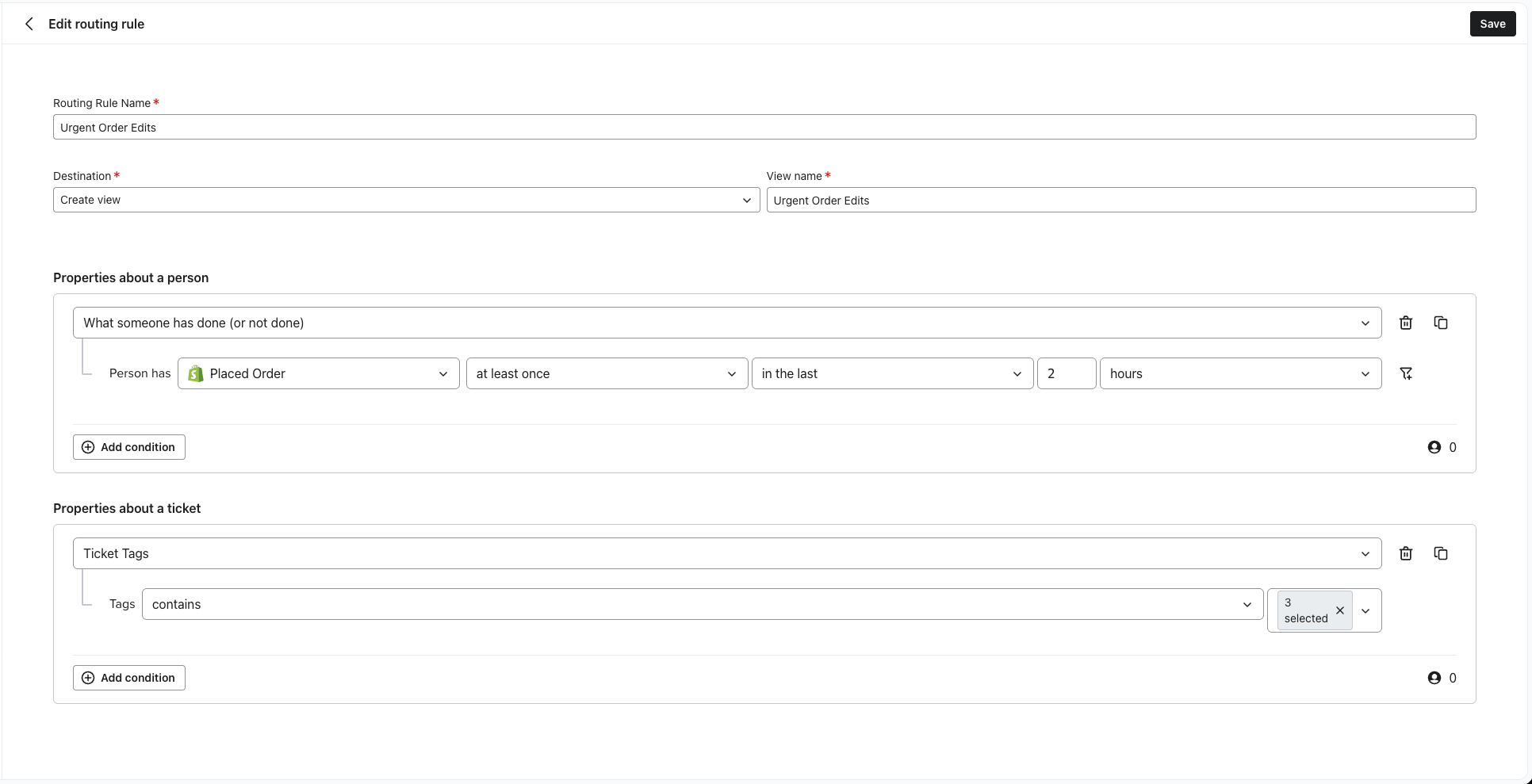
- Exemplo: Encaminhe os clientes que fizeram um pedido nas últimas 2 horas para uma fila "Urgent Modifications".
- Como configurá-lo:
- Selecione O que alguém fez (ou não fez).
- Escolha um evento (por exemplo,
Pedido feito). - Adicione uma restrição de tempo (por exemplo,
nas últimas 2 horas).
Rota por Propriedades do perfil
Use isso para atributos estáticos, como local, idioma ou pontos de dados personalizados.
- Exemplo: Encaminhe os clientes que falam francês para a equipe de suporte do "France."
- Como configurá-lo:
- Selecione Propriedades sobre alguém.
- Escolha uma propriedade (por exemplo,
$country). - Defina o valor (por exemplo,
igual à França).6
Propriedades de rota por bilhete
Aproveite os tópicos e o canal do tíquete para ajudar o cliente a chegar à pessoa ou à equipe certa.
- Exemplo: Encaminhar problemas de pedidos de SMS para a Equipe A
- Como configurá-lo:
- Selecione se ticket_channel = SMS E ticket_tags contiver Order.
Etapa 3: Selecione um destino
Quando um bilhete corresponder à sua condição, você deverá decidir para onde ele irá. Você tem duas opções:
1. Atribuir à equipe
Essa ação transfere a propriedade do tíquete para um grupo específico de agentes.
- Ideal para você: Fluxo de trabalho especializado em que é necessário um conjunto de habilidades específicas (por exemplo, devoluções, B2B, VIP).
- Resultado: O tíquete é removido da fila geral "Unassigned" e colocado diretamente na caixa de entrada da equipe.
2. Salvar como visualização
Essa ação marca o tíquete em uma lista filtrável, mas não o atribui imediatamente a uma equipe específica.
- Ideal para você: Monitorar problemas de alto risco ou criar listas de observação "" (por exemplo, fraude em potencial, sentimento negativo) que os supervisores podem analisar.
- Resultado: O tíquete continua disponível para ser retirado por qualquer agente, mas aparece em uma visualização filtrada específica para facilitar a visibilidade.
Casos de uso comuns
Aqui estão duas configurações padrão para ajudar você a começar:
A "taxa de desistência Defense" (Alto risco)
Intercepte clientes insatisfeitos antes que eles saiam.
- Condição:
Propriedades sobre alguém>taxa de desistência Risco>é igual a Alto - Ação: Atribuir à equipe: especialistas em retenção
- 1
O Mod de Pedido Urgente "" (Fast Track)
Priorize os clientes que acabaram de comprar para evitar erros de envio.
- Condição:
O que alguém fez>Colocou um pedido>pelo menos uma veznasúltimas 2 horas - Ação: Salvar como Exibir: Modificações urgentes