Så här konfigurerar du avancerade routningsregler i Klaviyo Helpdesk
Med avancerade routningsregler kan du automatiskt distribuera inkommande ärenden till rätt team eller vy baserat på all kunddata som du redan har i Klaviyo.
I den här artikeln får du lära dig hur du kan gå längre än grundläggande routing (baserat på etikett) och utnyttja hela Klaviyo dataplattform - inklusive prediktiv analys, köphistorik och realtidshändelser - för att prioritera din supportkö.
Innan du börjar
- Behörighet för användare: Du måste vara Ägare, Administratör eller Chef för att kunna skapa eller redigera routningsregler.
- Inställning av team: Se till att dina team (t.ex. "VIP Support", "Returns") redan är skapade i Helpdesk-inställningarna innan du skapar regler för att dirigera till dem.
- Tillgänglighet för data: Routingregler kan använda alla data som för närvarande finns tillgängliga i en kunds profil, inklusive anpassade egenskaper från tredjepartsintegrerare (t.ex. Recharge) och prediktiv analys (t.ex. kundbortfallsrisk).
Steg 1: Öppna Routing Rule Builder
Konfigurationen för routning finns i dina Helpdesk-inställningar.
- Logga in på Klaviyo och välj ditt Konto.
- Navigera till Helpdesk
- Välj Routing från sidofältet
- Klicka på knappen Lägg till regel för att öppna byggaren.
Steg 2: Definiera dina logiska villkor
Rule Builder använder samma logiska gränssnitt som Klaviyo Segment Builder. Du kan definiera regler med hjälp av valfri kombination av de tre huvudkategorierna av data.
Kundbeteende (evenemang)
Detta är bäst för att fånga upp brådskande frågor som "Var är min order?" eller avbokningar.
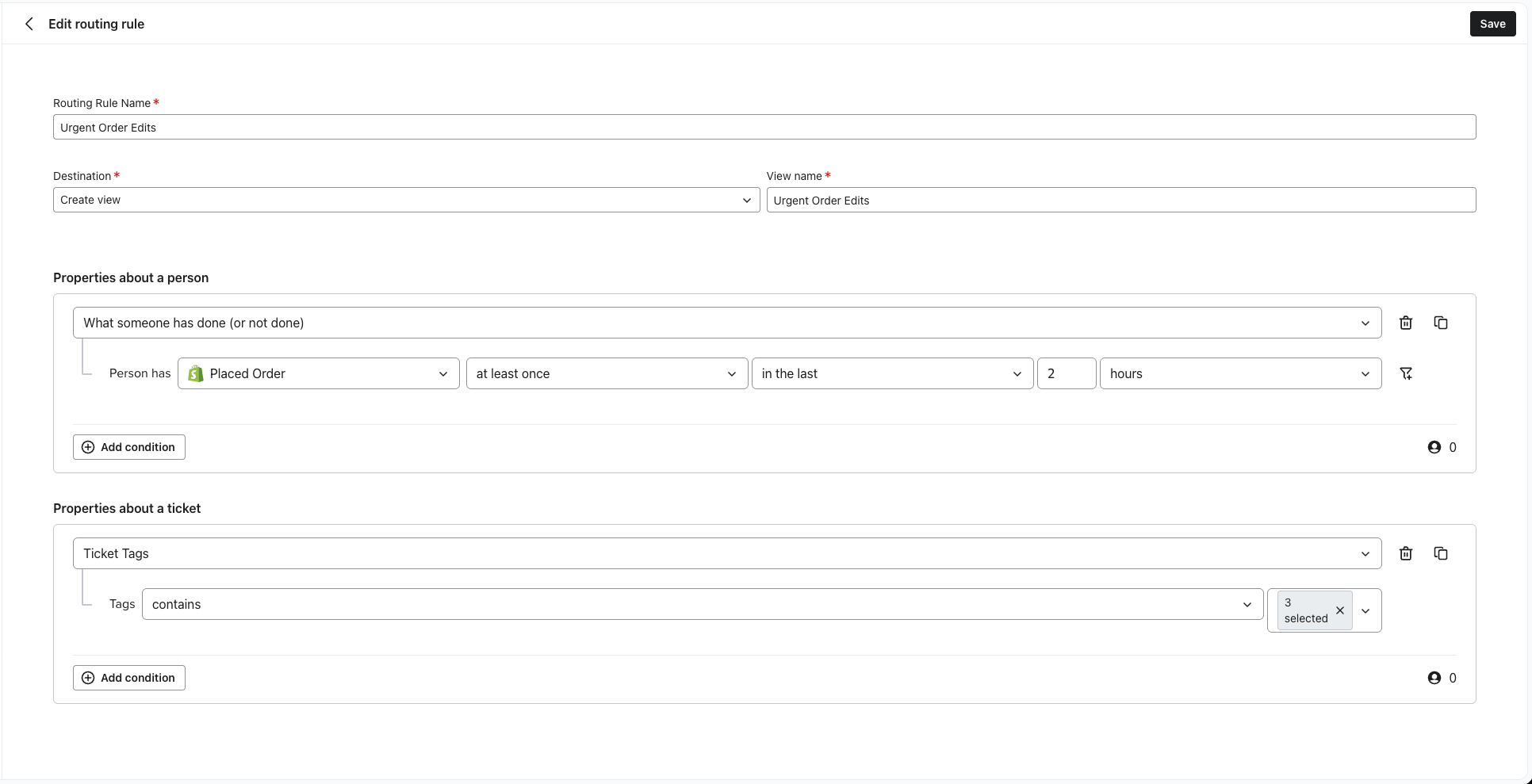
- Exempel: Skicka kunder som har lagt en order under de senaste två timmarna till en "Urgent Modifications" kö.
- Hur man ställer in det:
- Välj Vad någon har gjort (eller inte gjort).
- Välj en händelse (t.ex. "
Placed Order"). - Lägg till en tidsbegränsning (t.ex.
under de senaste 2 timmarna).
Väg genom profilegenskaper
Använd detta för statiska attribut som plats, språk eller anpassade datapunkter.
- Exempel: Dirigera fransktalande kunder till supportteamet på "France."
- Hur man ställer in det:
- Välj Egenskaper om någon.
- Välj en egenskap (t.ex.
$country). - Ställ in värdet (t.ex.
lika med Frankrike).6
Route by Ticket Fastigheter
Utnyttja ämnena och kanalen i ärendet för att hjälpa kunden att komma till rätt person eller team.
- Exempel: Skicka sms med orderfrågor till Team A
- Hur man ställer in det:
- Välj om ticket_channel = sms AND ticket_tags innehåller Order.
Steg 3: Välj en destination
När en biljett matchar dina villkor måste du bestämma vart den ska gå. Du har två alternativ:
1. Tilldela till team
Denna åtgärd överför ägandet av ärendet till en specifik grupp av handläggare.
- Bäst för: Specialiserade arbetsflöden där en specifik kompetens krävs (t.ex. returer, B2B, VIP).
- Resultat: Ärendet tas bort från den allmänna kön "Unassigned" och placeras direkt i teamets inkorg.
2. Spara som vy
Denna åtgärd för in ärendet i en filtrerbar lista, men tilldelar det inte omedelbart till ett visst team.
- Bäst för: Övervaka högriskfrågor eller skapa "bevakningslistor" (t.ex. potentiellt bedrägeri, negativ attityd) som cheferna kan granska.
- Resultat: Biljetten förblir tillgänglig för alla handläggare att hämta, men visas i en särskild filtrerad vy för enkel synlighet.
Vanliga användningsfall
Här är två standardkonfigurationer som hjälper dig att komma igång:
"kundbortfall Försvar" (Hög risk)
Fånga upp missnöjda kunder innan de lämnar oss.
- Villkor:
Egenskaper om någon>kundbortfall Risk>är lika med Hög - Åtgärd: Tilldela till Team: kundretentionsspecialister
- 1
"Brådskande beställning Mod" (snabbspår)
Prioritera kunder som just har köpt för att förhindra leveransfel.
- Villkor:
Vad någon har gjort> Lagten order>minst en gångunderde senaste 2 timmarna - Åtgärd: Spara som Visa: Brådskande ändringar