Jak skonfigurować zaawansowane reguły routingu w Klaviyo Helpdesk?
Zaawansowane reguły routingu pozwalają na automatyczną dystrybucję przychodzących zgłoszeń do odpowiedniego zespołu lub widoku w oparciu o wszystkie dane klientów, które już posiadasz w Klaviyo.
W tym artykule dowiesz się, jak wyjść poza podstawowy routing (oparty na znacznikach) i wykorzystać pełną platformę danych Klaviyo- w tym analitykę predykcyjną, historię zakupów i zdarzenia w czasie rzeczywistym - aby nadać priorytet kolejce pomocy technicznej.
Kilka słów na początek
- Uprawnienia użytkownika: Musisz być właścicielem, administratorem lub zarządcą, aby tworzyć lub edytować reguły routingu.
- Konfiguracja zespołu: Upewnij się, że zespoły (np. "VIP Support", "Returns") są już utworzone w ustawieniach Helpdesk przed skonfigurowaniem reguł kierowania do nich.
- Dostępność danych: Reguły routingu mogą wykorzystywać dowolne dane aktualnie dostępne w profilu klienta, w tym niestandardowe właściwości z integracji innych firm (np. Recharge) i analityki predykcyjnej (np. wskaźnik rezygnacji Risk).
Krok 1: Uzyskaj dostęp do kreatora reguł routingu
Konfiguracja routingu znajduje się w ustawieniach Helpdesk.
- Zaloguj się do Klaviyo i wybierz swoje konto.
- Przejdź do Helpdesk
- Wybierz Routing z paska bocznego
- Kliknij przycisk Dodaj regułę, aby otworzyć kreator.
Krok 2: Zdefiniuj swoje warunki logiczne
Kreator reguł korzysta z tego samego interfejsu logicznego, co Kreator segmentów Klaviyo. Możesz definiować reguły przy użyciu dowolnej kombinacji trzech głównych kategorii danych.
Zachowanie klienta (zdarzenia)
Jest to najlepsze rozwiązanie do wychwytywania pilnych spraw, takich jak "Gdzie jest moje zamówienie?" lub anulowania.
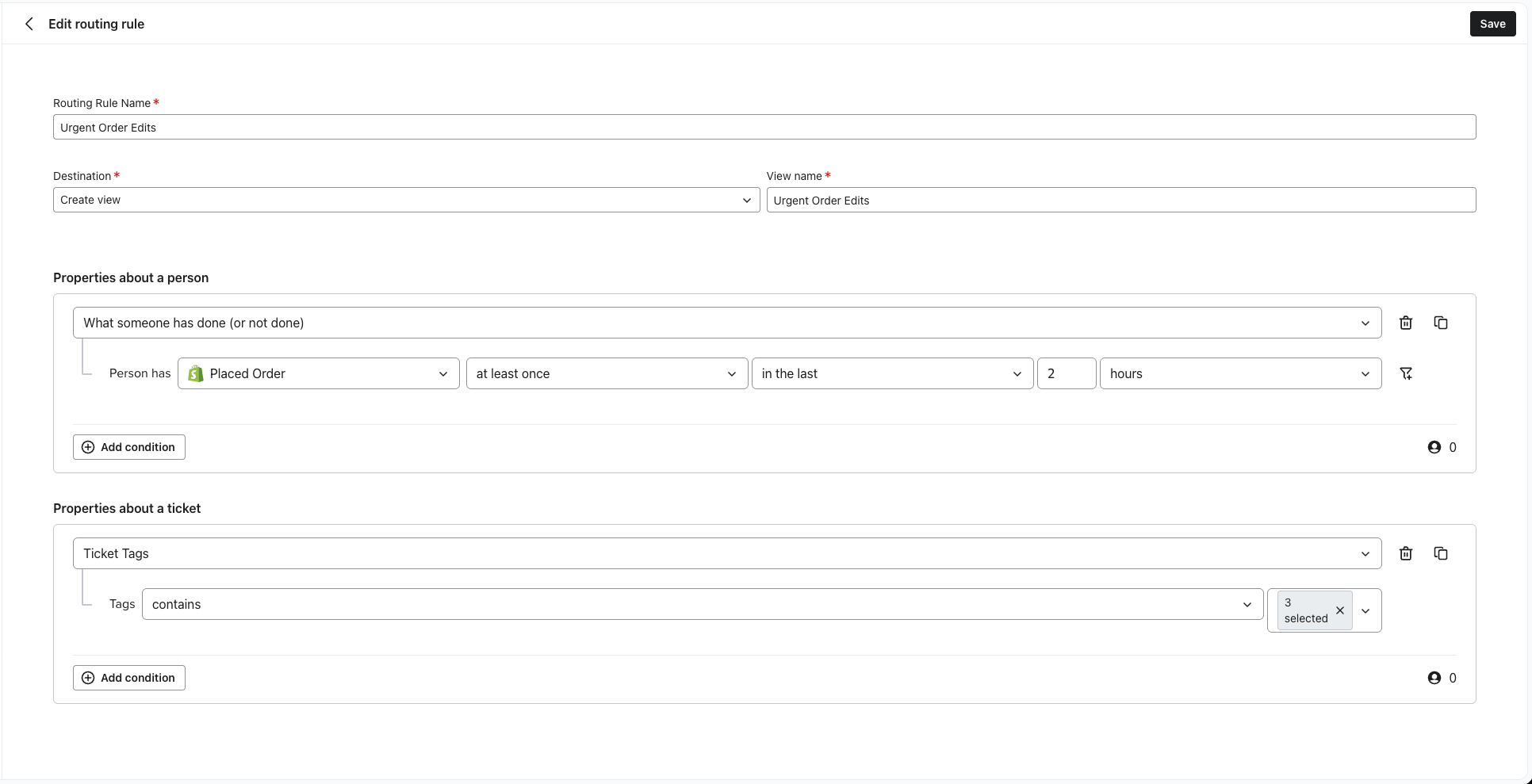
- Przykład: Kieruj klientów, którzy złożyli zamówienie w ciągu ostatnich 2 godzin do kolejki "Urgent Modifications".
- Jak to ustawić:
- Wybierz opcję Co ktoś zrobił (lub czego nie zrobił).
- Wybierz zdarzenie (np.
Złożone zamówienie). - Dodaj ograniczenie czasowe (np.
w ciągu ostatnich 2 godzin).
Trasa według właściwości profilu
Użyj tego dla atrybutów statycznych, takich jak lokalizacja, język lub niestandardowe punkty danych.
- Przykład: Kieruj klientów francuskojęzycznych do zespołu wsparcia "France."
- Jak to ustawić:
- Wybierz Właściwości o kimś.
- Wybierz właściwość (np.
$country). - Ustaw wartość (np.
równą Francji).6
Trasa według właściwości biletu
Wykorzystaj tematy i kanały zgłoszenia, aby pomóc klientowi dotrzeć do właściwej osoby lub zespołu.
- Przykład: Przekieruj zamówienia SMS do zespołu A
- Jak to ustawić:
- Wybierz, jeśli ticket_channel = SMS AND ticket_tags zawiera Order.
Krok 3: Wybierz miejsce docelowe
Gdy bilet spełnia twoje warunki, musisz zdecydować, dokąd trafi. Masz dwie możliwości:
1. Przypisz do zespołu
Ta akcja przenosi własność biletu na określoną grupę agentów.
- Najlepsze dla: Wyspecjalizowanych organizacji pracy, w których wymagany jest określony zestaw umiejętności (np. Zwroty, B2B, VIP).
- Wynik: Zgłoszenie zostanie usunięte z ogólnej kolejki "Nieprzypisane" i umieszczone bezpośrednio w skrzynce odbiorczej zespołu.
2. Zapisz jako widok
Ta czynność umieszcza zgłoszenie na liście, którą można filtrować, ale nie przypisuje go od razu do określonego zespołu.
- Najlepsze dla: Monitorowanie kwestii wysokiego ryzyka lub tworzenie list obserwacyjnych "" (np. Potencjalne oszustwo, Negatywne nastawienie), które przełożeni mogą przeglądać.
- Wynik: Zgłoszenie pozostaje dostępne do odebrania przez dowolnego agenta, ale pojawia się w określonym przefiltrowanym widoku, aby ułatwić widoczność.
Typowe przypadki użycia
Oto dwie standardowe konfiguracje, które pomogą Ci zacząć:
"Wskaźnik rezygnacji z obrony" (wysokie ryzyko)
Przechwyć niezadowolonych klientów, zanim odejdą.
- Warunek:
Właściwości o kimś>Wskaźnik rezygnacji Ryzyko>równa się Wysoki - Działanie: Przydziel do zespołu: Specjaliści ds. retencji
- 1
The "Urgent Order Mod" (Szybka ścieżka)
Nadaj priorytet klientom, którzy właśnie dokonali zakupu, aby zapobiec błędom wysyłki.
- Warunek:
Co ktoś zrobił>Złożył zamówienie>co najmniej razw ciąguostatnich 2 godzin - Działanie: Zapisz jako Widok: Pilne modyfikacje