ヘルプデスクチケットでメトリックのビューを保存する方法
このページで学べること
顧客のプロファイルイベントをメトリックでフィルタリングし、そのビューをヘルプデスクチケットのアクティビティログ内に保存する方法を学びます。フィルタリングしたビューをデフォルトとして保存すると、関連する顧客イベントにすばやく絞り込めるため、チケット解決がより簡単かつ効率的になります。
始める前に
ヘルプデスクチケットの利用が初めての場合は、続行する前に Klaviyoヘルプデスクのガイドをご覧ください。
アクティビティログにアクセスするには、Klaviyoプロファイルに関連付けられた顧客のチケットを開いてください。関連付けられたプロファイルがない顧客のチケットには、イベントリンクは表示されません。
ヘルプデスクチケットのメトリックビューについて
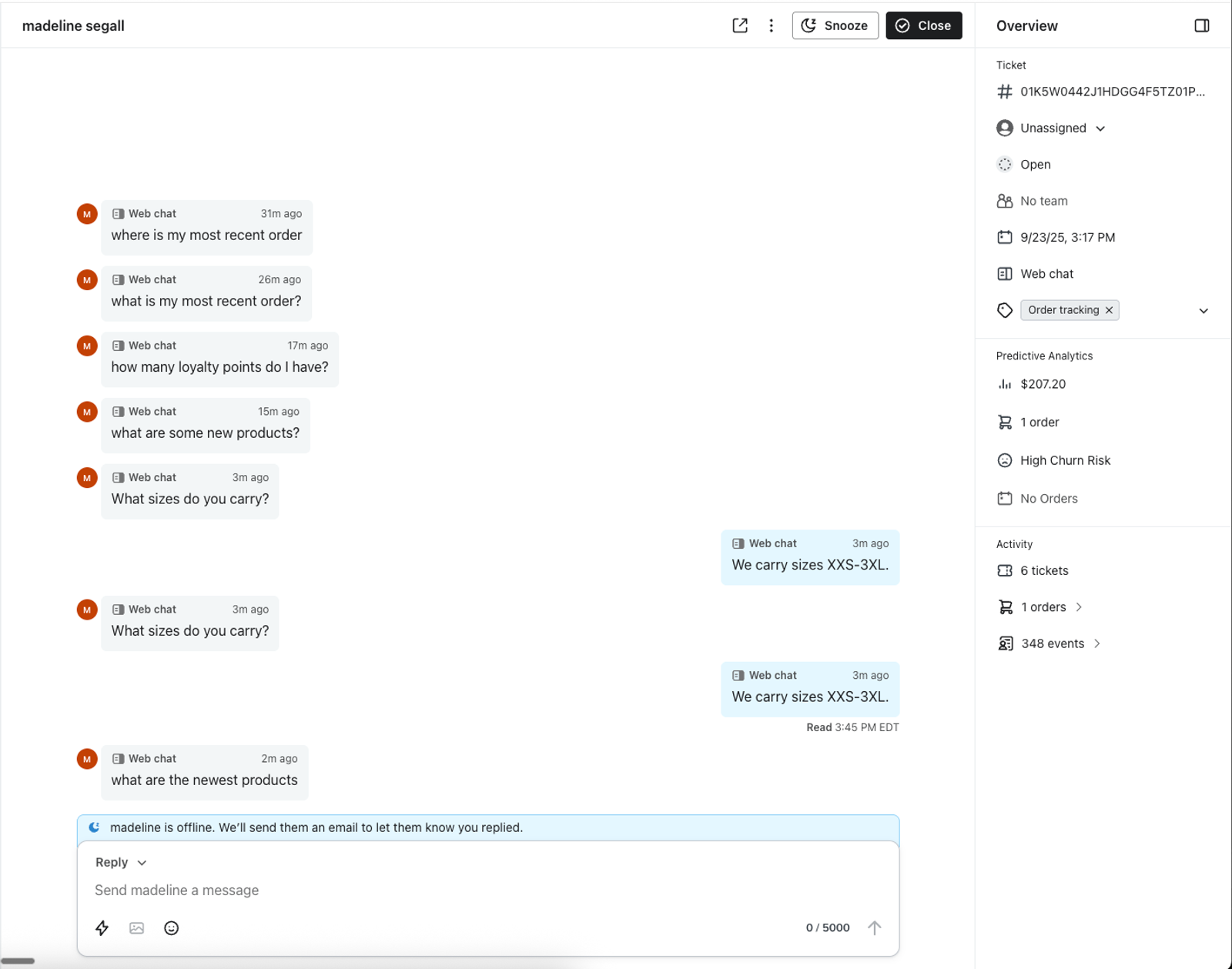
Klaviyoヘルプデスクでは、各チケットの[概要]ペインに顧客に関する情報が表示されます。[アクティビティ]セクションのイベント数をクリックすると、追跡されたプロファイルイベントのアクティビティログが開きます。デフォルトでは、このログはメトリックでフィルタリングされていません。ただし、顧客の問題をトラブルシューティングする際、すべてのイベントが関連するとは限りません。
アクティビティログをフィルタリングして、ヘルプデスクチケットの管理に関連する特定のメトリックのイベント(例:「商品の閲覧」、「チェックアウトの開始」、「返金済みの注文」など)のみを表示できます。このフィルタ済みビューを保存すると、すべてのヘルプデスクチケットのアクティビティログのデフォルトビューになります。
フィルタリングしたメトリックのデフォルト ビューを保存する
ヘルプデスクチケットのアクティビティログの新しいデフォルトビューを設定するには:
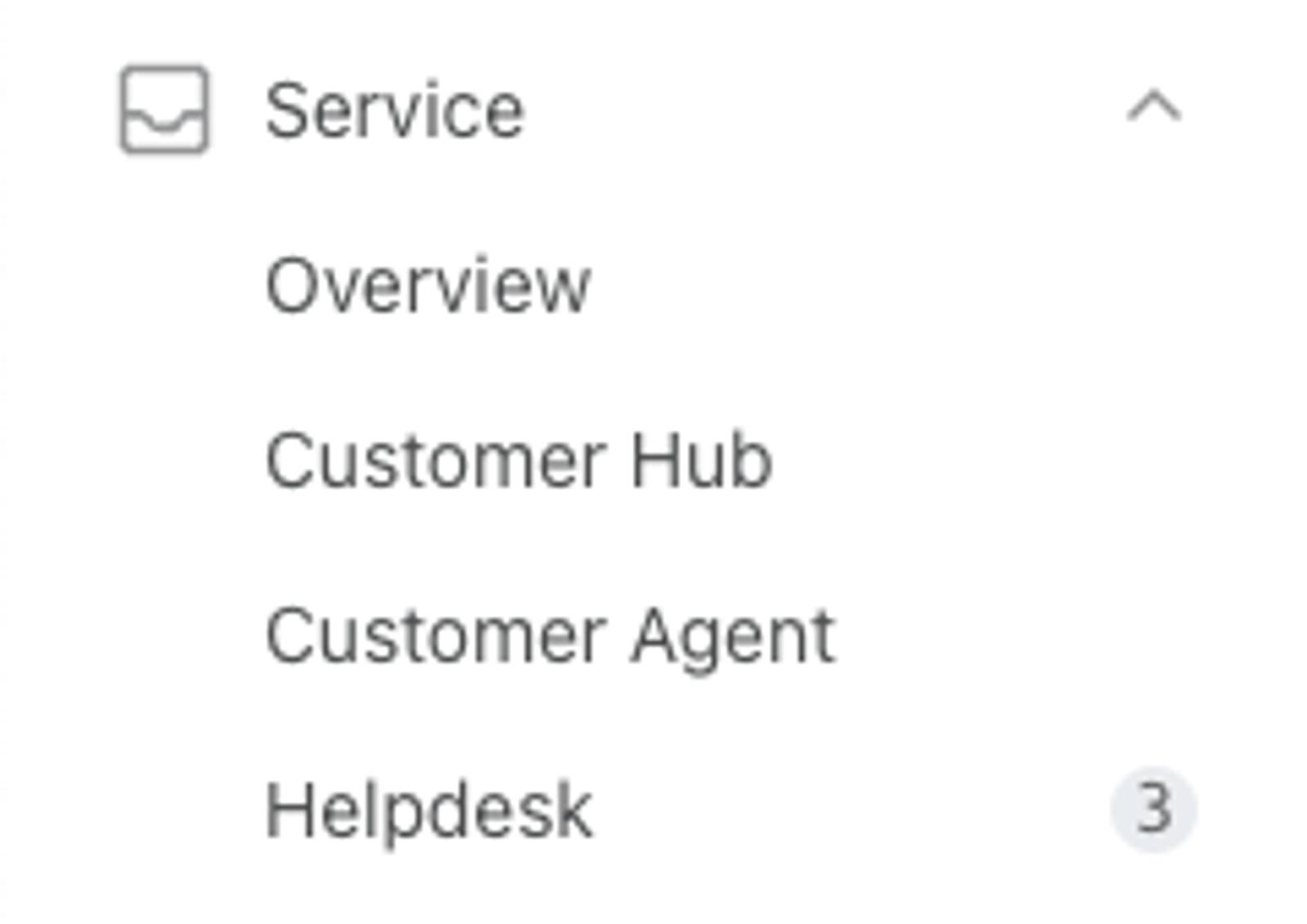
- Klaviyo のメインナビゲーションで、[Klaviyoサービス] > [ヘルプデスク] を選択します。
- Klaviyoプロファイルに関連付けられている顧客のチケットをクリックして開きます。
- [概要]ペインのアクティビティセクションで、[イベント数]リンクをクリックしてアクティビティログを開きます。
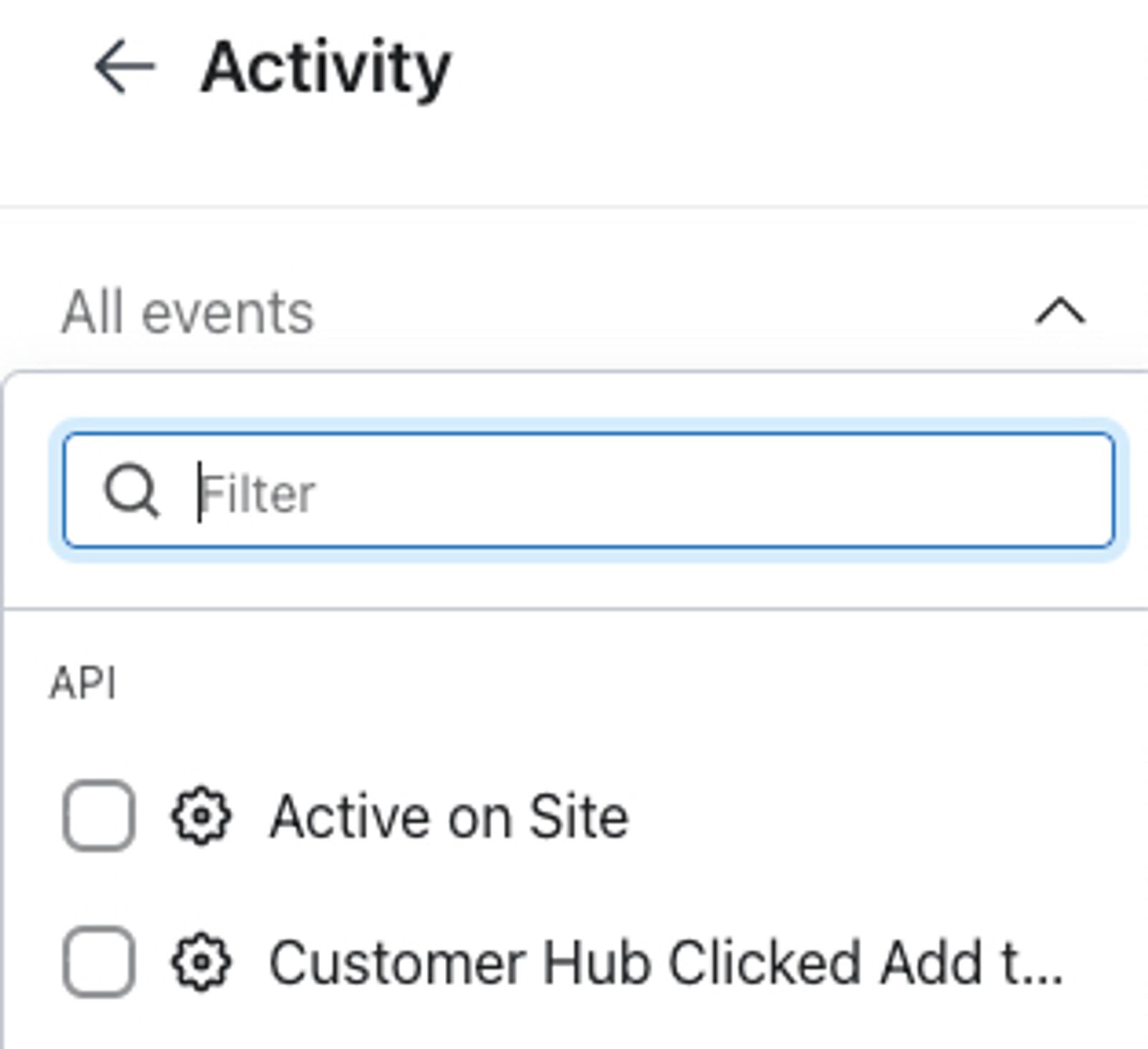
- [すべてのイベント]ドロップダウンを開き、表示するメトリックを最大5件選択してください。メトリックがすでに選択されている場合、ドロップダウンには[すべてのイベント]ではなく、選択されているイベント数が表示されます。アクティビティログは、選択内容を変更すると更新されます。
- [ビューを保存]をクリックして、選択内容をデフォルトに設定します。このボタンは、選択内容が保存したビューと異なる場合に表示されます。ページをリフレッシュする必要はありません。
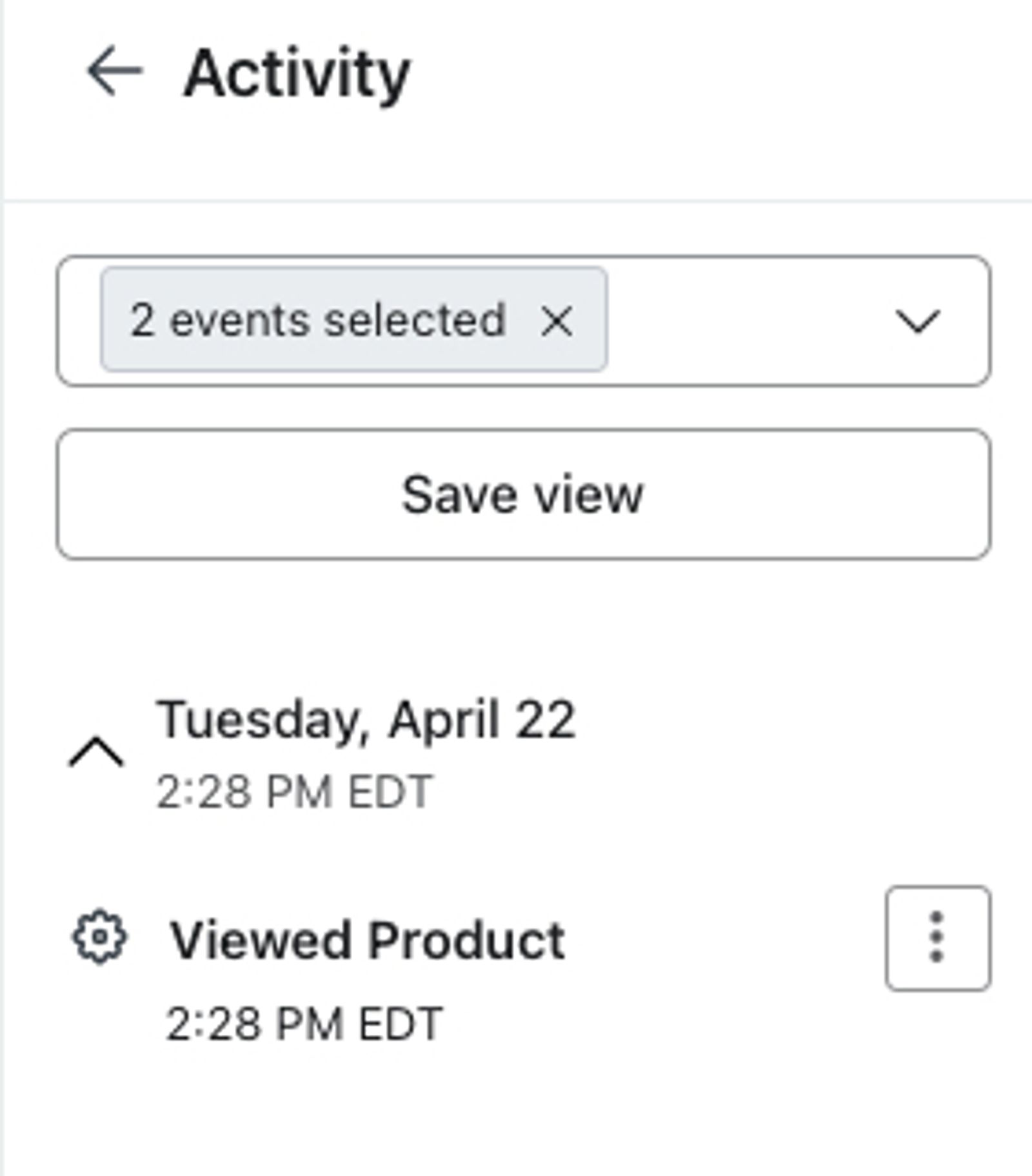
このビューを保存すると、選択したメトリックのイベントのみがアクティビティログに表示されます。このフィルタ済みビューは、開いたすべてのヘルプデスクチケットのデフォルトとなり、変更するまで保持されます。イベントフィルターのドロップダウンからメトリックを選択または選択解除し、再度[ビューを保存]をクリックすれば、いつでもビューを変更できます。
この保存済みビューは、設定したユーザーに固有である点にご注意ください。他のユーザーは、フィルタ済みビューを保存するまで、アクティビティログ内のすべてのイベントを引き続き表示します。Klaviyo アカウントでチケットを管理する各ユーザーは、それぞれのフィルタリング済みビューを設定する必要があります。
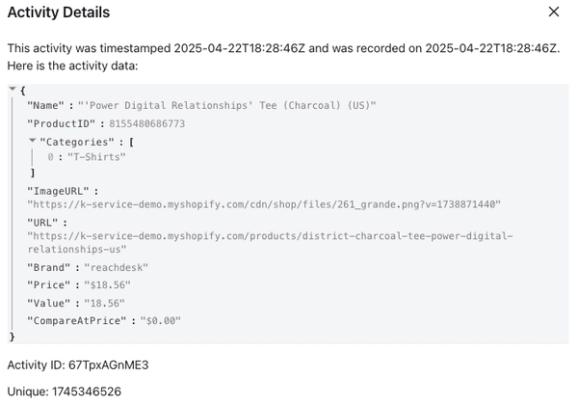
アクティビティログでは、イベントが日付別に整理されています。イベントのより詳細な情報を確認するには、3点メニューを開いて[アクティビティの詳細]を選択します。
その他のリソース
- Klaviyoヘルプデスクガイド
Klaviyoヘルプデスクについて説明します。Klaviyo にすでにあるデータを活用して、すべてのチャネルにわたるサポート会話を管理できます。
- ウェブチャットのスタートガイド
ウェブチャットについてご確認ください。ウェブチャットは、ウェブサイトに追加できる双方向のコミュニケーションチャネルです。ウェブチャットは、カスタマーエージェントとヘルプデスクで使用するために単体で設定できますが、Klaviyoカスタマーハブのシームレスな一部となるようにも設計されています。ウェブチャットを使用すると、ウェブサイトの訪問者とライブでパーソナライズされた会話を行えるため、質問への回答や問題に関するサポートを簡単に受けられます。
- Klaviyo のプロファイルについて理解する
プロファイルについて、プロファイルの見つけ方や、プロファイルページで利用できるデータなどをご確認ください。プロファイルは、お客様や見込み顧客に関して把握しているすべての情報を追跡するために使用されます。