ヘルプデスクでカスタムチケットビューを作成する方法
推定 1 分で読めます
|
更新日 2026年1月27日 0:00 EST
ヘルプデスクでカスタムビューを作成して保存し、チケットの整理と管理に役立てる方法を確認します。
カスタムビューについて
ヘルプデスクのカスタムビューでは、割り当て、チャネル、センチメント、タグなどの条件に基づいてフィルタリングしたチケットのリストを保存できます。タグを使用して、トピック別にチケットをグループ化します。これにより、ヘルプデスクをナビゲートしやすくなり、どのチケットに対応が必要かをすばやく把握できます。
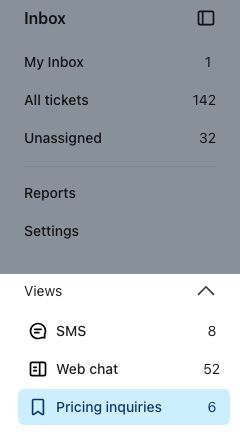
カスタムビューは、ヘルプデスクのサイドバーで [ビュー] の下に表示され、デフォルトビューおよびチャネル別ビューの下に配置されます。フィルターに一致するチケットは、カスタムビューを作成するとすぐにそのカスタムビューに表示され、今後新しいチケットがそれらの条件を満たした場合にも表示されます。カスタムビューを作成しても、デフォルトビューからチケットが削除されることはありません。選択した条件に合致するチケットにアクセスする別の方法が追加されるだけです。
カスタムビューのユースケース
- タグでチケットをグループ化:特定のタグが付いたチケットのビューを作成します(例:返品ポリシーや特定の商品に関連するすべてのチケット)。Klaviyo は一部のタグを自動的に適用します。また、作業中にチケットに独自のタグを追加することもできます。
- 自分のチケットを追跡:時間の経過とともに自分に割り当てられたすべてのチケットを表示します。
- 重要なチケットを優先:エージェントが最優先のチケット用にビューを保存して、より迅速に返信できるようにします。
- 特定のトピックまたは問題をモニタリング:特定の商品、注文遅延、またはその他の繰り返し発生するトピックに関連するチケットをフォローアップします。
プロファイルプロパティでカスタムビューをフィルタリングすることは、現在サポートされていません。
チケットのカスタムビューを作成
[ビューを追加]をクリックするとアップグレードを求められる場合、カスタムビューを作成するには、アカウントでヘルプデスクプランへのアップグレードが必要です。
- Klaviyoのメインナビゲーションで [Klaviyoサービス] > [ヘルプデスク] に進みます。
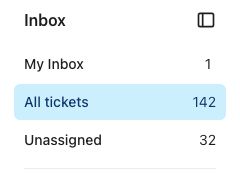
- [すべてのチケット]ビューをクリックして、カスタムビューの作成に使用するフィルターにアクセスします。
- 上部のフィルタードロップダウンを使用して、条件を設定してください。ビューに表示されるには、チケットが複数のフィルターで設定した条件に一致している必要があります。次の条件でフィルタリングできます:
- 担当者:エージェント、チーム、または未割り当てのチケットを選択します。
- チャネル:有効化済みのチャネルを1つ以上選択してください。
- センチメント
- タグ
- 最終更新日
- ステータス:保存する前にこのフィルターを確認してください。特に、クローズ済みまたはスヌーズ中のチケットを含めたい場合は注意してください。

- 右上の [ビューを追加] をクリックします。
- 30文字以内で、わかりやすく具体的な名前を入力してください。これはサイドバーでの表示名です(例:「返品ポリシーに関する質問」)。
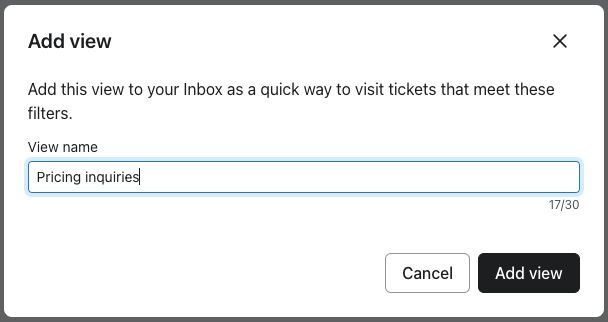
- [ビューを追加] をクリックします。
新しいカスタムビューは、ヘルプデスクサイドバーの ビュー の下に表示され、アカウントで ヘルプデスクアクセス権を持つユーザーなら誰でも閲覧できるようになります。
カスタムビューを編集、名前変更、または削除する
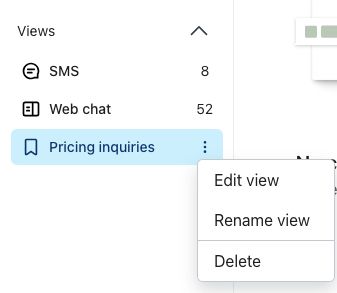
ヘルプデスクのサイドバーでカスタムビューの横にある3点(追加オプション)メニューをクリックし、次に操作を選択します:
- ビューを編集:編集ページでフィルターを調整し、保存をクリックして保存済みビューを更新します。キャンセルをクリックすると、変更を保存せずにビューに戻ります。
- [ビュー名の変更]:30文字以内で新しい名前を入力し、[保存]をクリックしてください。
- 削除:確認ウィンドウで削除をクリックして、カスタムビューを削除します。
その他のリソース
この記事は役に立ちましたか?
この記事へのフィードバックは、上記のボタン・記入欄よりご提供ください。 サポートへの連絡方法.