ヘルプデスクのレポート作成ダッシュボードについて理解する
ヘルプデスクレポート作成ダッシュボードの各セクションとメトリックを解釈する方法をご確認ください。
ヘルプデスクのレポート作成ダッシュボードを使用して、サポートチケット数を監視し、担当者のパフォーマンスを測定し、カスタマーサポート活動の傾向を特定できます。
ヘルプデスクレポート作成ダッシュボードについて
ヘルプデスクのレポート作成ダッシュボードには、チケット管理、サポート量、エージェントのパフォーマンスに関連する主要なメトリックが表示されます。このデータを使用して、傾向を監視し、チームの効率性を評価し、プロセス改善の余地がある領域を特定できます。
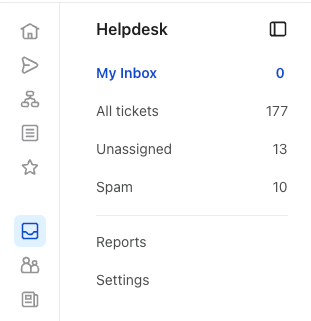
ヘルプデスクのレポート作成ダッシュボードにアクセスするには、[サービス] > [ヘルプデスク]に移動し、[レポート]をクリックしてください。
データではなくヘルプデスクのレポート作成を取得するよう求めるプロンプトが表示される場合、アカウントにはレポート作成へのアクセス権がありません。ダッシュボードを使用するにはアップグレードが必要です。
ダッシュボード上部の期間セレクターを使用して、日付範囲を設定してください。グラフ、メトリックカード、エージェントとタグのパフォーマンス表には、選択した期間が反映されます。割合の変化は、選択した範囲を前の期間と自動的に比較します;別の比較期間を選択する必要はありません。
特定の日付を確認するには、[カスタム]を選択し、開始日と終了日を選択します。日付は両端を含みます。2月1日から2月7日までのカスタム範囲には、2月1日と2月7日の両方のアクティビティが含まれます。[過去7日間]などのプリセット範囲は、前方ではなく後方(過去)を参照します。
ヘルプデスクレポート作成ダッシュボードの操作
ヘルプデスクレポート作成ダッシュボードには、次の主要セクションが含まれます:
サポート メトリックのグラフビュー
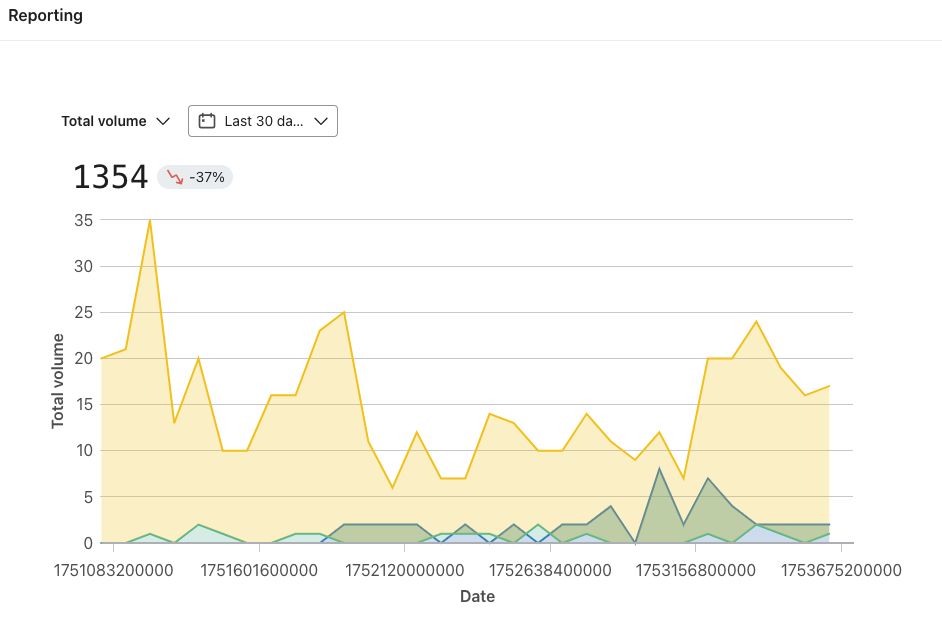
ダッシュボードの上部では、サポートパフォーマンスのメトリックを時系列およびチャネル別に示すグラフを確認でき、各メトリックを個別に分析して傾向を把握できます。グラフはデフォルトで総量になっており、スパムを除外して、時系列で作成されたチケット数を表示します。グラフの上にあるドロップダウンメニューを使用して、解決済み、平均応答時間、または平均解決時間を選択してください。
グラフはデフォルトで平滑化されたデータを表示し、傾向を把握しやすくします。平滑化されていない日次の値を表示するには、生データを表示をクリックしてください。元に戻すには、平滑化されたデータを表示をクリックしてください。これはグラフの表示を変更するものであり、メトリックカードの合計や平均は変更されません。
メトリックカード
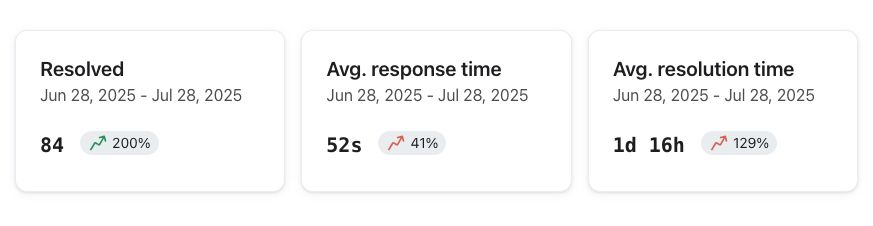
グラフの下に、サポートチームのワークフローとチケット解決の効率に関する重要な指標となる、次のメトリックが表示されます。各カードには、前期間と比較した変化率も表示されます:
- 「解決済み」:選択した範囲内で解決されたチケット数(スパムを除く)。
- Avg. response time: サポート担当者がチケット内のお客様のメッセージに返信するまでにかかる平均時間。
- 「平均解決時間」:チケットを完全に解決するまでにかかる平均時間。
- 「CSAT」:顧客満足度アンケートが有効になっている場合に表示されます。このカードには、平均評価ではなく、評価が4または5の送信済みアンケートの割合が表示されます。
CSATカードをクリックして、詳細レポートを開いてください。サマリーとグラフには1–5の尺度での平均評価が表示されるため、値はダッシュボードカードの割合とは異なります。日付範囲とチャネルを選択して、これらの平均を確認してください。内訳テーブルには、選択したチャネルの個別の評価とフィードバックが一覧表示されます。また、グラフの日付範囲ではなく、独自の指定日以前の日付フィルターを使用します。アンケートの設定については、Klaviyoヘルプデスク:CSATをご覧ください。
エージェントのパフォーマンス テーブル
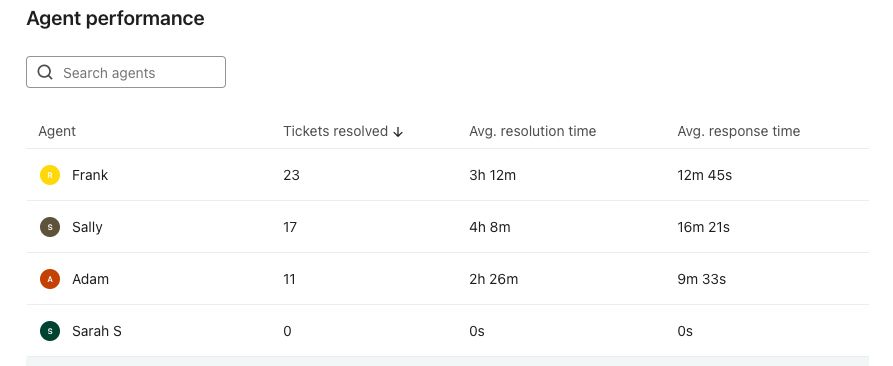
「エージェントのパフォーマンス」テーブルには、選択した期間における個々のサポートエージェントのアクティビティの詳細が表示されます。列には次の項目が含まれます:
- エージェント:エージェントの名前またはユーザー名。
- 解決されたチケット数:選択した期間にエージェントが解決したチケットの合計数。
- 平均解決時間:解決済みチケットに対するエージェントの平均解決時間。
- 平均応答時間:担当者がチケット内のお客様のメッセージに返信するまでにかかる平均時間。最初の返信までの時間だけではありません。
[検索エージェント]を使用してエージェントを見つけます。列見出しをクリックしてテーブルを並べ替え、解決済みチケット数、または応答時間と解決時間でエージェントを比較します。
タグ パフォーマンス
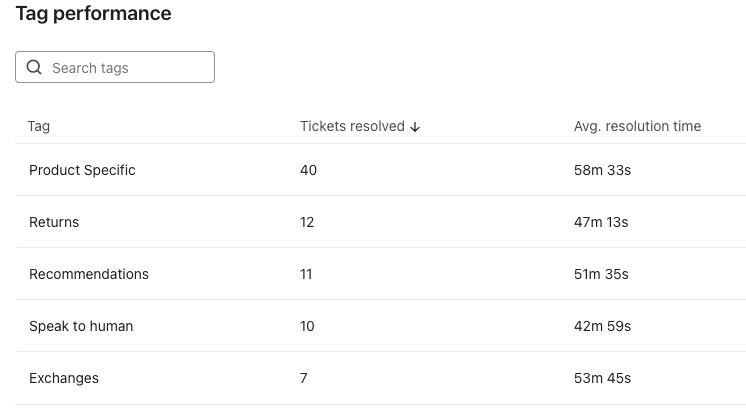
チケットには、トピックや連絡理由を示すタグを割り当てることができます(例:「返品」、「料金」)。タグパフォーマンステーブルは、これらのさまざまなカテゴリーのリクエストがどのように管理されているかを理解するのに役立ちます。次のような列があります。
- タグ:各チケットに割り当てられる分類またはトピック。
- 解決済みチケット:期間中にこのタグで解決されたチケット数。
- 平均解決時間:このタグが付いたチケットを解決するために必要な平均時間。
検索タグを使用してカテゴリを見つけるか、列見出しをクリックしてテーブルを並べ替えてください。タグ名をクリックして、すべてのステータスにわたり、そのタグが付いたチケットを開いてください。このチケットビューは、レポート作成の日付範囲や解決済みチケットには限定されません。
データの確認と活用
レポート作成ダッシュボードを定期的に確認し、サポートの傾向を追跡して潜在的な問題を特定してください。通常とは異なる傾向や予期しない結果に気付いた場合:
- 日付範囲セレクターを使用して、正しいレポート作成期間を表示していることを確認してください。
- エージェントとタグのパフォーマンス テーブルを確認して、外れ値や解決時間が長いカテゴリを特定します。
- 解決時間や応答時間が長い場合は、チケット管理プロセスを評価してください。
その他のリソース
- Klaviyoヘルプデスクガイド
Klaviyoヘルプデスクについて説明します。Klaviyo にすでにあるデータを活用して、すべてのチャネルにわたるサポート会話を管理できます。
- Klaviyoヘルプデスクでチケットを割り当てる方法
Klaviyoヘルプデスク内でチケットを割り当てて、お客様からのお問い合わせを効率的に管理し、サポートチーム内で責任を分担する方法をご確認ください。ヘルプデスクのビューと割り当てアクションを理解することで、効率的で整理されたカスタマーサポート運用を実現できます。
- ヘルプデスクチケットのマクロを作成して使用する方法
Klaviyo ヘルプデスクのチケットでマクロ(以前は「クイックレスポンス」と呼ばれていました)を作成して使用する方法をご確認ください。マクロは、SMS とウェブチャットのチケット返信にサポート担当者が挿入できる、事前に用意された再利用可能な返信文です。