Klaviyo ヘルプデスク:CSAT
推定 1 分で読めます
|
更新日 2026年1月27日 0:00 EST
このページで学べること
有料のヘルプデスク製品で顧客満足度(CSAT)アンケートを設定し、回答を活用してサポート体験を改善する方法をご確認ください。顧客は体験を1~5で評価し、コメントを有効にすると任意でフィードバックを残すこともできます。
始める前に
- 有料の ヘルプデスクプランをご利用中です。
- ヘルプデスク設定を編集する権限があります。
- 少なくとも 1 つのチャネルがヘルプデスクに接続されています。CSAT アンケートは、すべてのヘルプデスクチャネルで送信されるようになりました。
- アンケートは、人間のエージェントがチケットをクローズした場合にのみ送信されます;AI によって解決されたチケットはスキップされます。
- クローズ済みのチケット 1 件につき 1 件のアンケートが送信されます。同じ顧客から複数のチケットがある場合、それぞれにアンケートが送信されます。
所要時間:5~10 分。
CSATの仕組み
- 有効にすると、チケットがクローズするとアンケートが自動的に送信されます。回答はヘルプデスクのレポート作成に表示され、顧客プロファイルではCSAT Submittedイベントとして表示されます。これらはフローとセグメンテーションに使用できます。
スコアを使用して:
- 問題を特定し、サポートチームをトレーニングする
- 誰かが体験を2以下で評価した場合に、お詫びまたはクーポンを送信するフローを作成します。
- 過去7日間に評価2以下を送信した顧客のセグメントを作成し、CSATが低い購入者を7日間プロモーションから除外します。
CSATアンケートを設定する
アンケートをカスタマイズしたら、設定を保存して有効化してください。
- ヘルプデスク > 設定に移動し、CSATを選択します。
- [リッチフォーマット CSAT の送信]をオンにしてください。
- メッセージを編集して、顧客に体験の評価を依頼します。
- 120 文字まで。例:「体験をどのように評価しますか?」
- ビジュアルで、評価の表示に絵文字、フラットアイコン、または星を選択します。
- コメントを収集するには、[任意のテキスト入力ボックスを追加]を選択してください。顧客はコメントを追加せずに評価を送信できます。
- コメントを有効にする場合は、チェックボックスの下にあるフィールドでプレースホルダーテキストを編集してください。例:「良い?よくないですか?ひどいですか?聞かせてください」
- エージェントコントロールで、エージェントがアンケートを送信せずにチケットをクローズできるようにするを選択するかどうかを決定します。これにより、チケットのアクションメニューに、アンケートなしでクローズするオプションが追加されます。
- [アンケート送信待機]で、接続済みのメールまたはSMSチャネルのアンケートを待機させるかどうかを選択します。チャネルの待機トグルをオンにしてから、時間を入力し、秒、分、時間、または日を選択します。待機せずに送信するには、トグルをオフのままにします。ウェブチャットは待機に対応していません。InstagramとWhatsAppの待機コントロールには[近日公開]と表示されます。
- カスタマーハブプレビューを確認して、質問、評価の表示、任意のコメントフィールドをチェックしてください。
- 保存をクリックして、設定を適用します。
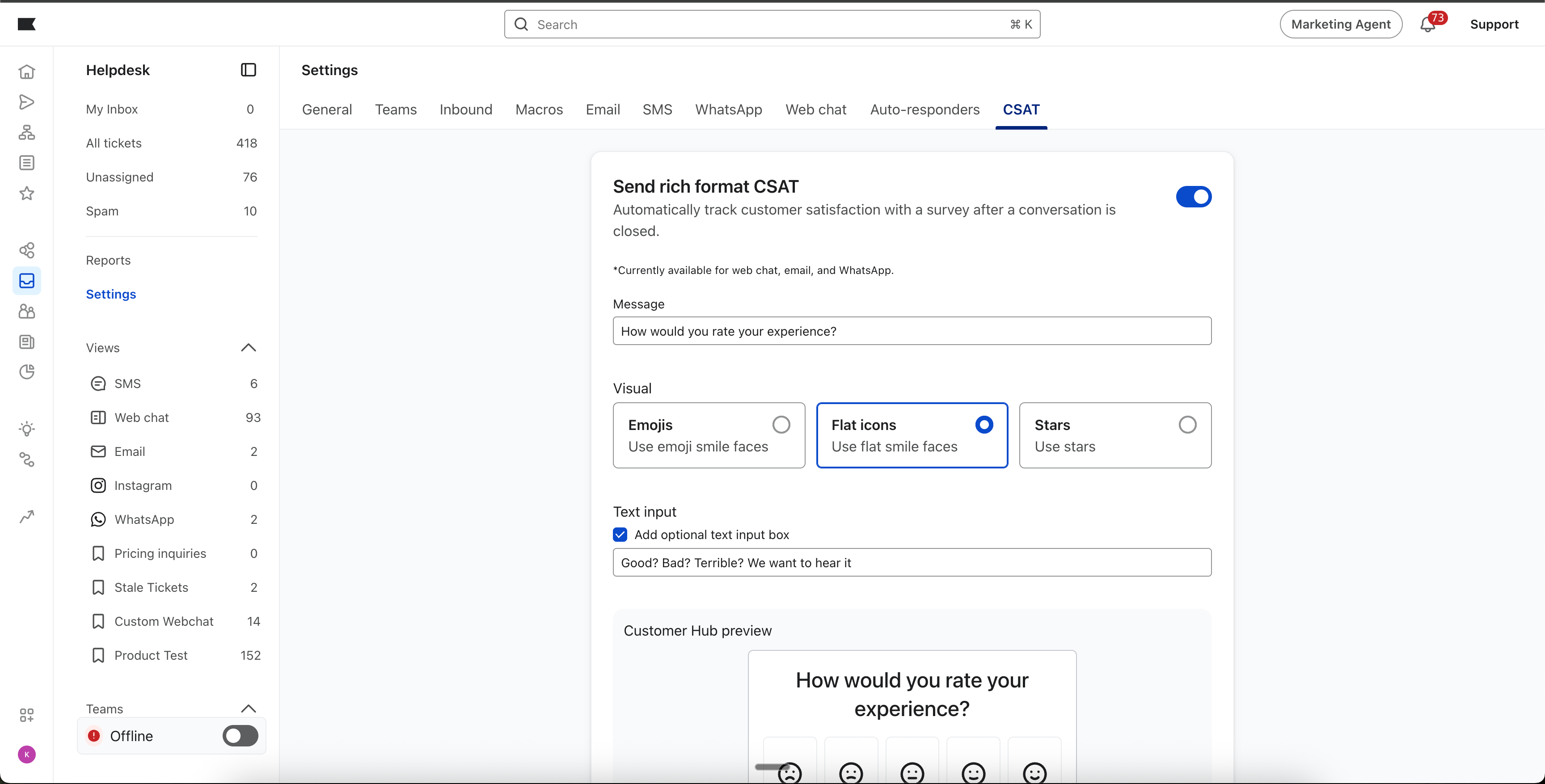
アンケートが有効になりました。人間のエージェントがチケットをクローズすると、アンケートは保存済みの設定を使用してフィードバックを依頼します。エージェントがアンケートをスキップできるようにすると、[アンケートなしでクローズ]を選択した場合、送信せずにチケットがクローズされます。
CSATの結果を表示
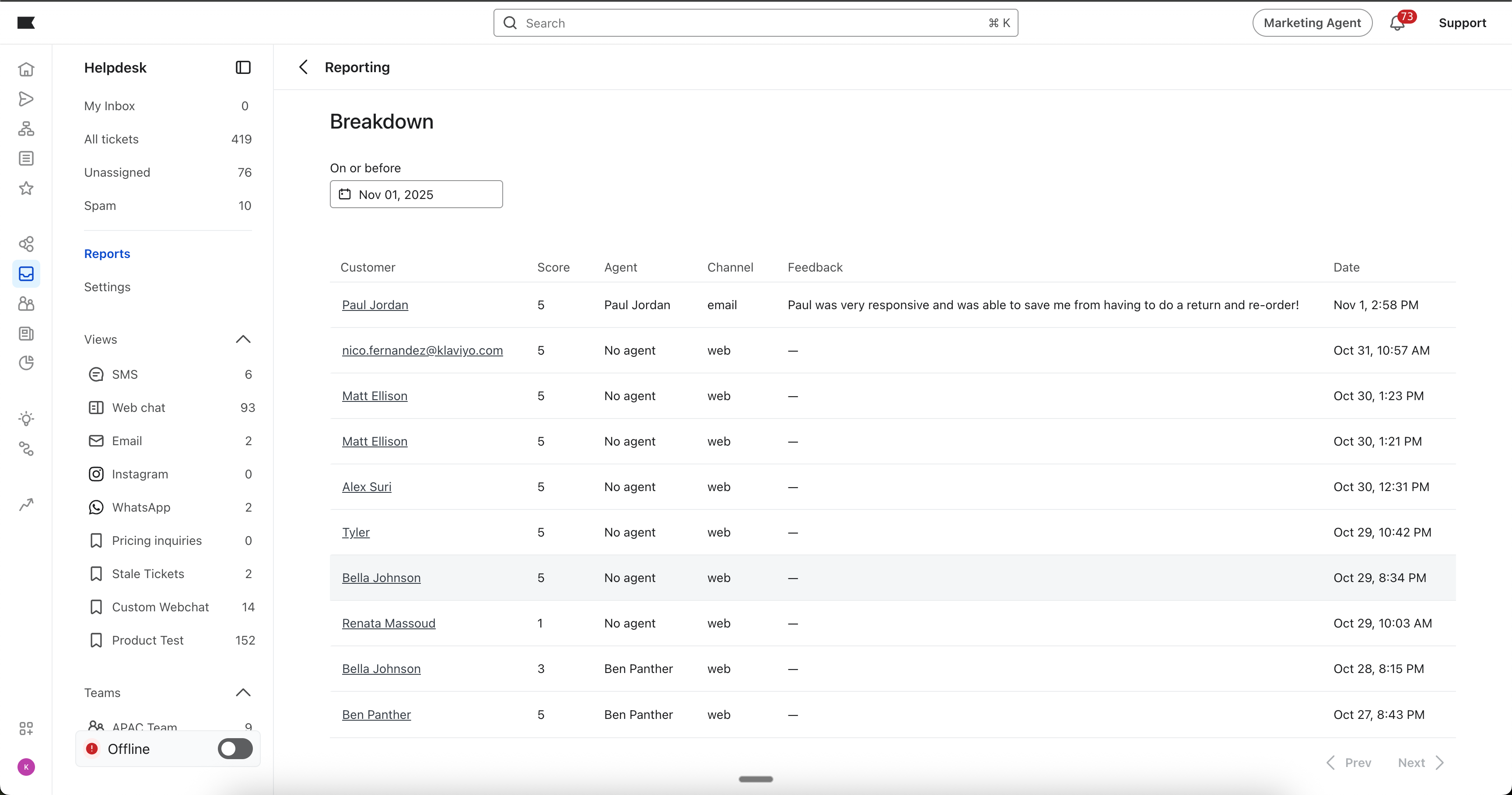
- ヘルプデスク > レポートを開き、CSATカードをクリックします。このカードは、CSATが有効になっている場合に表示されます。
- 期間とチャネルを選択して、平均スコアと、その経時的な推移を確認します。
- 各顧客のスコア、担当者、チャネル、フィードバック、送信日については、内訳テーブルを確認してください。お客様の名前をクリックして、そのプロファイルを開いてください。
平均スコアとグラフでは、選択した期間が使用されます。内訳テーブルでは、チャネル選択と独自の以前日付を使用して、その日付までの送信を表示します。[前へ]と[次へ]を使用して、追加の回答を閲覧します。
データの活用方法(クイック ウィン)
以下の例を、フォローアップメッセージ、オーディエンスターゲティング、チームのコーチングの出発点として活用してください。
- 低いスコアをフォローする
- CSAT Submittedを使用して、メトリックトリガーのフローを作成してください。評価が2以下の場合のトリガーフィルターを追加してください。
- アクション:お詫びを送信し、たとえば15%オフコードを提供します。
- 目標:顧客の懸念に対処し、顧客体験を改善します。
- 高いスコアを付けた顧客をターゲットにする
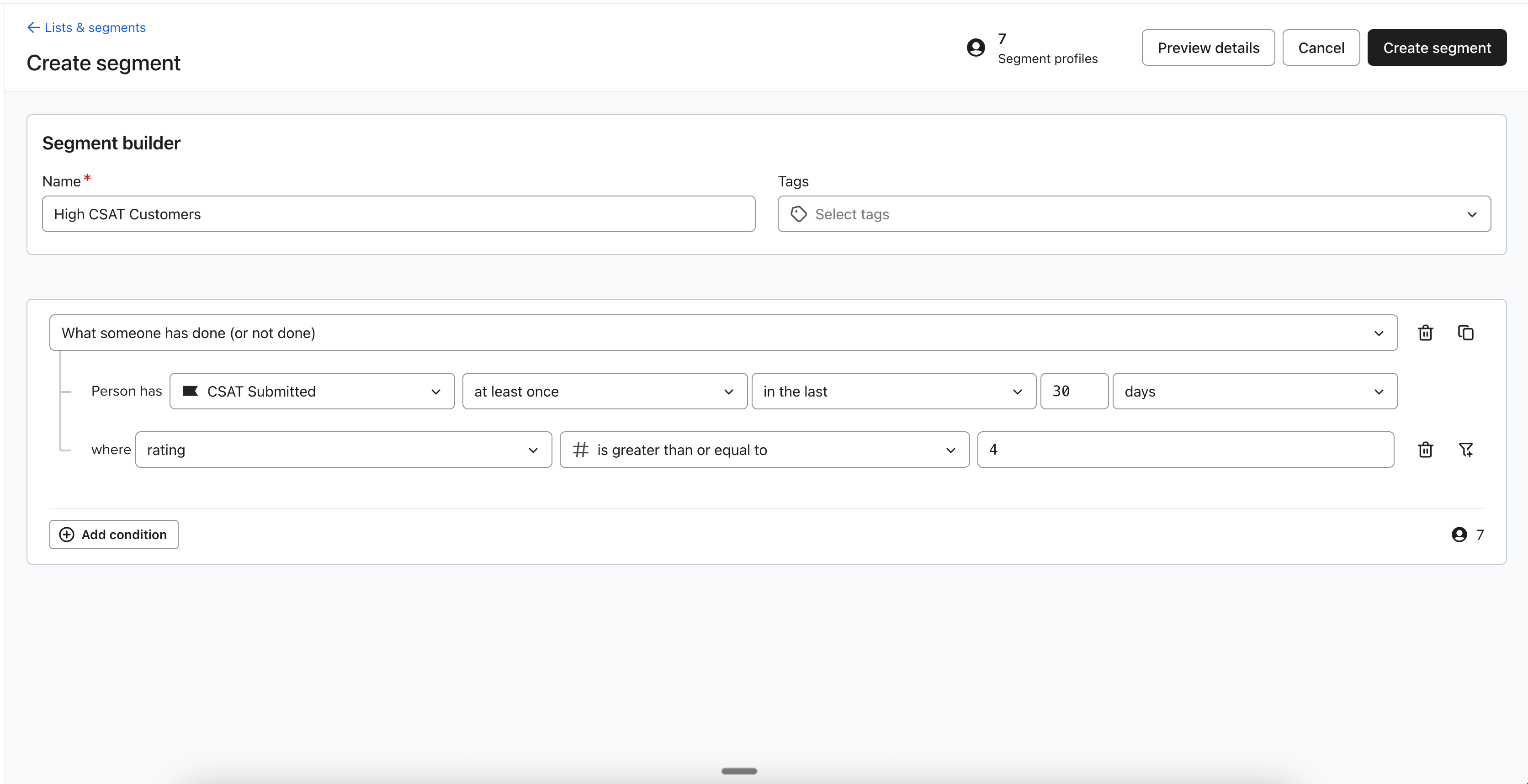
- 過去30日間に少なくとも1回CSAT Submittedを送信し、評価が4以上の顧客セグメントを作成してください。
- そのセグメントをターゲットにしたカスタマーハブコンテンツを作成し、任意のチャネルで特別プロモーションを送信します。
- ご自身または担当エージェントをコーチングする
- CSAT内訳テーブルで低いスコアと記述式フィードバックを確認し、エージェント列を使用してコーチングの機会を特定します。週に1回、該当するチケットをチームで確認し、何が問題だったのか、どのように改善できるのかを理解します。
トラブルシューティング
- アンケートがありませんか?人(AIではなく)がチケットをクローズしたこと、CSATが有効化され、保存されていることを確認してください。チャネルのアンケート送信遅延と、担当者が[アンケートなしでクローズ]を選択したかどうかを確認してください。
- アンケートは送信したのに、返信がない?顧客が顧客満足度(CSAT)アンケートに回答することは必須ではありません。
- 24時間経ってもダッシュボードが空白のままですか?顧客が回答を送信していること、および選択した期間、チャネル、内訳の日付にそれらが含まれていることを確認してください。有料のヘルプデスクプランを利用していることを確認してください。CSATには有料プランが必要です。
FAQ
後でオフにできますか?はい。同じ設定ページで[リッチ形式のCSATを送信]をオフにし、[保存]をクリックしてください。データは失われません。
アンケートは翻訳されていますか?いいえ
この記事は役に立ちましたか?
この記事へのフィードバックは、上記のボタン・記入欄よりご提供ください。 サポートへの連絡方法.