Helpdesk da Klaviyo: CSAT
O que você vai aprender
Saiba como configurar uma pesquisa de satisfação do cliente (CSAT) no produto pago Helpdesk e usar as respostas para melhorar sua experiência de suporte. Os clientes avaliam a experiência de 1 a 5 e podem deixar um feedback opcional se você ativar os comentários.
Antes de começar
- Você está em um plano Helpdesk pago
- Você tem permissão para editar as configurações do Helpdesk.
- Pelo menos um canal está conectado ao Helpdesk — as pesquisas CSAT agora são enviadas em todos os canais do Helpdesk
- As pesquisas são enviadas somente quando um agente humano fecha um tíquete; tíquetes resolvidos por IA são ignorados.
- Uma pesquisa é enviada por tíquete fechado; vários tíquetes do mesmo cliente recebem uma pesquisa cada.
Tempo necessário: de 5 a 10 minutos.
Como o CSAT funciona
- Depois de ativada, a pesquisa é enviada automaticamente após o encerramento de um tíquete. As respostas aparecem nos relatórios do Helpdesk e como eventos CSAT Submitted nos perfis de clientes, que você pode usar para fluxo e segmentação.
Use as pontuações para:
- Identifique problemas e treine sua equipe de suporte
- Crie um fluxo para enviar um pedido de desculpas ou um cupom quando alguém avaliar a experiência com 2 ou menos.
- Exclua compradores com baixo CSAT de promoções por 7 dias criando um segmento de clientes que enviaram uma avaliação de 2 ou menos nos últimos 7 dias.
Configure sua pesquisa de CSAT
Personalize sua pesquisa e depois salve suas configurações para ativá-la.
- Acesse Helpdesk > Configurações e selecione CSAT.
- Ative Enviar CSAT em formato rich.
- Edite a mensagem para pedir aos clientes que avaliem a experiência deles.
- Use até 120 caracteres. Exemplo: “Como você classificaria sua experiência?”
- Em Visual, selecione Emojis, Ícones planos ou Estrelas para a exibição da classificação.
- Para coletar comentários, selecione Adicionar caixa de entrada de texto opcional. Os clientes podem enviar uma classificação sem adicionar um comentário.
- Se você ativar os comentários, edite o texto de espaço reservado no campo abaixo da caixa de seleção. Exemplo: “Bom? Ruim? Péssimo? Queremos ouvir”
- Em Controles do agente, decida se você quer selecionar Permita que os agentes encerrem um tíquete sem enviar uma pesquisa. Isso adiciona uma opção Encerrar sem pesquisa ao menu de ações do tíquete.
- Em Atraso no envio da pesquisa, escolha se você quer atrasar o envio de pesquisas para canais de e-mail ou SMS conectados. Ative o botão de alternância de atraso do canal e, em seguida, insira um valor e selecione segundos, minutos, horas ou dias. Deixe o botão de alternância desativado para enviar sem atraso. O chat web não é compatível com atraso; os controles de atraso do Instagram e do WhatsApp estão marcados como Em breve.
- Revise a prévia do Klaviyo Customer Hub para conferir sua pergunta, a exibição da classificação e o campo de comentário opcional.
- Clique em Salvar para aplicar suas configurações.
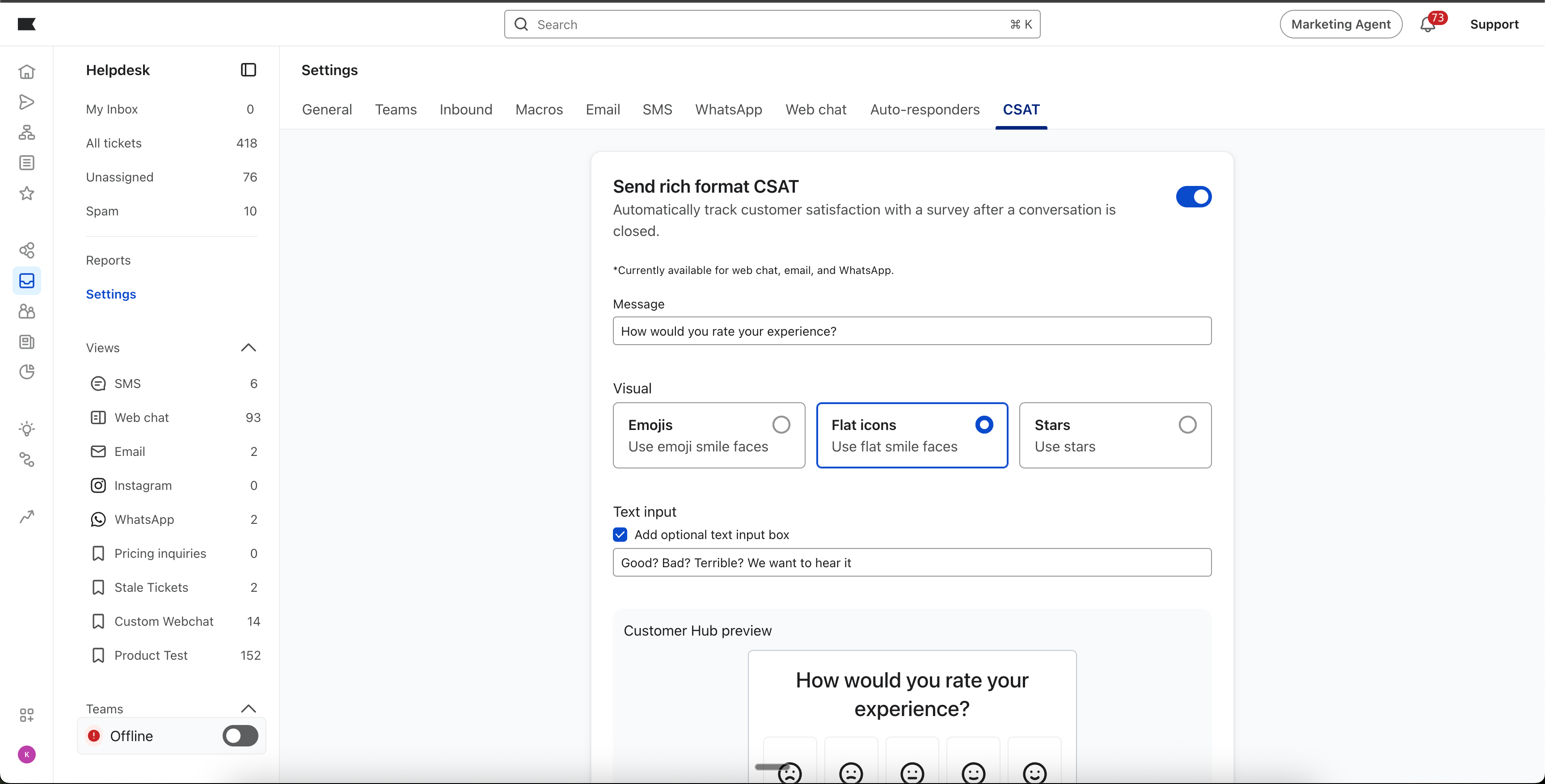
Sua pesquisa agora está habilitada. Quando um agente humano fecha um ticket, a pesquisa solicita feedback usando as configurações salvas. Se você permitir que os agentes pulem pesquisas, escolher Fechar sem pesquisa fecha o ticket sem enviar uma.
Ver resultados de CSAT
- Abra Helpdesk > Relatórios e clique no cartão CSAT. O cartão aparece quando o CSAT está ativado.
- Selecione um intervalo de tempo e um canal para analisar a pontuação média e a tendência ao longo do tempo.
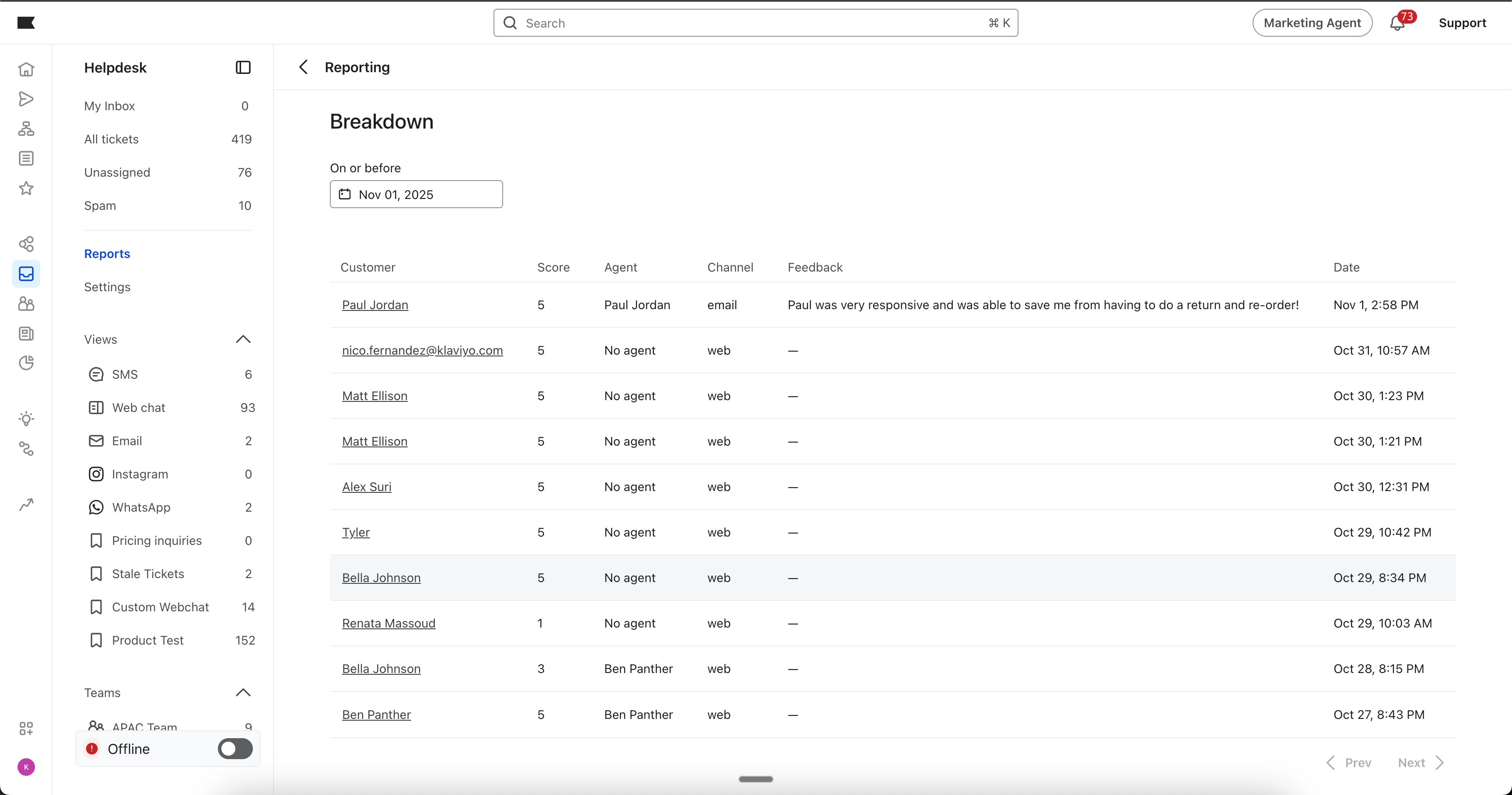
- Revise a tabela Detalhamento para ver a pontuação, o agente, o canal, o feedback e a data de envio de cada cliente. Clique no nome de um cliente para abrir o perfil.
A pontuação média e o gráfico usam o período selecionado. A tabela Detalhamento usa a seleção de canal e a própria data Em ou antes de para mostrar os envios até essa data. Use Anterior e Próximo para navegar por mais respostas.
O que fazer com os dados (vitórias rápidas)
Use os exemplos a seguir como pontos de partida para mensagens de acompanhamento, segmentação de público e coaching da equipe.
- Fazer follow-up de pontuações baixas
- Crie um fluxo acionado por métrica usando CSAT Submitted. Adicione um filtro de acionamento para uma classificação de 2 ou menor.
- Ação: envie um pedido de desculpas e, por exemplo, um código de 15% de desconto.
- Objetivo: abordar a preocupação do cliente e melhorar a experiência dele.
- Direcione clientes que deram notas altas
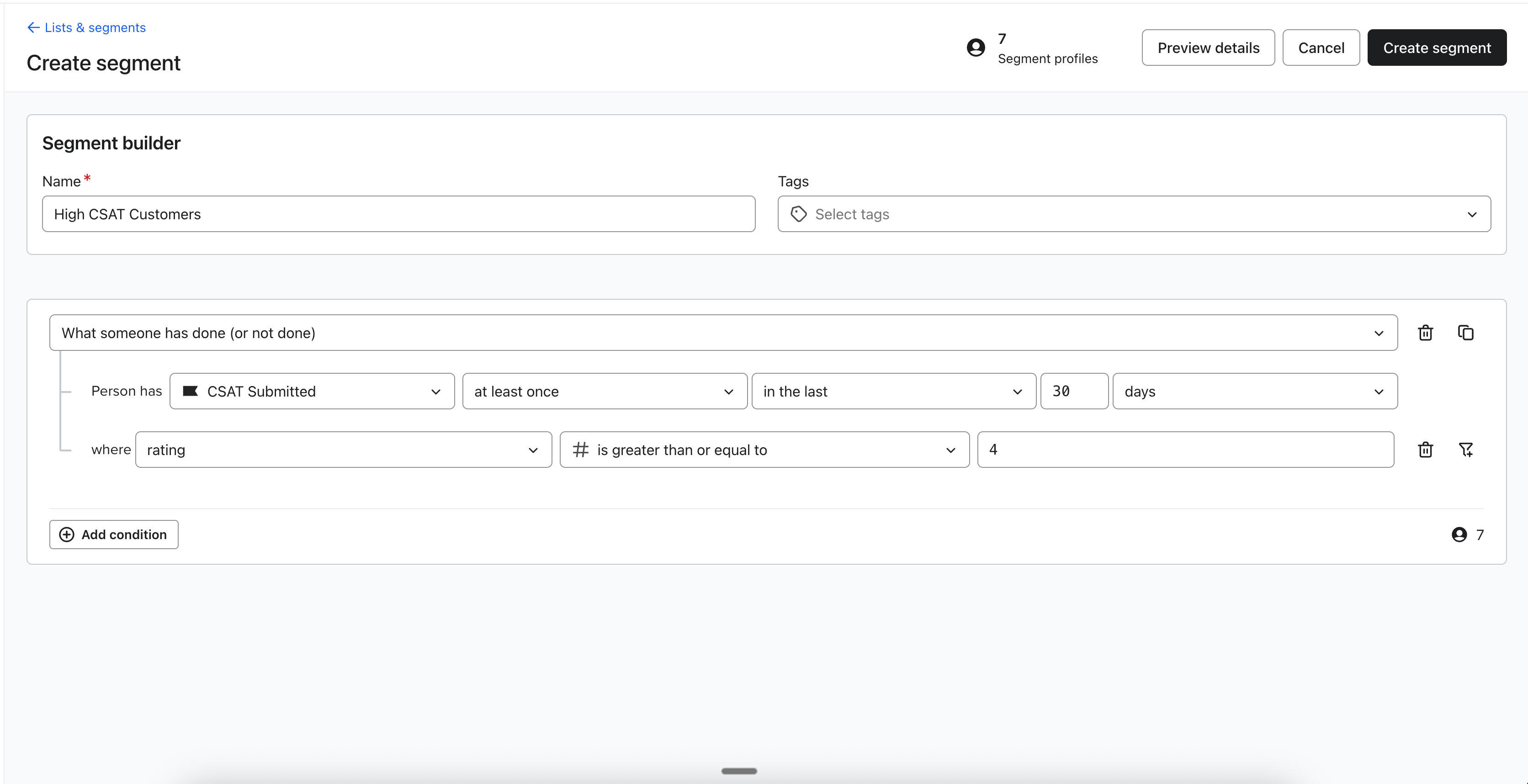
- Crie um segmento de clientes que enviaram CSAT Submitted pelo menos uma vez nos últimos 30 dias, em que a avaliação seja maior ou igual a 4.
- Crie conteúdo do Customer Hub segmentando esse segmento, envie promoções especiais por meio de qualquer canal
- Treine a si mesmo ou aos seus agentes
- Revise as pontuações baixas e o feedback por escrito na tabela Detalhamento do CSAT e use a coluna Agente para identificar oportunidades de coaching. Revise os tickets correspondentes com sua equipe uma vez por semana para entender o que deu errado e como melhorar.
Solução de problemas
- Sem pesquisa? Confirme que uma pessoa — não a IA — fechou o ticket e que o CSAT está ativado e salvo. Verifique o atraso de envio da pesquisa do canal e se o agente selecionou Fechar sem pesquisa.
- Pesquisa enviada, mas nenhuma resposta? Os clientes não são obrigados a enviar uma resposta de CSAT.
- O painel ainda está em branco após 24 horas? Confirme se os clientes enviaram respostas e se o período selecionado, o canal e a data de detalhamento as incluem. Verifique se você está em um plano pago do Helpdesk; o CSAT exige um plano pago.
Perguntas frequentes
Posso desativar isso mais tarde? Sim. Desative Enviar CSAT no formato avançado na mesma página de configurações e clique em Salvar. Nenhum dado é perdido.
A pesquisa está traduzida? Não