Klaviyo Helpdesk: CSAT
Objetivos del artículo
Aprende a configurar una encuesta de satisfacción del cliente (CSAT) en el producto de pago Helpdesk y a usar las respuestas para mejorar tu experiencia de soporte. Los clientes califican su experiencia del 1 al 5 y pueden dejar comentarios opcionales si habilitas los comentarios.
Antes de empezar
- Tienes un plan de Helpdesk de pago
- Tienes permiso para editar la configuración de Helpdesk.
- Al menos un canal está conectado al Helpdesk: las encuestas CSAT ahora se envían en todos los canales del Helpdesk
- Las encuestas solo se envían cuando un agente humano cierra un ticket; los tickets resueltos por IA se omiten.
- Se envía una encuesta por ticket cerrado; se envían varias entradas del mismo cliente para recibir una encuesta.
Tiempo requerido: 5–10 minutos.
Cómo funciona CSAT
- Una vez habilitada, la encuesta se envía automáticamente después de que se cierra un ticket. Las respuestas aparecen en la elaboración de informes de Helpdesk y como eventos CSAT enviado en los perfiles de clientes, que puedes usar para flujos y segmentación.
Utiliza tus puntajes para lo siguiente:
- Identifica problemas y capacita a tu equipo de asistencia
- Crea un flujo para enviar una disculpa o un cupón cuando alguien califique su experiencia con 2 o menos.
- Excluye a los compradores con CSAT bajo de las promociones durante 7 días al crear un segmento de clientes que enviaron una calificación de 2 o menos en los últimos 7 días.
Configura la encuesta de CSAT
Personaliza la encuesta y luego guarda la configuración para habilitarla.
- Ve a Helpdesk > Configuración y luego selecciona CSAT.
- Activa Enviar CSAT en formato enriquecido.
- Edita el mensaje para pedirles a los clientes que califiquen su experiencia.
- Usa hasta 120 caracteres. Ejemplo: “¿Cómo calificarías tu experiencia?”
- En Visual, selecciona Emojis, Íconos planos o Estrellas para la visualización de la calificación.
- Para recopilar comentarios, selecciona Agregar cuadro de entrada de texto opcional. Los clientes pueden enviar una calificación sin agregar un comentario.
- Si habilitas los comentarios, edita el texto de marcador de posición en el campo que está debajo de la casilla. Ejemplo: “¿Bueno? ¿Malo? ¿Terrible? Queremos saberlo”.
- En Controles del agente, decide si seleccionar Permitir que los agentes cierren un ticket sin enviar una encuesta. Esto agrega una opción de Cerrar sin encuesta al menú de acciones del ticket.
- En Retraso de envío de la encuesta, elige si quieres retrasar las encuestas para los canales de correo electrónico o SMS conectados. Activa el interruptor de retraso del canal y luego ingresa una cantidad y selecciona segundos, minutos, horas o días. Deja el interruptor desactivado para enviar sin retraso. El chat web no admite un retraso; los controles de retraso de Instagram y WhatsApp están marcados como Coming soon.
- Revisa la vista previa de Klaviyo Customer Hub para verificar la pregunta, la visualización de la calificación y el campo de comentarios opcional.
- Haz clic en Guardar para aplicar la configuración.
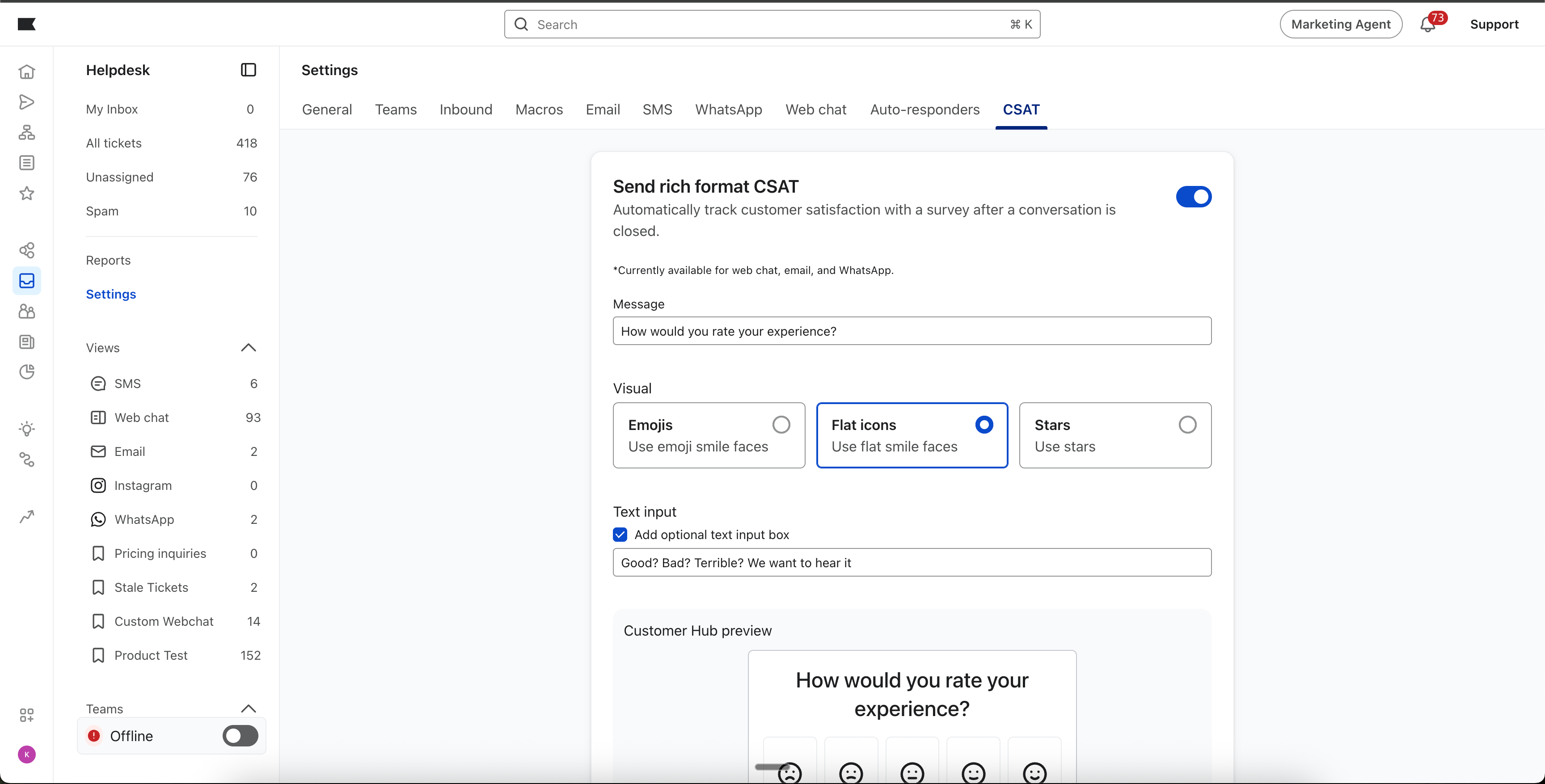
La encuesta ya está habilitada. Cuando un agente humano cierra un ticket, la encuesta solicita comentarios con tu configuración guardada. Si permites que los agentes omitan encuestas, al elegir Cerrar sin encuesta se cierra el ticket sin enviar una.
Ver resultados de CSAT
- Abre Helpdesk > Informes y haz clic en la tarjeta CSAT. La tarjeta aparece cuando CSAT está habilitado.
- Selecciona un periodo y un canal para revisar la puntuación promedio y su tendencia a lo largo del tiempo.
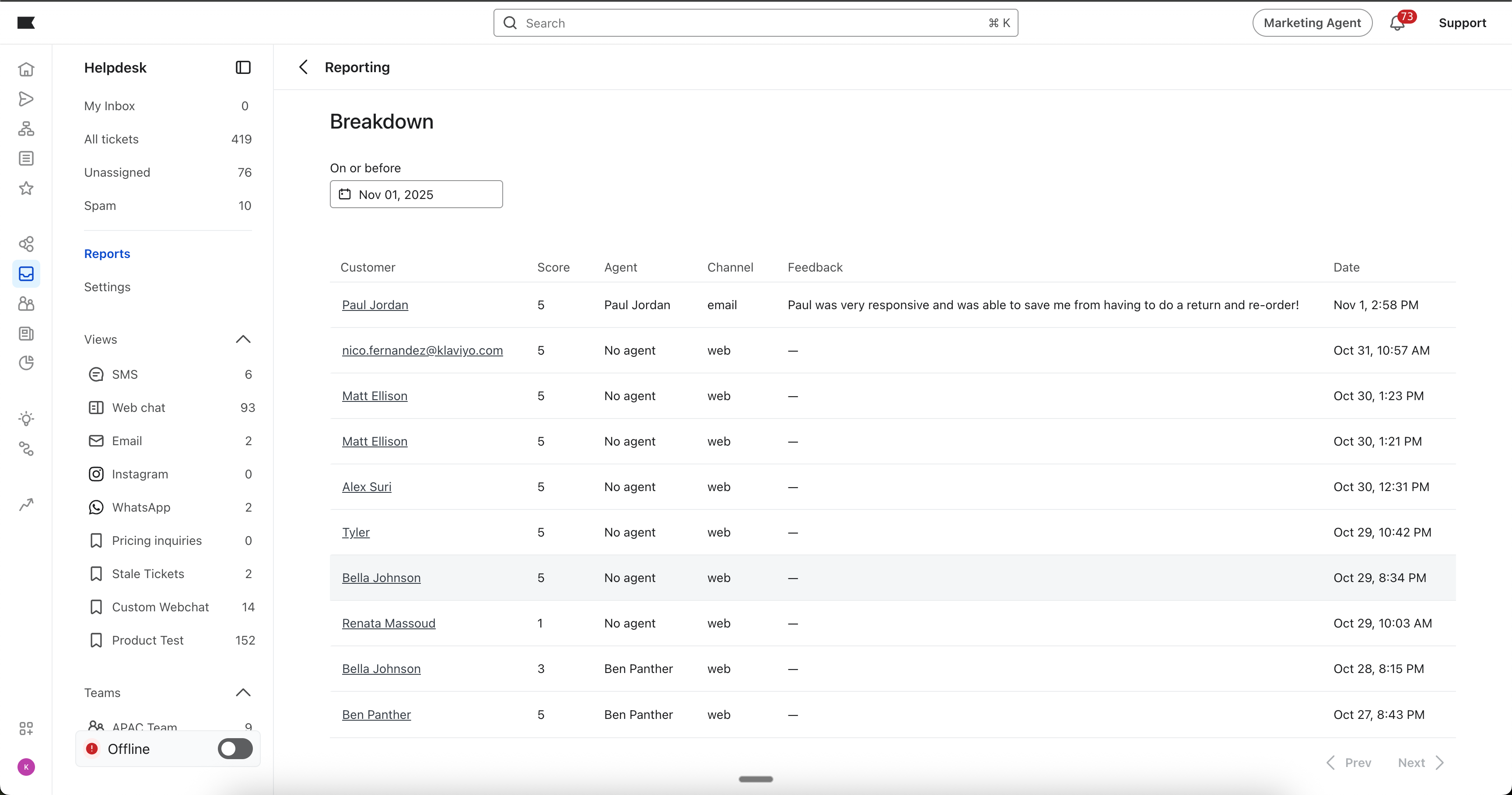
- Revisa la tabla Desglose para ver la puntuación, el agente, el canal, los comentarios y la fecha de envío de cada cliente. Haz clic en el nombre de un cliente para abrir su perfil.
La puntuación promedio y el gráfico usan el período de tiempo seleccionado. La tabla Desglose usa la selección de canal y su propia fecha de En o antes de para mostrar los envíos hasta esa fecha. Usa Anterior y Siguiente para explorar respuestas adicionales.
Qué hacer con los datos (victorias rápidas)
Usa los siguientes ejemplos como punto de partida para mensajes de seguimiento, segmentación de audiencia y coaching del equipo.
- Dar seguimiento a las calificaciones bajas
- Crea un flujo activado por una métrica con CSAT Submitted. Agrega un filtro de activador para una calificación de 2 o menor.
- Acción: Envía una disculpa y, por ejemplo, un código de 15 % de descuento.
- Objetivo: abordar la inquietud del cliente y mejorar su experiencia.
- Dirígete a los clientes que dieron puntuaciones altas
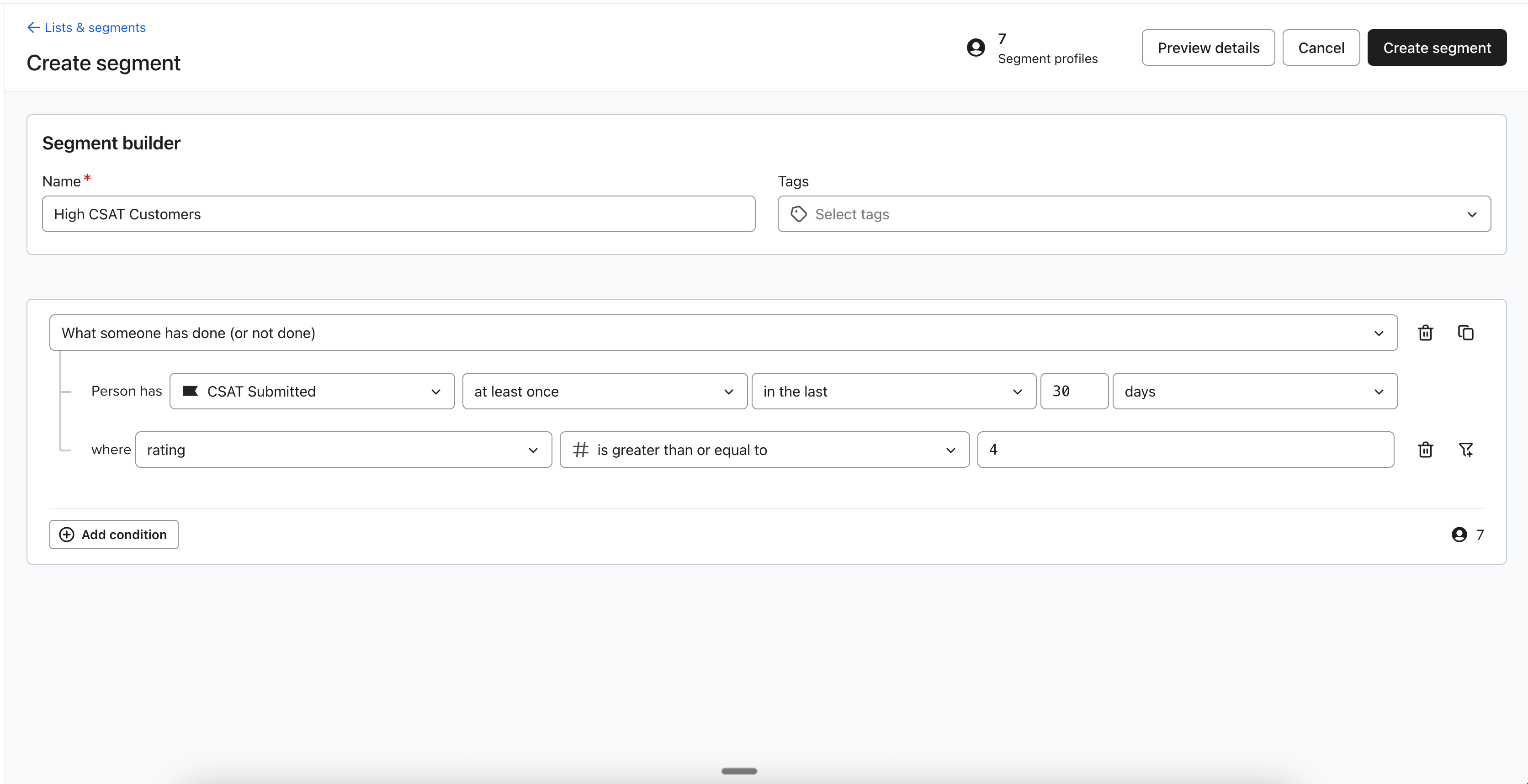
- Crea un segmento de clientes que enviaron CSAT Submitted al menos una vez en los últimos 30 días, donde la calificación sea mayor o igual a 4.
- Crea contenido de Customer Hub dirigido a ese segmento y envía promociones especiales por cualquier canal
- Entrenarte a ti mismo o a tus agentes
- Revisa las puntuaciones bajas y los comentarios escritos en la tabla Desglose de CSAT, y usa la columna Agente para identificar oportunidades de coaching. Revisa los tickets correspondientes con el equipo una vez a la semana para entender qué salió mal y cómo mejorar.
Guía de solución de problemas
- ¿No hay encuesta? Asegúrate de que una persona —no AI— haya cerrado el ticket y de que CSAT esté habilitado y guardado. Revisa el retraso de envío de la encuesta del canal y si el agente seleccionó Cerrar sin encuesta.
- ¿Encuesta enviada, pero sin respuestas? Los clientes no tienen que enviar una respuesta de CSAT.
- ¿El panel sigue en blanco después de 24 horas? Confirma que los clientes hayan enviado respuestas y que el periodo de tiempo, el canal y la fecha de desglose seleccionados las incluyan. Comprueba que estés en un plan de pago de Helpdesk; CSAT requiere un plan de pago.
Preguntas frecuentes
¿Puedo desactivarlo después? Sí. Desactiva Enviar CSAT con formato enriquecido en la misma página de configuración y haz clic en Guardar. No se pierde ningún dato.
¿Se tradujo la encuesta? No