Klaviyo Helpdesk: CSAT
Cosa imparerai
Scopri come configurare un sondaggio sulla soddisfazione del cliente (CSAT) nel prodotto Helpdesk a pagamento e usare le risposte per migliorare la tua esperienza di assistenza. I clienti valutano la loro esperienza da 1 a 5 e possono lasciare un feedback facoltativo se abiliti i commenti.
Prima di iniziare
- Hai un piano Helpdesk a pagamento
- Hai il permesso di modificare le impostazioni di Helpdesk.
- Almeno un canale è connesso a Helpdesk: ora i sondaggi CSAT vengono inviati su ogni canale Helpdesk
- I sondaggi vengono inviati solo quando un agente umano chiude un ticket; i ticket risolti dall'IA vengono saltati.
- Ogni ticket chiuso invia un sondaggio: più ticket dello stesso cliente ricevono ciascuno un sondaggio.
Tempo richiesto: 5–10 minuti.
Come funziona CSAT
- Una volta abilitato, il sondaggio viene inviato automaticamente dopo la chiusura del ticket. Le risposte vengono visualizzate nella reportistica di Helpdesk e come eventi CSAT inviato sui profili dei clienti, che puoi usare per flussi e segmentazione.
Usa i punteggi per:
- Individua i problemi e forma il tuo team di assistenza
- Crea un flusso per inviare delle scuse o un coupon quando qualcuno valuta la sua esperienza con 2 o meno.
- Escludi dagli sconti gli acquirenti con CSAT basso per 7 giorni creando un segmento di clienti che hanno inviato una valutazione pari o inferiore a 2 negli ultimi 7 giorni.
Configura il sondaggio CSAT
Personalizza il sondaggio, poi salva le impostazioni per abilitarlo.
- Vai a Helpdesk > Impostazioni, poi seleziona CSAT.
- Attiva Invia CSAT in formato avanzato.
- Modifica il messaggio per chiedere ai clienti di valutare la loro esperienza.
- Fino a 120 caratteri. Esempio: “Come valuteresti la tua esperienza?”
- In Visual, seleziona Emoji, Icone piatte o Stelle per la visualizzazione della valutazione.
- Per raccogliere commenti, seleziona Aggiungi casella di input di testo facoltativa. I clienti possono inviare una valutazione senza aggiungere un commento.
- Se attivi i commenti, modifica il testo segnaposto nel campo sotto la casella di controllo. Esempio: “Buono? Scarso? Terribile? Vogliamo saperlo"
- In Controlli agente, decidi se selezionare Consenti agli agenti di chiudere un ticket senza inviare un sondaggio. In questo modo, viene aggiunta un’opzione "Chiudi senza sondaggio" al menu delle azioni del ticket.
- In Ritardo di invio del sondaggio, scegli se ritardare i sondaggi per i canali e-mail o SMS collegati. Attiva l’interruttore del ritardo del canale, quindi inserisci un valore e seleziona secondi, minuti, ore o giorni. Lascia l’interruttore disattivato per inviare senza ritardo. La web chat non supporta un ritardo; i controlli del ritardo di Instagram e WhatsApp sono contrassegnati come IN ARRIVO.
- Rivedi l’ anteprima di Customer Hub per verificare la tua domanda, la visualizzazione della valutazione e il campo commenti facoltativo.
- Fai clic su Salva per applicare le tue impostazioni.
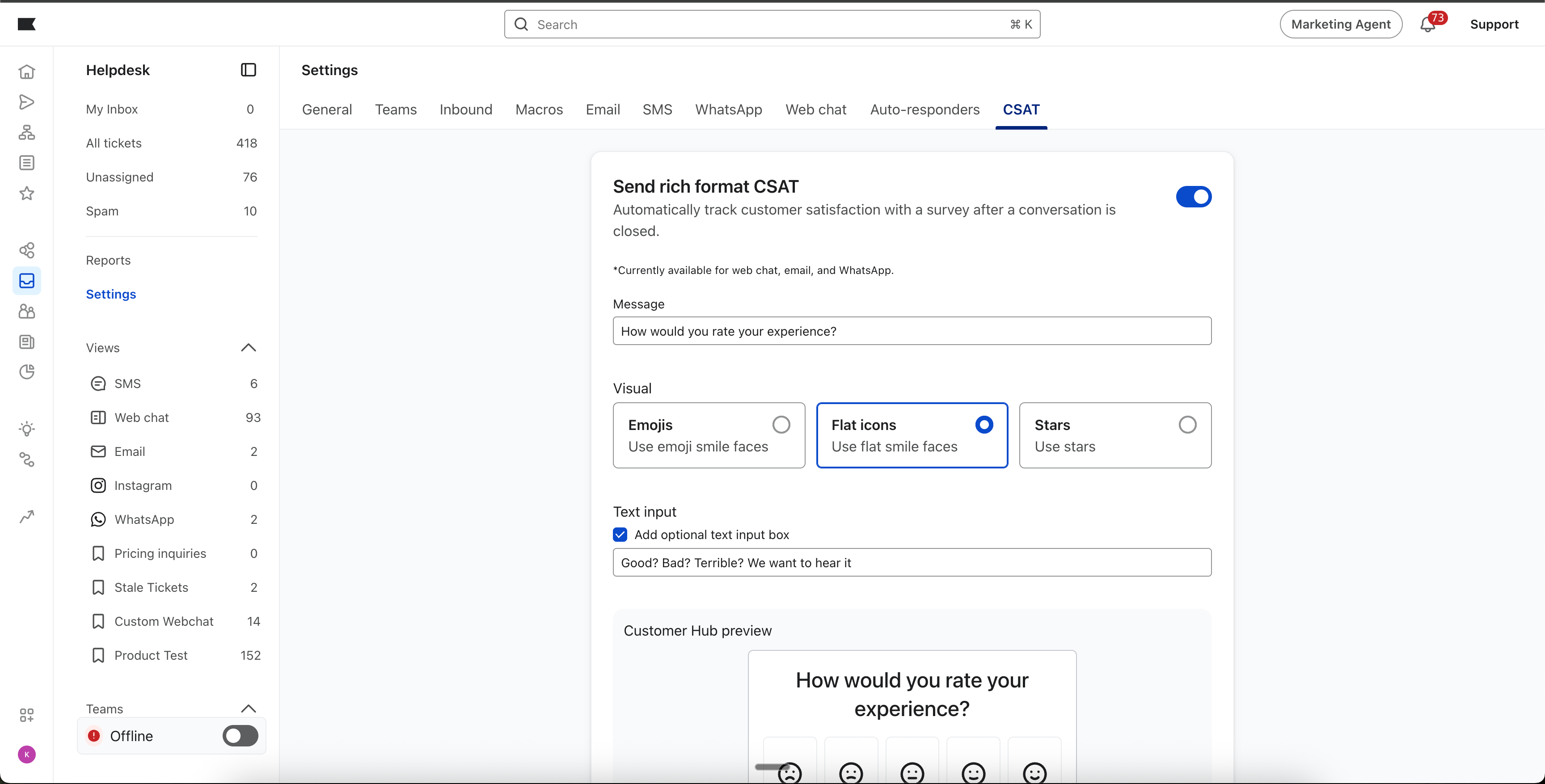
Il tuo sondaggio è ora abilitato. Quando un agente umano chiude un ticket, il sondaggio richiede un feedback utilizzando le impostazioni salvate. Se consenti agli agenti di saltare i sondaggi, selezionando Close without survey chiudi il ticket senza inviarne uno.
Visualizza i risultati CSAT
- Apri Helpdesk > Report e fai clic sulla scheda CSAT. La scheda appare quando CSAT è abilitato.
- Seleziona un intervallo di tempo e un canale per rivedere il punteggio medio e la sua tendenza nel tempo.
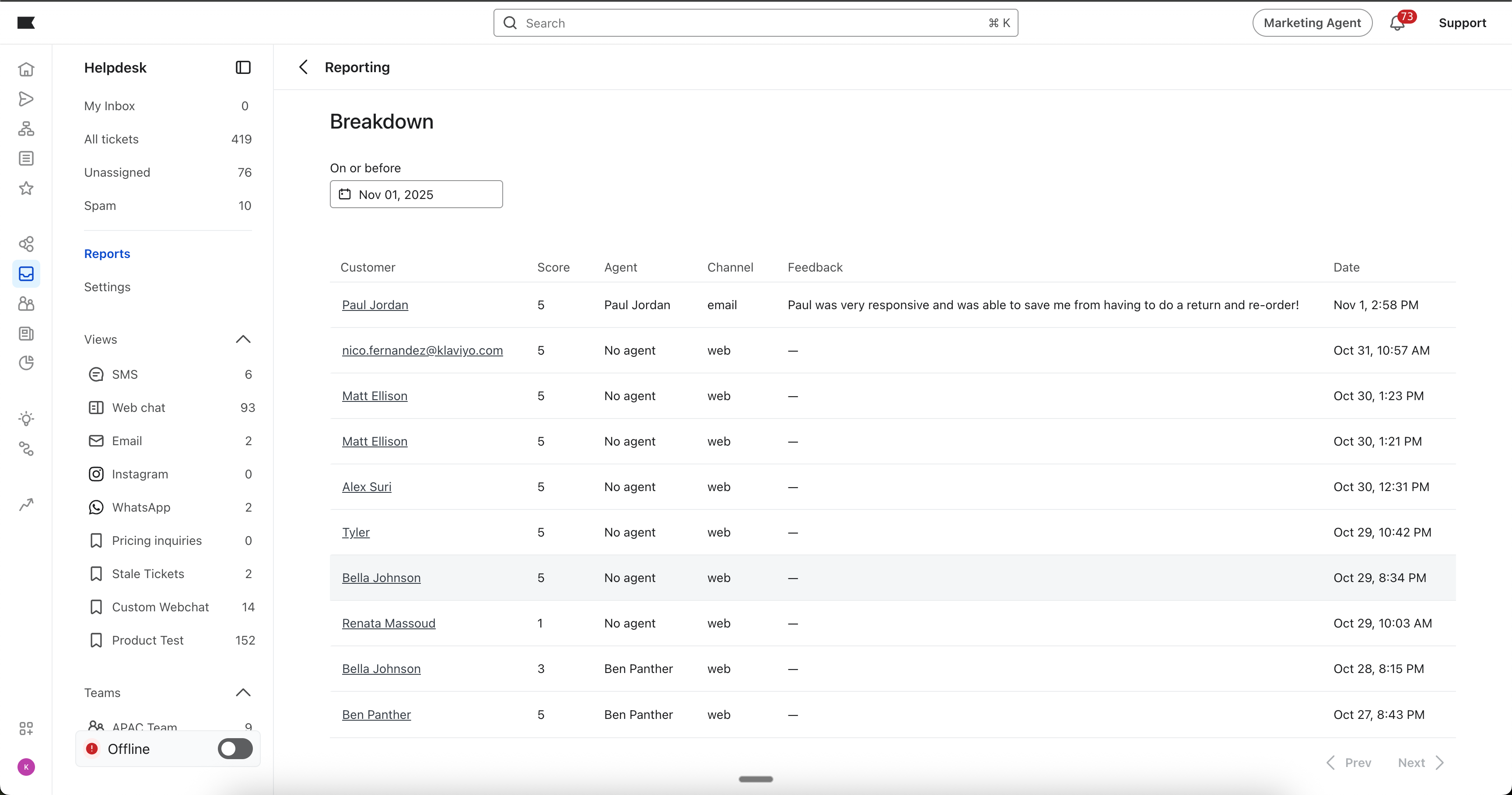
- Controlla la tabella Ripartizione per il punteggio, l’agente, il canale, il feedback e la data di invio di ciascun cliente. Fai clic sul nome di un cliente per aprire il suo profilo.
Il punteggio medio e il grafico utilizzano l’intervallo di tempo selezionato. La tabella Suddivisione utilizza la selezione del canale e la propria data In o prima del per mostrare gli invii fino a quella data. Usa Precedente e Successivo per consultare altre risposte.
Cosa fare con i dati (il successo è rapido)
Usa gli esempi seguenti come punti di partenza per i messaggi di follow-up, il targeting del pubblico e il coaching del team.
- Dai seguito ai punteggi bassi
- Crea un flusso attivato da metrica usando CSAT Submitted. Aggiungi un filtro di attivazione per una valutazione pari a 2 o inferiore.
- Azione: invia delle scuse e, ad esempio, un codice sconto del 15%.
- Obiettivo: rispondere alla preoccupazione del cliente e migliorare la sua esperienza.
- Rivolgiti ai clienti che hanno dato punteggi elevati
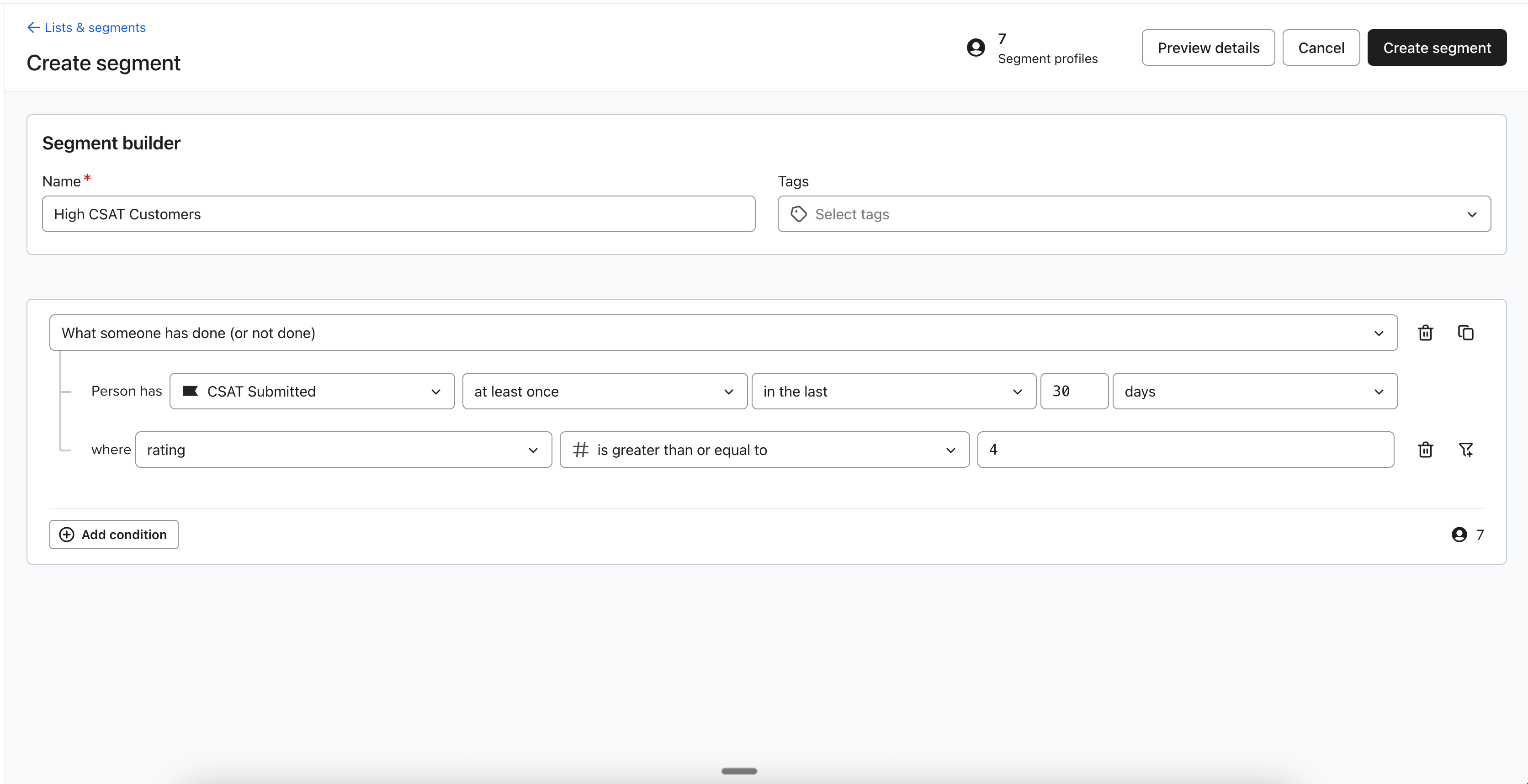
- Crea un segmento di clienti che hanno inviato CSAT Submitted almeno una volta negli ultimi 30 giorni, in cui la valutazione è maggiore o uguale a 4.
- Crea un Content targeting per il Customer Hub su quel segmento e invia promozioni speciali tramite qualsiasi canale
- Allena te stesso o i tuoi agenti
- Esamina i punteggi bassi e il feedback scritto nella tabella Dettaglio CSAT, usando la colonna Agente per identificare opportunità di coaching. Esamina i ticket corrispondenti con il tuo team una volta a settimana, per capire cosa è andato storto e come migliorare.
Risoluzione dei problemi
- Nessun sondaggio? Assicurati che sia stata una persona—not AI—a chiudere il ticket e che CSAT sia abilitato e salvato. Controlla il ritardo di invio del sondaggio del canale e se l’agente ha selezionato Chiudi senza sondaggio.
- Sondaggio inviato, ma nessuna risposta? I clienti non sono obbligati a inviare una risposta CSAT.
- Il pannello di controllo è ancora vuoto dopo 24 ore? Verifica che i clienti abbiano inviato le risposte e che l'intervallo di tempo, il canale e la data di suddivisione selezionati le includano. Verifica di avere un piano Helpdesk a pagamento; CSAT richiede un piano a pagamento.
Domande frequenti
Posso disattivarlo più tardi? Sì. Disattiva Invia CSAT in formato avanzato nella stessa pagina delle impostazioni e fai clic su Salva. Nessun dato viene perso.
Il sondaggio è tradotto? No