So erstellst du einen „Wieder auf Lager“-Flow
Übersicht
Erfahre, wie du einen Klaviyo Wieder-auf-Lager-Flow erstellst, um Kund*innen über den Bestand zu informieren, wenn du Shopify, BigCommerce, Magento 2, PrestaShop, SFCC oder Shopware verwendest oder wenn du einen Katalog mit Bestandsinformationen über einen benutzerdefinierten Katalog-Feed oder eine API synchronisiert hast.
Die Funktion „Wieder auf Lager“ besteht aus zwei Hauptkomponenten:
- Wieder-auf-Lager-Flow
Wenn sich jemand für einen Wieder-auf-Lager-Alert anmeldet, wird ein Ereignis „Wieder auf Lager abonniert“ in seinem Klaviyo-Profil verfolgt. Durch dieses Ereignis wird dein Wieder-auf-Lager-Flow ausgelöst. Käufer*innen werden in den Flow aufgenommen, wenn sie sich für einen Wieder-auf-Lager-Alert anmelden, und warten bei einer Wieder-auf-Lager-Verzögerung, bis ihr interessanter Artikel wieder auf Lager ist. - Wieder-auf-Lager-Formular
Sobald dein Flow bereit ist und wartet, kannst du das Wieder-auf-Lager-Formular auf deiner Website hinzufügen. Es gibt zwei Arten von „Wieder auf Lager“-Formularen.- Der erste verwendet den Formular-Builder von Klaviyo, der für Shopify und BigCommerce verfügbar ist.
- Die zweite Methode erfordert, dass du ein „Wieder auf Lager“-Fragment zu den Theme-Dateien deines Shops hinzufügst. Dieses Fragment zeigt automatisch die Schaltfläche „Benachrichtige mich, wenn verfügbar“ an, wenn Artikel ausverkauft sind. Wenn Kund*innen auf diese Schaltfläche klicken, füllen sie ein Formular aus und gelangen direkt in deinen Flow. Nachfolgend findest du Anleitungen für bestimmte Plattformen:
Benutzerdefinierte Metriken können nicht verwendet werden, um einen „Wieder auf Lager“-Flow auszulösen. Nur die Klaviyo-spezifische Metrik, die mit einer der aufgelisteten Integrationen, einem benutzerdefinierten Katalog oder einem API-Aufruf für „Wieder auf Lager“-Abonnements verwendet wird, kann einen „Wieder auf Lager“-Flow auslösen.
Wenn du die Point-of-Sale-Hardware (POS) von Shopify und einen E-Commerce-Shop verwendest, zählt der Wieder-auf-Lager-Flow den gesamten Bestand in deinem Ladengeschäft sowie in deinem Warehouse.
Best Practices für Flows
Bei der Verwendung von Flows solltest du einige Best Practices beachten:
- Beginne mit vorkonfigurierten Flows aus der Flow-Bibliothek für Vorlagen, die Best Practices implementieren.
- Halte den Flow zwischen 1 und 3 Nachrichten, um deine Abonnent*innen nicht zu überlasten.
- Optimiere deine Sendefrequenz, damit Kund*innen genügend Zeit haben, ihre E-Mail zu prüfen.
- Aktiviere Smart Sending für nicht essenzielle Nachrichten.
Wenn du das noch nicht getan hast, richte diese Flows ein, um die Conversion deiner Abonnent*innen zu maximieren:
Richte einen „Wieder auf Lager“-Flow ein
Klaviyo hat in der Flow-Bibliothek vorkonfigurierte Wieder-auf-Lager-Flows verfügbar.
- Navigiere zur Registerkarte Flows.
- Wähle Flow erstellen.
- Du findest alle von uns angebotenen treue- und verkaufsorientierten Flows, indem du deine Ansicht nach dem folgenden Ziel filterst: „Kund*innen an den Kauf erinnern“.
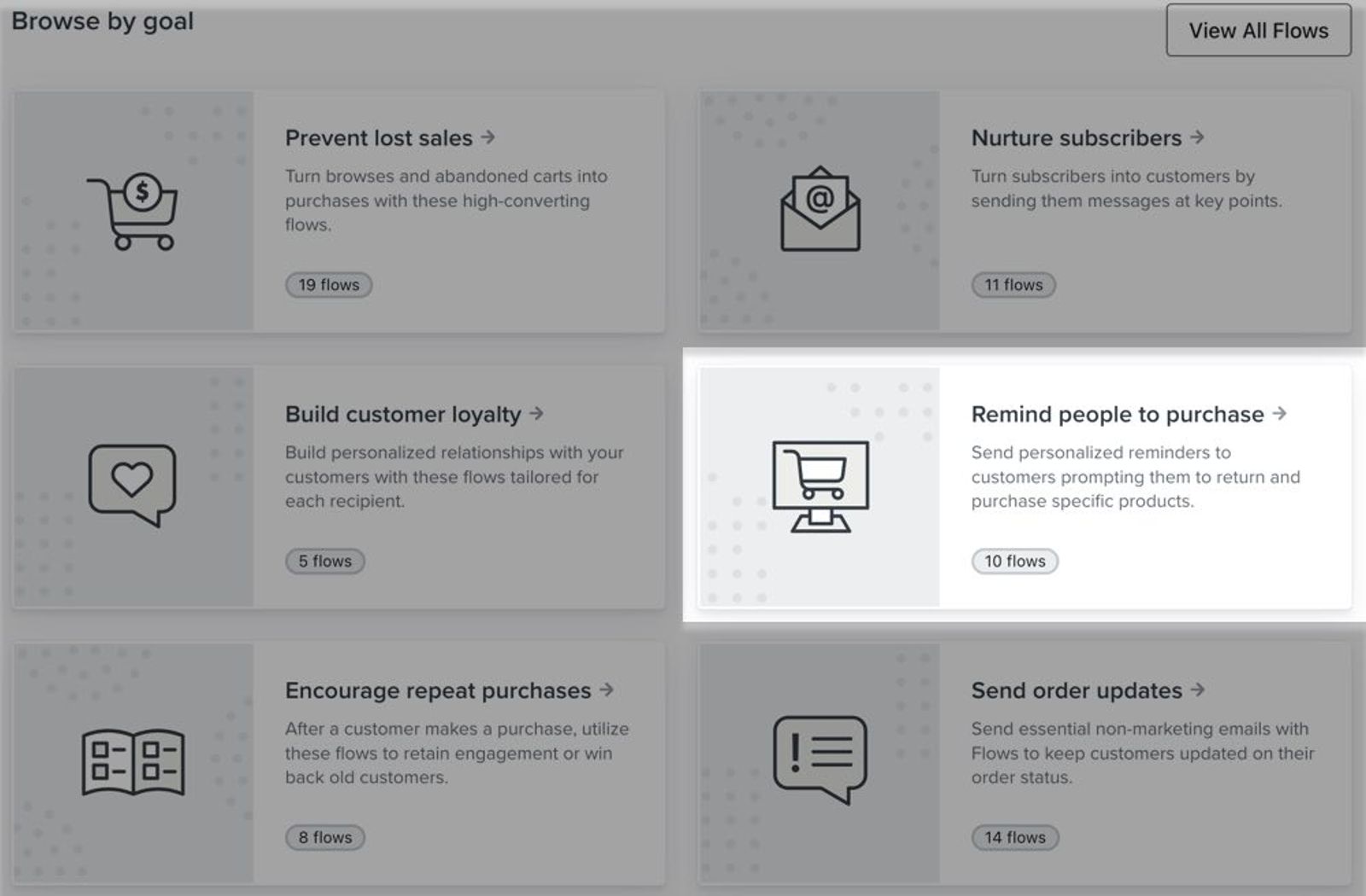
Du findest diese verfügbaren Wieder-auf-Lager-Flows auch ganz einfach, indem du in der Symbolleiste oben in der Flow-Bibliothek nach „Wieder auf Lager“ suchst.
Nachdem du einen Flow aus der E-Mail in dein Konto eingetragen hast, empfehlen wir dir, alle Markeninhalte zu überprüfen und die Vorlagen an deine Marke anzupassen.
Wenn du einen Wieder-auf-Lager-Flow von Grund auf neu erstellen möchtest, kannst du dies auch tun.
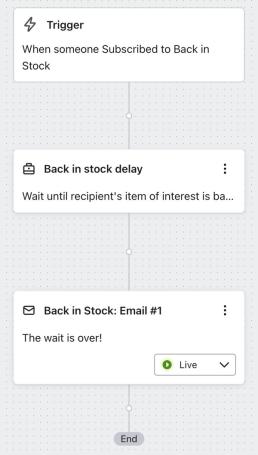
2. Wähle im Flow-Builder die Auslöserauswahl Deine Metriken aus. Wähle die Metrik „Wieder auf Lager abonniert“ von Klaviyo. Füge keine Auslöser oder Flow-Filter hinzu und klicke auf Speichern.
3. Die nächste Komponente, die du direkt nach dem Auslöser ziehen möchtest, ist die Wieder-auf-Lager-Verzögerung. Empfänger, die deinen Flow betreten, warten mit dieser Verzögerung, bis ihr interessanter Artikel wieder auf Lager ist. Danach gehen sie zum nächsten Schritt in deinem Flow über (in der Regel eine E-Mail, aber auch eine SMS).
4. Normalerweise brauchst du in diesem Flow nur eine einzige Nachricht als Benachrichtigung, dass der Artikel wieder verfügbar ist. Stell sicher, dass du für diese Nachricht Smart Sending deaktivierst, damit alle die Benachrichtigung erhalten.
Du musst keine Zeitverzögerungskomponenten zu dieser Serie hinzufügen, da die Wieder-auf-Lager-Verzögerung sicherstellt, dass jede Person, die in deinen Flow eintritt, wartet, bis der abonnierte Artikel wieder auf Lager ist, bevor du fortfährst.
Wieder-auf-Lager-Flow-Einstellungen
Es gibt zwei wichtige Einstellungen, die du in Bezug auf deinen Wieder-auf-Lager-Flow anpassen kannst:
- Mindestbestandsregeln
- Regeln für Kundenbenachrichtigungen
Diese Einstellungen können für beide E-Mails und SMS funktionieren und an zwei Stellen konfiguriert werden:
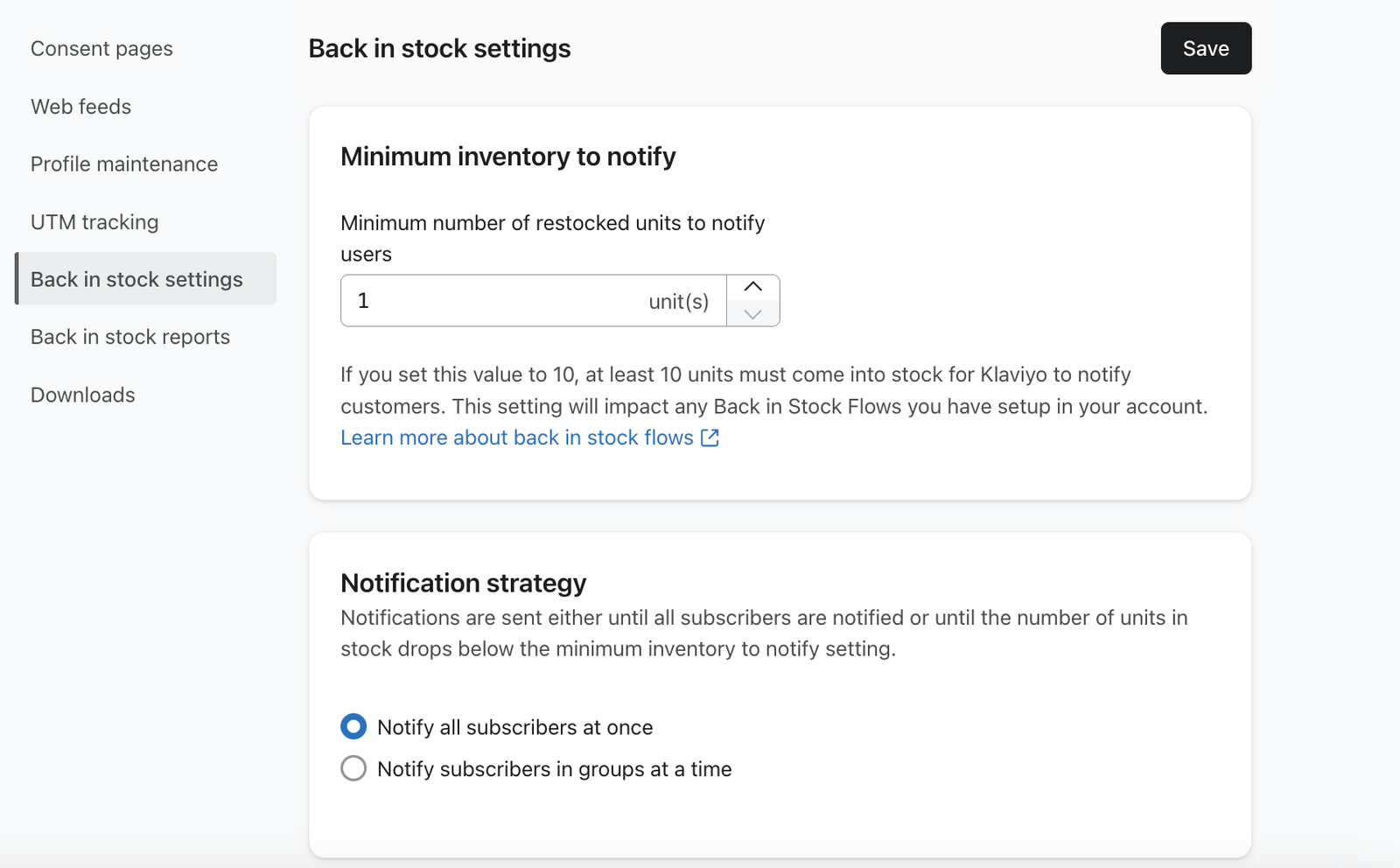
- In deinen Kontoeinstellungen: Wähle unten links deinen Kontonamen aus und klicke dann auf Einstellungen > Andere > Wieder-auf-Lager-Einstellungen.
- Im Flow-Builder: Klicke in deinem Flow auf die Komponente „Wieder auf Lager“-Verzögerung und wähle dann „ Einstellungen aktualisieren“ aus, um die erweiterten Einstellungen zu öffnen.
Die Registerkarte „ Wieder auf Lager“-Einstellungen wird erst angezeigt, nachdem in deinem Konto mindestens ein „Wieder auf Lager abonniert“-Ereignis erfasst wurde. Wenn du diese Einstellungen nicht siehst, stelle sicher, dass du zuerst ein Ereignis auslöst.
Mindestbestandsregeln
Mindestbestandsregeln beziehen sich darauf, wie viele Artikel wieder vorrätig sein müssen, bevor du Abonnent*innen benachrichtigst.
Je nachdem, wie du mit der Wiederaufstockung umgehst, wenn der Bestand erschöpft ist, erhältst du möglicherweise nur wenige Produkte für eine bestimmte SKU oder Variante auf einmal. Wenn dies der Fall ist, ziehst du es vor, einen Schwellenwert zu haben, bei dem du das Volumen als signifikant genug betrachtest, um die Leute darüber zu informieren, dass der Artikel wieder auf Lager ist.
Regeln für die Benachrichtigungsstrategie
Regeln für die Benachrichtigungsstrategie haben zwei Untereinstellungen, die zusammenarbeiten, um anzupassen, wie viele und wie oft du Wieder-auf-Lager-Nachrichten versenden möchtest. Mit diesen Einstellungen kannst du alle Lagerbestandsbenachrichtigungen auf einmal oder in Batches senden. Du kannst die folgenden zwei Komponenten konfigurieren:
- Zu benachrichtigende Kund*innen
Dadurch wird festgelegt, wie viele Kund*innen benachrichtigt werden, wenn ein Artikel wieder auf Lager ist. Wenn du einen stark nachgefragten Artikel hast, erhältst du möglicherweise Hunderte von Abonnements, wenn er nicht mehr vorrätig ist. Wenn ein Artikel wieder vorrätig ist, möchtest du nicht allen diesen Personen eine E-Mail für diesen Artikel senden. - Wartezeit zwischen deinen Benachrichtigungen
Dadurch wird festgelegt, wie lange zwischen den E-Mails gewartet werden soll, wenn du die Anzahl der versendeten E-Mails pro Artikel angibst, der wieder auf Lager ist.
Wenn z. B. der Bestand eines Artikels von 20 Einheiten wieder vorrätig ist und du „Zu benachrichtigende Kund*innen“ auf 5 setzt, werden 5 Kund*innen pro Einheit benachrichtigt, was dazu führt, dass die ältesten 100 Kund*innen benachrichtigt werden. Der Flow wartet dann basierend auf der Einstellung „Wartezeit zwischen Benachrichtigungen“, bevor er basierend auf dem verbleibenden Bestand an die nächste Kundencharge gesendet wird. Standardmäßig werden alle Abonnent*innen auf einmal benachrichtigt, wenn ein Artikel wieder auf Lager ist.
E-Mails werden weiterhin in Batches versendet, bis der bestehende Bestand unter den Mindestbestand deines Kontos fällt. Wenn zusätzliche Artikel während der Wartezeit wieder auf Lager sind, werden zusätzliche E-Mails erst am Ende der Wartezeit versendet. Am Ende der Wartezeit bestimmen wir, wie viele Artikel für diesen Artikel auf Lager sind und benachrichtigen die richtige Anzahl von Abonnent*innen.
Einstellungen aus dem Flow-Builder aktualisieren
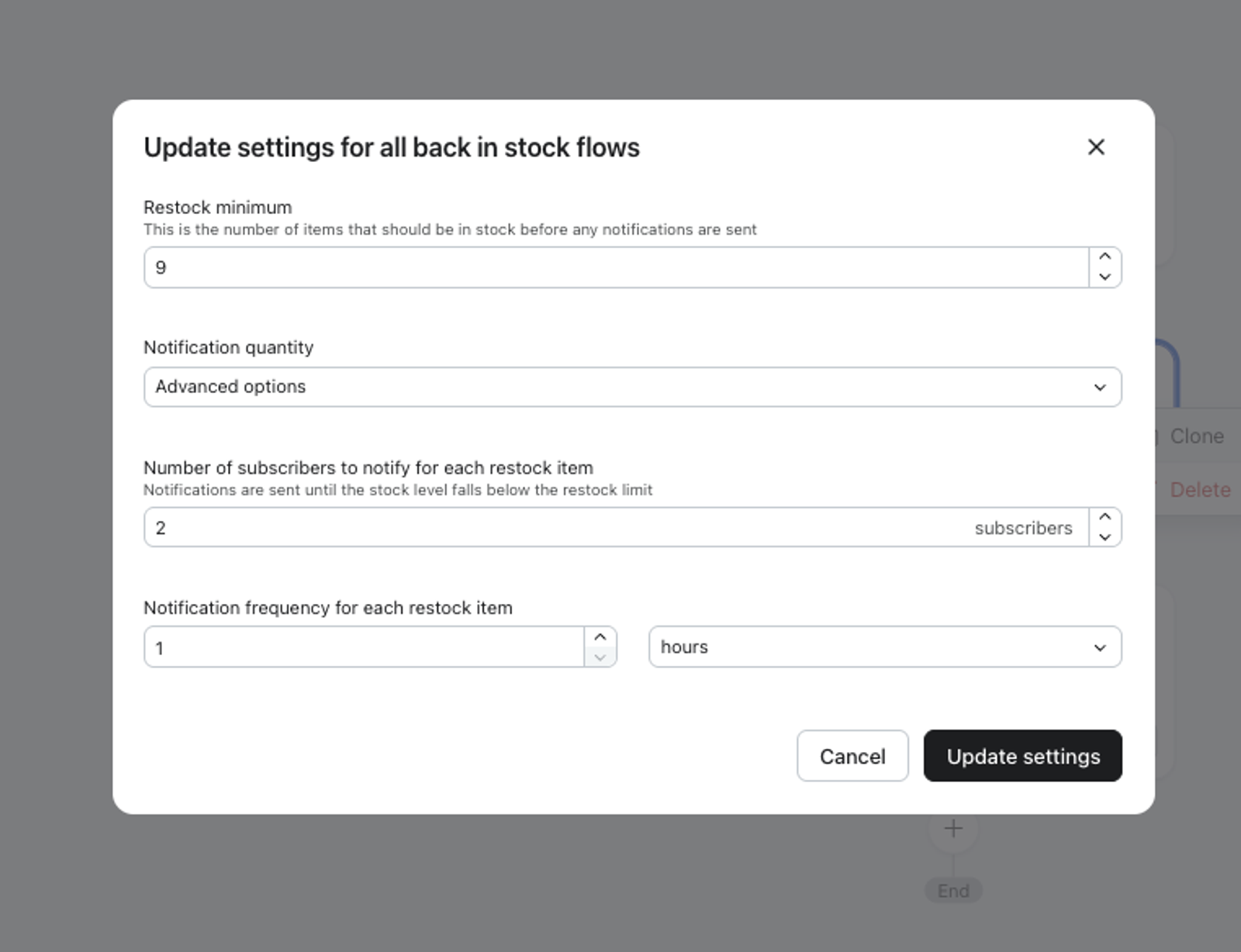
Du kannst deine Wieder-auf-Lager-Einstellungen aktualisieren, ohne den Flow-Builder zu verlassen. Klicke auf die Wieder-auf-Lager-Verzögerungskomponente deines Flows und wähle dann Einstellungen aktualisieren. Im Modal Einstellungen für alle Wieder-auf-Lager-Flows aktualisieren kannst du Folgendes konfigurieren:
- Mindestbestand: Die Anzahl der Artikel, die auf Lager sein sollten, bevor Benachrichtigungen gesendet werden (d. h. deine Mindestbestandsregel).
- Anzahl der Benachrichtigungen: Wähle aus, ob du alle Abonnent*innen auf einmal benachrichtigen möchtest, oder wähle Erweiterte Optionen aus, um in Batches zu senden:
- Anzahl der Abonnent*innen, die für jeden wieder vorrätigen Artikel benachrichtigt werden sollen – wie viele Abonnent*innen werden pro wieder vorrätiger Einheit benachrichtigt? Benachrichtigungen werden in Batches fortgesetzt, bis der Lagerbestand unter dein Mindestbestand fällt.
- Benachrichtigungshäufigkeit für jeden wieder vorrätigen Artikel – wie lange man zwischen den Benachrichtigungschargen warten muss (Stunden oder Tage).
Da es sich hierbei um Einstellungen auf Kontoebene handelt, gelten die hier vorgenommenen Änderungen für alle Wieder-auf-Lager-Flows in deinem Konto und werden in den Einstellungen > Andere > Wieder-auf-Lager-Einstellungen (und umgekehrt) widergespiegelt.
Wieder-auf-Lager-Berichte
Auf der Seite „Wieder auf Lager“-Berichte siehst du die Aktivitäten in deinem Wieder-auf-Lager-Flow.
- Klicke auf eine Komponente für die Wieder-auf-Lager-Verzögerung.
- Klicke auf den Link Wieder-auf-Lager-Berichte anzeigen in der Seitenleiste mit den Details.
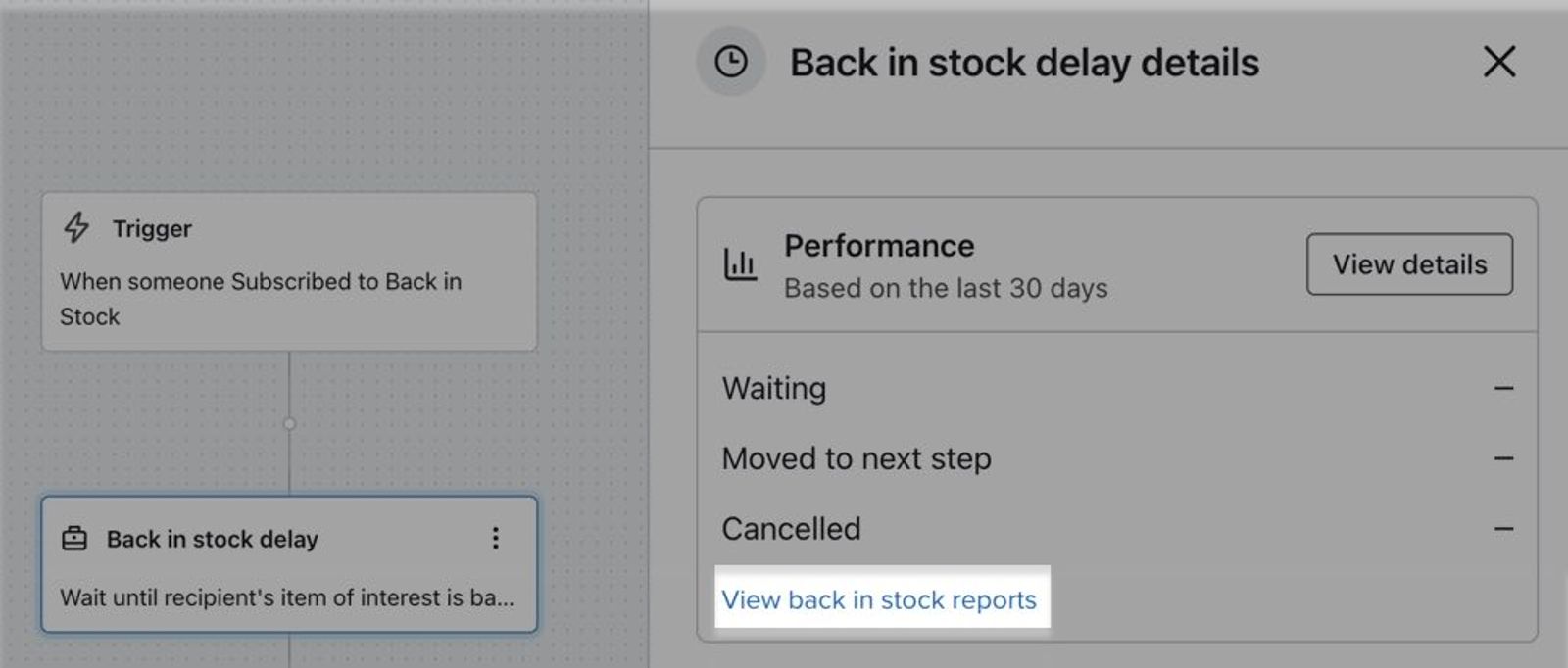
Auf dieser Seite werden die letzten Wieder-auf-Lager-Aktivitäten angezeigt, die du auch als CSV-Datei exportieren kannst.
Auch wenn dies auf der Seite „Wieder-auf-Lager“-Berichte nicht angezeigt wird, kannst du eine CSV-Datei aller derzeit in der Warteschlange befindlichen Abonnent*innen für wieder auf Lager exportieren.
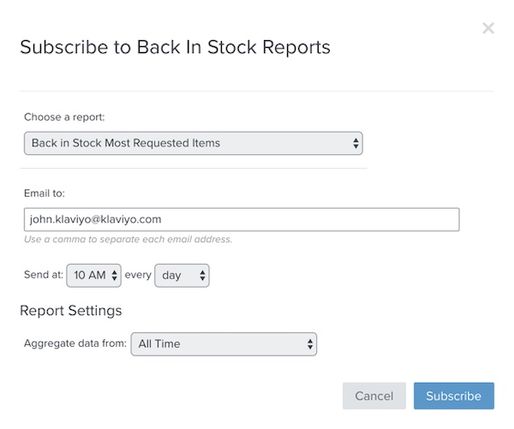
Du kannst auch E-Mail-Benachrichtigungen für diesen Bericht abonnieren, indem du auf die Schaltfläche „Abonnieren“ klickst.
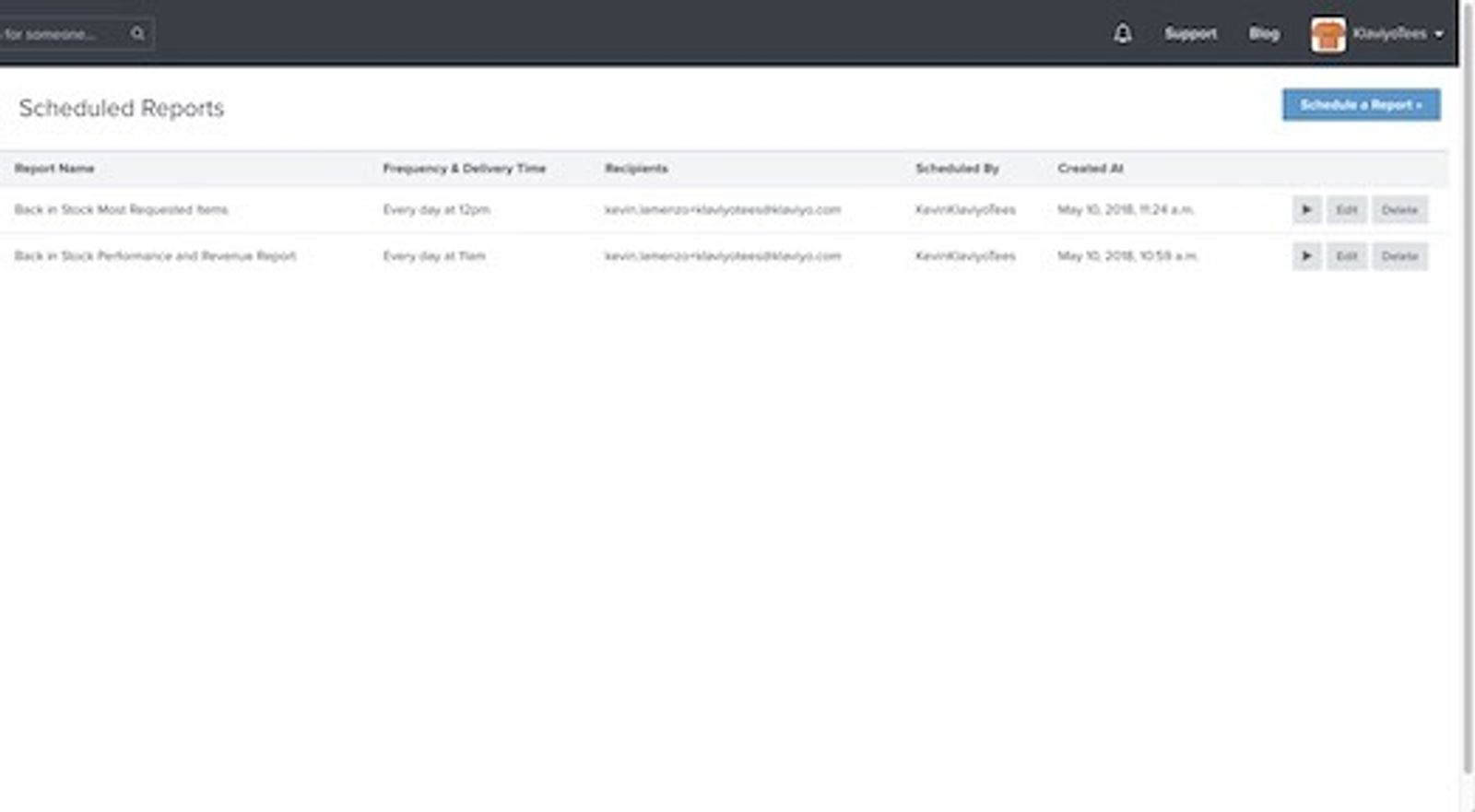
Auf der Registerkarte „Geplante Berichte“ kannst du die abonnierten Berichte und die Einstellungen für jeden Bericht anpassen. Du kannst zu dieser Registerkarte navigieren, indem du zu Konto > Einstellungen > Mehr > Wieder-auf-Lager-Berichte gehst.
Weitere Ressourcen
Find other articles on back in stock flows:
- So verwendest du SMS für „Wieder auf Lager“-Flows
Erfahre, wie du SMS in deinen „wieder auf Lager“-Flows mit Klaviyo verwendest.
- So konfigurierst du wieder auf Lager-Benachrichtigungs-E-Mails
Erfahre, wie du vorgefertigte Vorlagen verwendest oder eine benutzerdefinierte Vorlage für eine E-Mail in einem „wieder auf Lager“-Flow konfigurierst. Beim Erstellen einer „wieder auf Lager“-Flow-E-Mail ist es wichtig, die Nachricht so einzurichten, dass sie die richtigen Produktdaten anzeigt. Klaviyo unterstützt „wieder auf Lager“-Flows für Konten mit Shopify-, BigCommerce-, Magento 2-, PrestaShop-, Shopware- und SFCC-Integrationen sowie für Konten mit inventarbewusster Katalogsynchronisierung über einen benutzerdefinierten Katalog-Feed oder die API. Die nachfolgenden Anleitungen behandeln Integrationen für Shopify, BigCommerce und Magento 2.
- Grundlegendes zu Wieder-auf-Lager-Flows
Erfahre, wie wieder auf Lager-Flows funktionieren, wie Kontakte sich durch sie bewegen und wie sie sich von den meisten anderen Metrik-getriggerten Flows unterscheiden. Zum Beispiel haben sie die Komponente „wieder auf Lager“-Verzögerung, die für diese Art von Flow einzigartig ist.
- So exportierst du eine Liste der Abonnent*innen in der Warteschlange, die wieder auf Lager sind
Erfahre, wie du deine derzeit in der Warteschlange befindlichen „wieder auf Lager“-Abonnent*innen in eine CSV-Datei exportierst. In Klaviyo kannst du eine Liste von Profilen exportieren, die derzeit darauf warten, dass ein bestimmtes Produkt wieder auf Lager ist, und wie lange sie schon warten. Diese Liste kann dir mehr über deine Zielgruppe und stark nachgefragte Produkte verraten und dir dabei helfen, zu entscheiden, welche Arten von Produkten du anbieten solltest, wen du in zukünftigen Kampagnen ansprechen solltest und mehr.