Een weer op voorraad-flow maken
Wat je leert
Leer hoe je een Klaviyo weer op voorraad-flow maakt om klanten over voorraad te informeren als je het Shopify-, BigCommerce-, Magento 2-, PrestaShop-, SFCC- of Shopware-platform gebruikt, of als je een voorraadbewuste catalogus hebt gesynchroniseerd via een aangepaste catalogusfeed of API.
De functies van weer op voorraad bestaan uit 2 belangrijke onderdelen:
- Weer op voorraad flow
Wanneer iemand zich aanmeldt voor een voorraadmelding, wordt de gebeurtenis Aanmelden voor weer op voorraad gevolgd via het Klaviyo-profiel. Dit is de gebeurtenis die je gebruikt om je Weer op voorraad-flow te triggeren. Shoppers komen in de flow terecht wanneer ze zich aanmelden voor een waarschuwing voor nieuwe voorraad en wachten bij een 'Weer op voorraad'-vertraging totdat het artikel waarin ze geïnteresseerd zijn, weer op voorraad is. - Weer op voorraad formulier
Zodra je flow klaar is, kun je het weer op voorraad formulier aan je website toevoegen. Er zijn 2 soorten weer op voorraad-formulieren.- De eerste maakt gebruik van Klaviyo's formulierbouwer die beschikbaar is voor Shopify en BigCommerce.
- De tweede methode vereist dat je een 'weer op voorraad'-fragment toevoegt aan de themabestanden van je webshop. Dit fragment toont automatisch de knop 'Laat het me weten wanneer deze beschikbaar is' als artikelen uitverkocht raken. Als shoppers op deze knop klikken, vullen ze een formulier in en komen ze direct in je flow. Hieronder staan de instructies voor specifieke platforms:
Aangepaste meetwaarde kan niet worden gebruikt om een weer op voorraad-flow te triggeren. Alleen de Klaviyo-specifieke meetwaarde die wordt gebruikt met een van de vermelde integraties, een aangepaste catalogus of een weer op voorraad-abonnement-API-aanroep kan een weer op voorraad-flow triggeren.
Houd er rekening mee dat als je POS-hardware (POS) van Shopify en een webshop gebruikt, de Weer op Voorraad-flow alle voorraad in je fysieke winkel en in je magazijn telt.
Best practices voor flows
Er zijn een aantal best practices waarmee je rekening moet houden bij het gebruik van een flow:
- Begin met een kant-en-klare flow uit de flowbibliotheek voor templates die best practices implementeren.
- Houd de flow tussen 1 en 3 berichten aan om je abonnee niet te overbelasten.
- Optimaliseer je verzendfrequentie zodat klanten genoeg tijd hebben om hun e-mail te bekijken.
- Schakel Smart Sending in voor niet-essentiële berichten.
Als je dit nog niet hebt gedaan, stel dan deze flow in om de conversie van je abonnee te maximaliseren:
Een weer op voorraad-flow instellen
Klaviyo heeft de kant-en-klare Weer op voorraad-flow beschikbaar in de flowbibliotheek.
- Navigeer naar het tabblad Flows.
- Kies Flow maken.
- Je kunt alle loyaliteits- en verkoopgerichte flow vinden door je weergave te filteren op het volgende doel: 'Herinner mensen eraan om te kopen'.
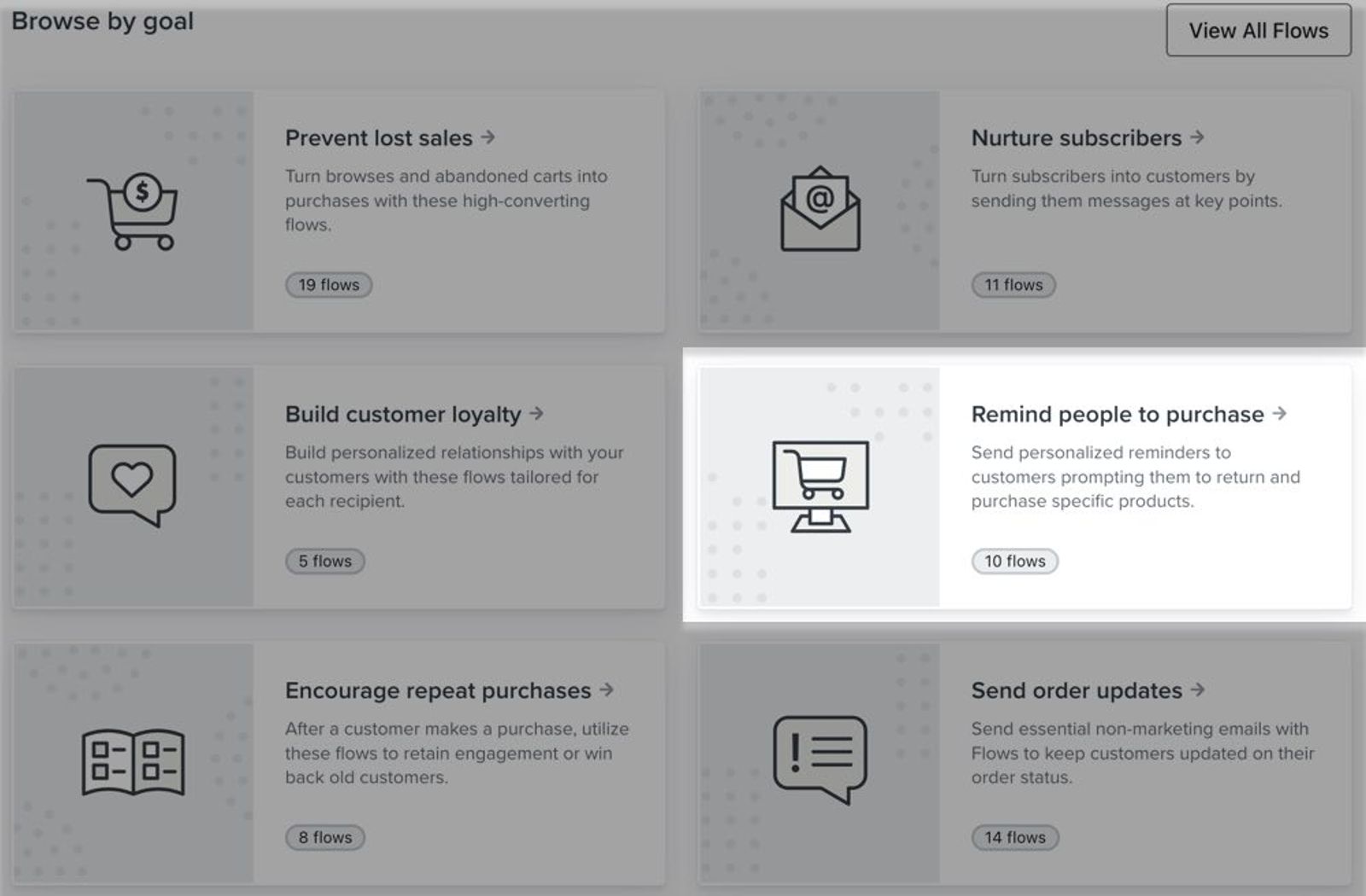
Je kunt deze beschikbare weer op voorraad-flow ook gemakkelijk vinden door te zoeken naar 'weer op voorraad' in de werkbalk bovenaan de flowbibliotheek.
Na het invullen van een flow in je account vanuit de bibliotheek, raden we je aan om alle e-mailcontent te controleren en de template bij te werken zodat deze bij je merk past.
Als je van het begin af aan een weer op voorraad-flow wilt maken, kun je dit ook doen.
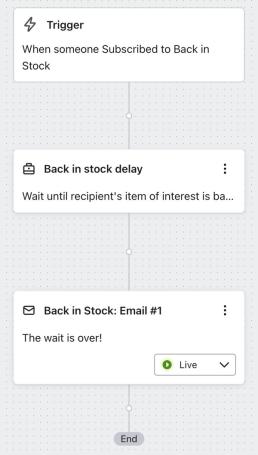
2. In de triggerselectie van de flowbouwer selecteer je Jouw meetwaarde. Kies een meetwaarde van het merk Klaviyo, aanmelden om weer op voorraad te krijgen. Voeg geen trigger of flowfilter toe en klik op Opslaan.
3. Het volgende onderdeel dat je erin wilt slepen - direct na de trigger - is de weer op voorraadvertraging. Ontvangers die in je flow worden ingevoegd, wachten met deze vertraging totdat het artikel waarin ze geïnteresseerd zijn, weer op voorraad is. Hierna gaat de klant naar de volgende stap in je flow (meestal een e-mail, maar het kan ook een sms zijn).
4. Meestal heb je in deze flow maar één bericht nodig als melding dat het item weer op voorraad is. Zorg dat je Smart Sending uitschakelt voor dit bericht, zodat iedereen de melding krijgt.
Je hoeft geen tijdvertragings-componenten aan deze serie toe te voegen, want de Weer op voorraad vertraging zorgt ervoor dat elke persoon die in je flow wordt ingevoerd, wacht tot het item ze aanmelden om weer op voorraad te gaan voordat je verdergaat.
Instellingen voor weer op voorraad flow
Er zijn 2 belangrijke instellingen die je kunt aanpassen met betrekking tot je weer op voorraad-flow:
- Minimumvoorraadregels
- Regels voor klantmeldingen
Deze instellingen kunnen zowel voor e-mail als voor sms werken en kunnen op 2 plaatsen worden geconfigureerd:
- In je accountinstellingen: selecteer linksonder je accountnaam en klik vervolgens op Instellingen > Overige > weer op voorraad-instellingen.
- In de flowbouwer: klik je op het vertragingsonderdeel weer op voorraad in je flow en selecteer dan Instellingen bijwerken om de geavanceerde instellingen te openen.
Het tabblad Weer op voorraad-instellingen verschijnt alleen als er ten minste 1 Aanmelden voor weer op voorraad-gebeurtenis is vastgelegd in je account. Als je deze instellingen niet ziet, zorg er dan voor dat je eerst een gebeurtenis activeert.
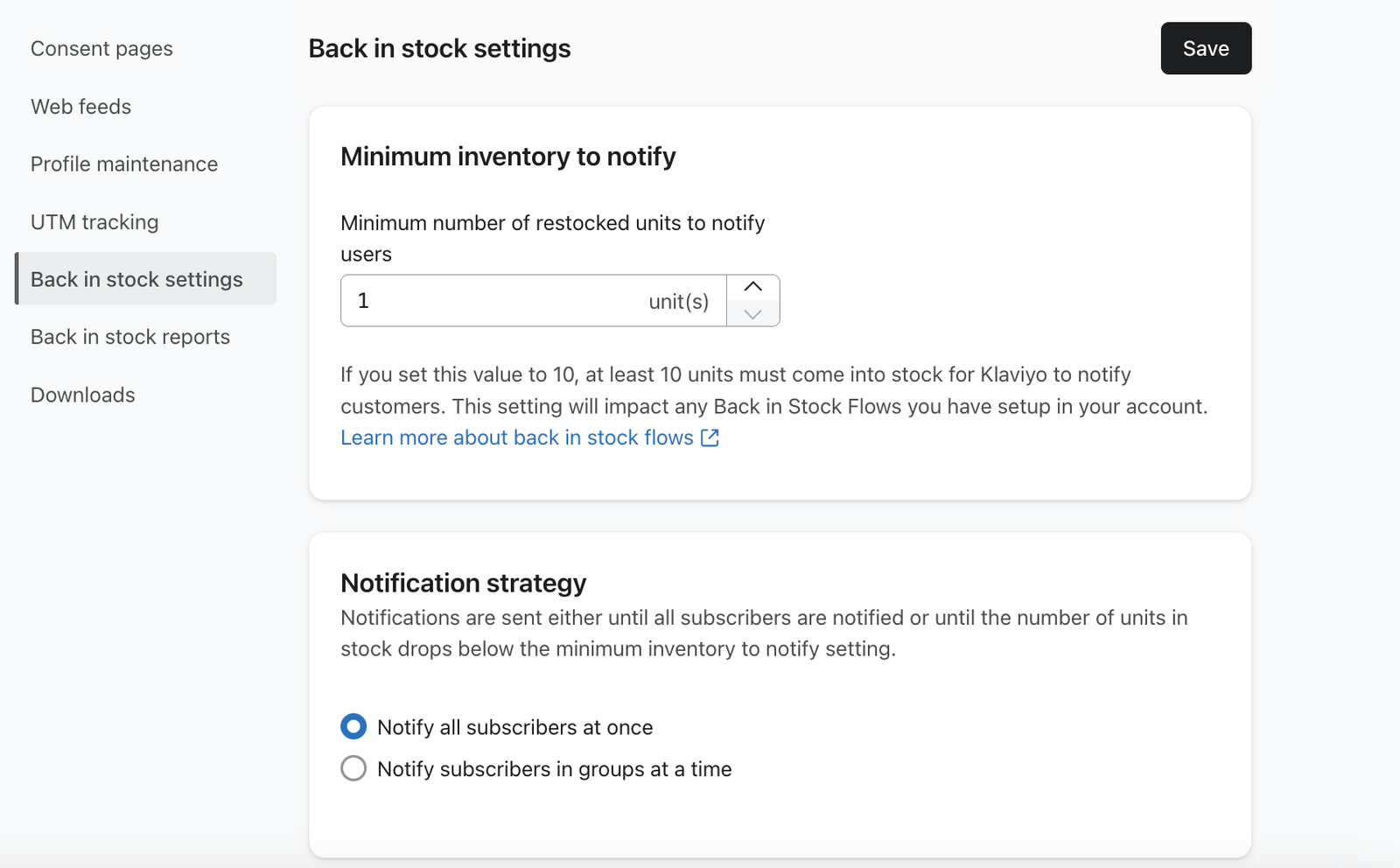
Minimumvoorraadregels
Regels voor de minimumvoorraad geven aan hoeveel artikelen aangevuld moeten worden voordat je degenen die aangemeld zijn op de hoogte brengt.
Afhankelijk van hoe je omgaat met herbevoorrading als de voorraad op is, is het mogelijk dat je maar een paar producten tegelijk ontvangt voor een bepaalde SKU of variatie. Als dit het geval is, heb je misschien liever een drempel waarbij je het volume significant genoeg vindt om mensen te laten weten dat het artikel weer op voorraad is.
Regels voor meldingsstrategie
Regels voor meldingsstrategieën hebben 2 subinstellingen die samenwerken om aan te passen hoeveel en hoe vaak Weer op Voorraad-berichten moeten worden verzonden. Met deze instellingen kun je voorraadmeldingen in één keer of in batches versturen. De 2 onderdelen die je kunt configureren zijn:
- Klanten om op de hoogte te stellen
Dit bepaalt hoeveel klanten op de hoogte worden gebracht wanneer een artikel weer op voorraad is. Als je een veelgevraagd artikel hebt, kun je honderden abonnementen krijgen als het niet meer op voorraad is. Als een artikel weer op voorraad is, wil je niet dat al die mensen voor dat ene artikel een e-mail krijgen. - Wachttijd tussen meldingen
Dit bepaalt hoe lang er wordt gewacht tussen batches met e-mails als je ervoor kiest om het aantal e-mails op te geven dat wordt verzonden per artikel dat opnieuw op voorraad is.
Als bijvoorbeeld de voorraad van 20 eenheden van een artikel weer op voorraad is, en je stelt 'te melden klanten' in op 5, dan worden 5 klanten per eenheid op de hoogte gebracht, waardoor de oudste 100 klanten op de hoogte worden gebracht. De flow wacht dan op basis van de instelling 'wachttijd tussen meldingen' voordat ze naar de volgende batch klanten verzendt op basis van de resterende voorraad. Standaard worden alle abonnees in één keer op de hoogte gebracht wanneer een artikel weer op voorraad is.
E-mails worden in batches verzonden totdat de bestaande voorraad onder de minimumvoorraaddrempel van je account komt. Als er tijdens de wachtperiode extra artikelen op voorraad worden, worden er pas aan het einde van de wachtperiode extra e-mails verzonden. Aan het einde van de wachtperiode bepalen wij hoeveel artikelen er voor dit artikel op voorraad zijn en brengen wij het juiste aantal abonnees op de hoogte.
Instellingen bijwerken vanuit de flowbouwer
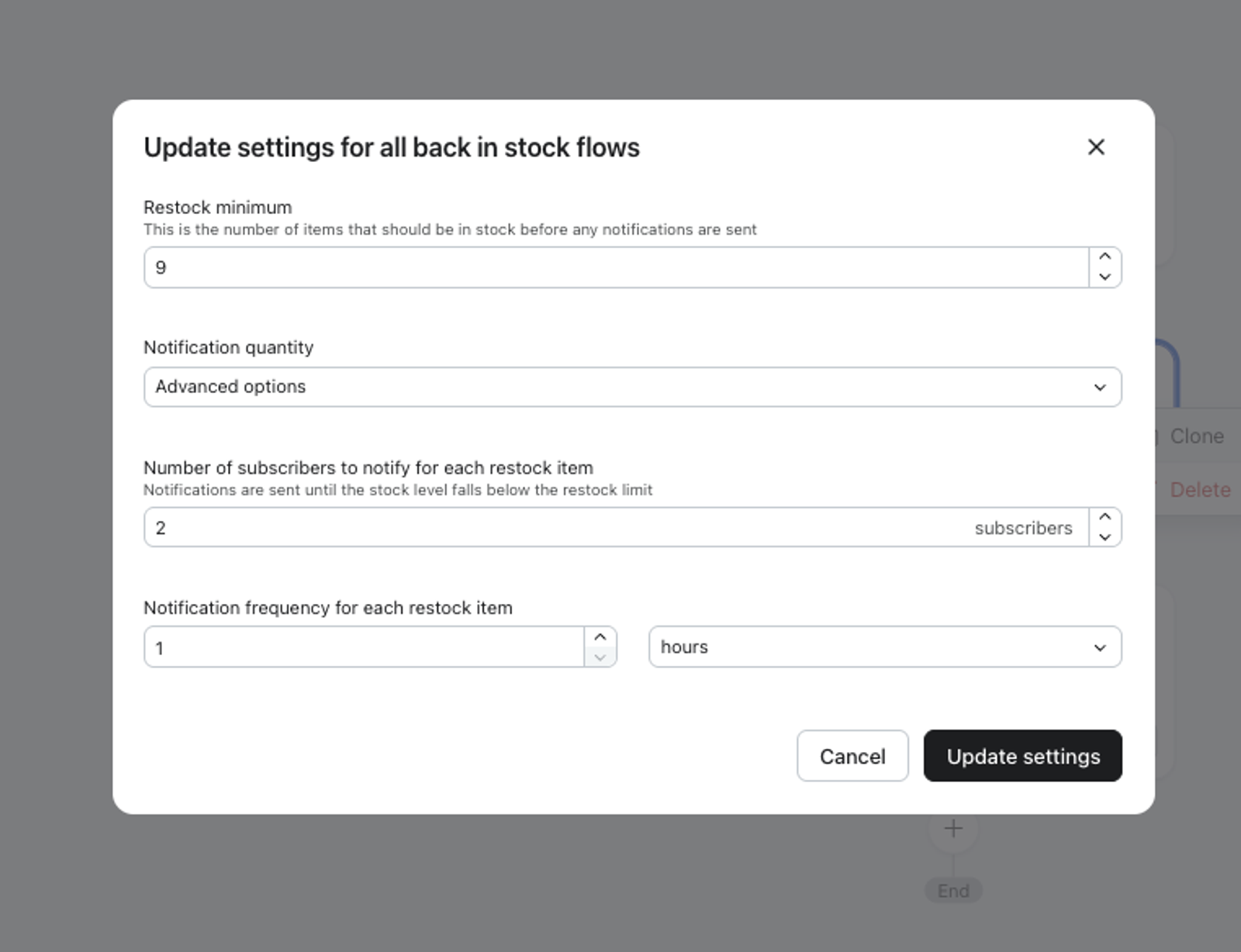
Je kunt je Weer op Voorraad-instellingen bijwerken zonder de flowbouwer te verlaten. Klik op het onderdeel Vertraging weer op voorraad van je flow en selecteer vervolgens Instellingen bijwerken. In het venster Instellingen bijwerken voor de flow van alle weer op voorraad kun je het volgende configureren:
- Minimumvoorraad — het aantal artikelen dat op voorraad moet zijn voordat er meldingen worden verzonden (bijv. je minimumvoorraadregel).
- Aantal meldingen — kies of je alle abonnees in één keer op de hoogte wilt brengen of selecteer Geavanceerde opties om in batches te verzenden:
- Aantal abonnees dat op de hoogte moet wordengebracht voor elk artikel nieuwe voorraad — hoeveel abonnees op de hoogte worden gebracht per nieuwe voorraad. Meldingen gaan in batches door totdat het voorraadniveau onder je minimale herbevoorrading komt.
- Meldingsfrequentie voor elk artikel nieuwe voorraad — hoe lang je moet wachten tussen meldingscharges (uren of dagen).
Omdat dit instellingen op accountniveau zijn, zijn de wijzigingen die je hier maakt van toepassing op alle Weer op voorraad-flows in je account en worden ze weergegeven in Instellingen > Overig > Weer op voorraad-instellingen (en omgekeerd).
Weer op voorraad-rapporten
Kijk op de pagina Weer op voorraad rapporten om de activiteit van je Weer op Voorraad-flow te zien.
- Klik op een weer op voorraadvertragingsonderdeel.
- Klik op de link Weer op voorraad-rapporten weergeven in de detailzijbalk.
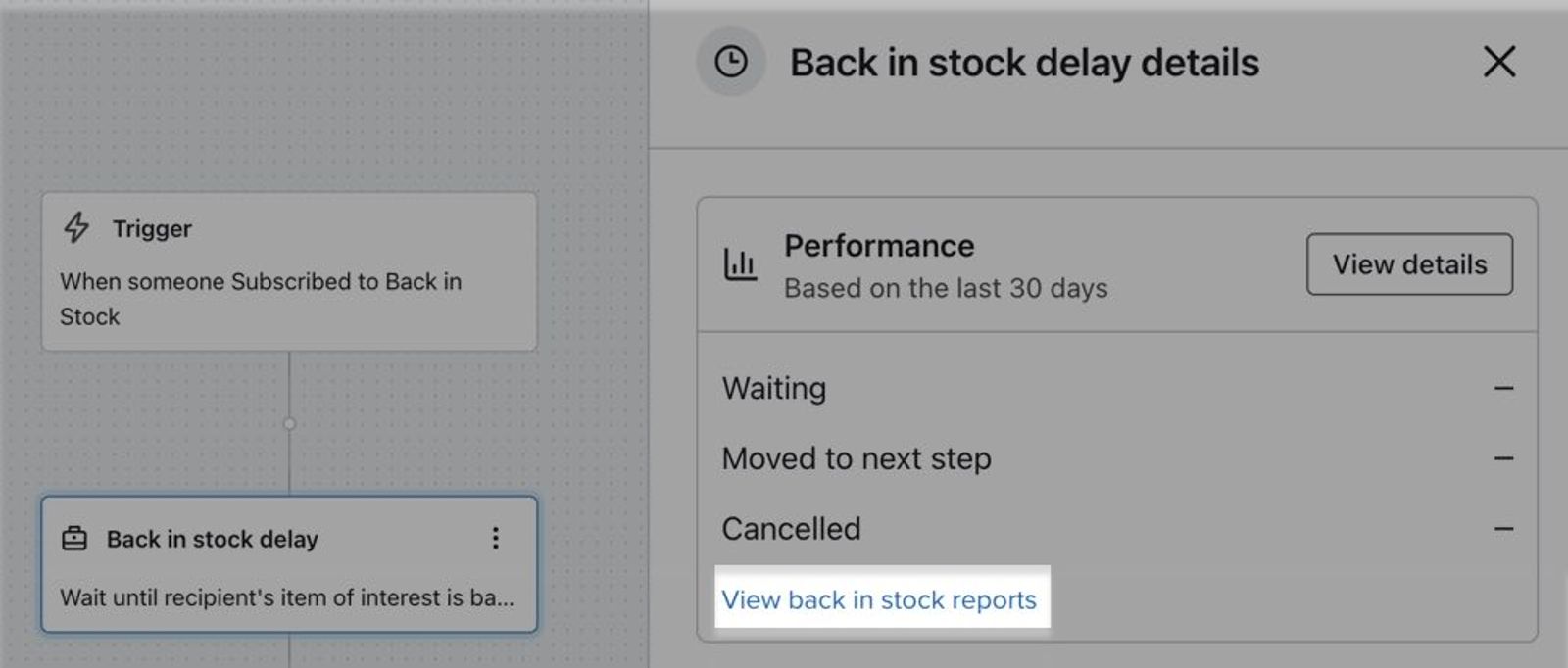
Deze pagina toont de recente Weer op voorraad-activiteit, die je ook kunt exporteren naar een csv-bestand.
Hoewel dit niet wordt weergegeven op de rapportpagina voor weer op voorraad, kun je een CSV-bestand exporteren van alle momenteel in de wachtrij staande weer op voorraad-abonnees.
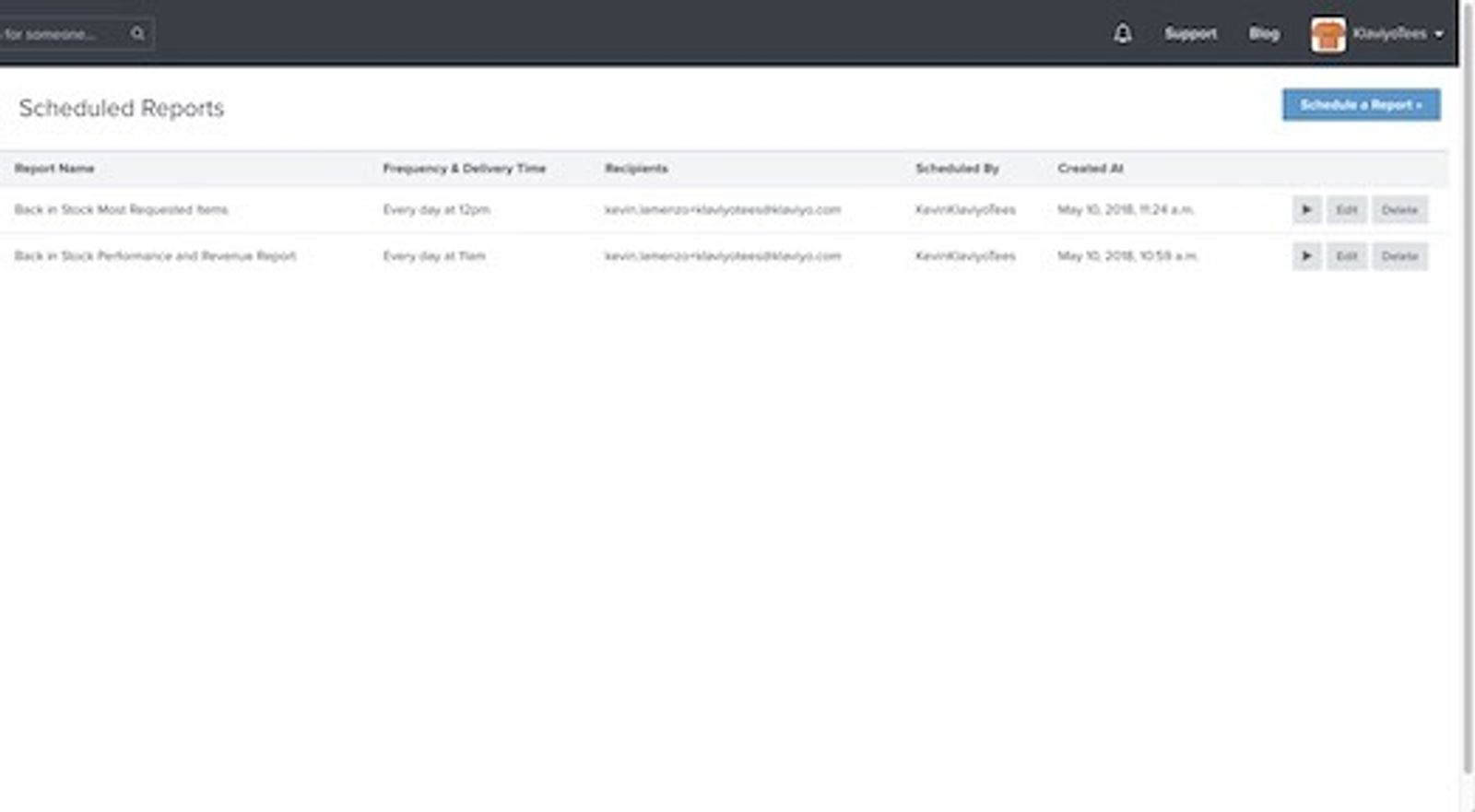
Je kunt ook aanmelden om e-mailmeldingen voor dit rapport te ontvangen door op de aanmeldingsknop te klikken.
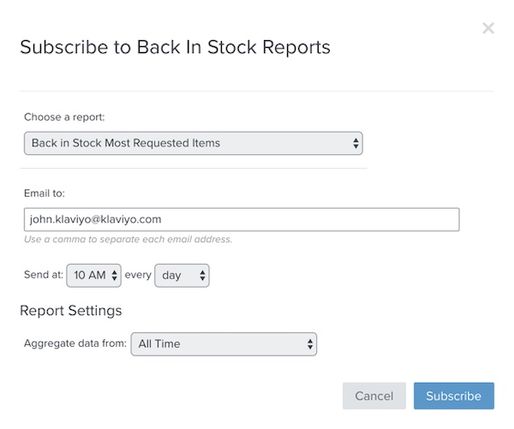
Op het tabblad Geplande rapporten kun je aanpassen voor welke rapporten je je wilt aanmelden en de instellingen voor elk rapport. Je kunt naar dit tabblad navigeren door naar Account > Instellingen > Meer > weer op voorraad Rapporten te gaan.