Een weer op voorraad-flow maken voor Shopware
Wat je leert
Lees hoe je een weer op voorraad-flow maakt voor Shopware 6 om klanten te waarschuwen over voorraad. Deze flow gebruikt de gebeurtenis Aangemeld voor weer op voorraad, gesynchroniseerd vanuit je Shopware-winkel.
Voordat je van start gaat
Zorg dat je het volgende doet:
- Integreer met Shopware 6 (zie Aan de slag met Shopware om te leren hoe). Als onderdeel van het integratieproces zorg je ervoor dat je:
- Zorg dat Track weer op voorraad is ingeschakeld in je extensie-instellingen; hierdoor worden aangemeld voor weer op voorraad -events gesynchroniseerd met Klaviyo.
- Zorg dat Track weer op voorraad is ingeschakeld in je extensie-instellingen; hierdoor worden aangemeld voor weer op voorraad -events gesynchroniseerd met Klaviyo.

- Synchroniseer je Shopware 6-productcatalogus met Klaviyo.
Pas je weer-op-voorraad-knop en -formulier aan in Shopware
Het weer op voorraad-formulier wordt alleen weergegeven op productdetailpagina's wanneer het product niet op voorraad is en is gemarkeerd voor uitverkoop.
Als je weer op voorraad-tracking gebruikt (via je extensie-instellingen in Shopware), kun je ook de knop "Meld me wanneer weer op voorraad" (die verschijnt voor items die niet op voorraad zijn) en het formulier op je site aanpassen. Klanten moeten op de knop klikken en het formulier invullen om weer op voorraad-meldingen te ontvangen.
Zo pas je deze elementen aan:
- Log in op je Shopware-admin.
- Navigeer naar Instellingen > Extensies > Klaviyo.
- Scroll omlaag naar Weer op voorraad-pop-upstijlen, waar je de tekstkleur en achtergrond van de openingsknop van de weer op voorraad-pop-up, de sluitknop van de pop-up en de aanmeldknop kunt aanpassen.
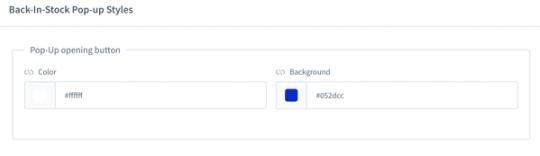
- Klik op het vierkant en gebruik vervolgens de selector om een kleur te kiezen, of plak een hex-kleurcode voor je merk in het bijbehorende vak.
- Onder Snippet names vind je een referentie voor hoe je verschillende weer op voorraad-componenten in HTML kunt aanduiden, als je ze wilt aanpassen binnen je sitecode.
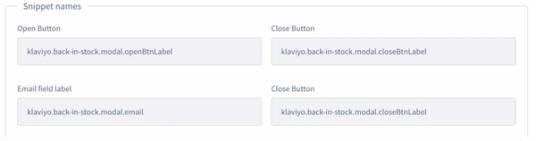
- Als je klaar bent, klik je op Opslaan.
Voordat je verdergaat, controleer of je account een Aanmelden voor weer op voorraad -meetwaarde heeft. Als dat niet het geval is, verstuur je het weer op voorraad-formulier één keer op een in aanmerking komende productpagina om dit aan te maken. Je hebt de meetwaarde nodig om de flow template te gebruiken en om toegang te krijgen tot instellingen voor weer op voorraad in Klaviyo.
Configureer je weer op voorraad-instellingen in Klaviyo
Selecteer in Klaviyo je accountnaam en ga vervolgens naar Instellingen > Overig > Instellingen voor weer op voorraad. Configureer daarna je instellingen voor weer op voorraad in Klaviyo: zowel regels voor minimale voorraad als regels voor klantmeldingen. Deze instellingen zijn van toepassing op alle weer op voorraad-flows in je account.
- Minimumvoorraadregels verwijzen naar hoeveel items moeten worden bijgevuld voordat je abonnees meldt.
- Met regels voor klantmeldingen kun je kiezen hoeveel klanten je wilt melden en hoelang je wilt wachten tussen meldingen.
Maak de flow op basis van een template
- Selecteer in Klaviyo het tabblad Flows.
- Klik op Flow maken en zoek vervolgens naar weer op voorraad in de flowbibliotheek.
- Selecteer een e-mailtemplate voor weer op voorraad, geef je flow een naam en klik vervolgens op Template gebruiken.
- Controleer in de flow builder of de trigger de Klaviyo meetwaarde Aangemeld voor weer op voorraad is. Voeg geen trigger- of profielfilters toe.
- Controleer de vertraging voor weer op voorraad die direct na de trigger is opgenomen. Ontvangers wachten hier totdat het item waarin ze geïnteresseerd zijn weer op voorraad is en ze worden geselecteerd om een melding te ontvangen volgens je voorraad- en klantmeldingsregels. Daarna gaan ze na de vertraging verder met het e-mailbericht.
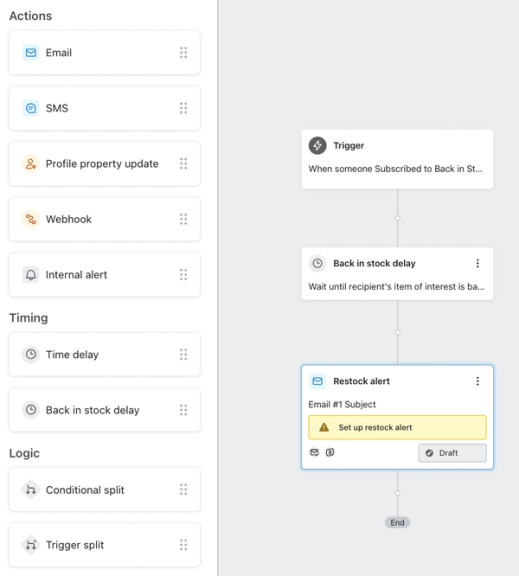
- Pas je e-mail voor weer op voorraad aan met dynamische variabelen om productinformatie voor deze melding op te halen. Bekijk een voorbeeld van de e-mail om te controleren of de juiste productgegevens worden weergegeven voordat je de flow live zet. Ontdek hoe je flow kunt personaliseren met dynamische gebeurtenisgegevens.
- Meestal heb je maar één bericht in deze flow nodig als melding dat het item weer op voorraad is. Schakel Smart Sending uit voor dit bericht, zodat een recente e-mail er niet voor zorgt dat de melding wordt overgeslagen. Andere verzendcontroles, zoals e-mailonderdrukking, zijn nog steeds van toepassing.
- Je hoeft geen extra tijdvertragingen aan deze serie toe te voegen, omdat de vertraging voor weer op voorraad ervoor zorgt dat elke persoon die je flow binnenkomt wacht tot het item waarvoor die zich heeft aangemeld weer op voorraad is voordat die verdergaat.
- Wanneer je e-mail klaar is, klik je op Controleren en inschakelen of Status bijwerken in de flow builder. Selecteer Live, laat Status nu bijwerken geselecteerd en klik op Opslaan. Berichten die in Concept blijven staan, worden niet verzonden.
Als je meer wilt weten over flowstatussen en hoe je je flow live zet, lees dan Aan de slag met flows. Lees voor meer richtlijnen over flows voor weer op voorraad Hoe je een flow voor weer op voorraad bouwt.
Resultaat
Je hebt een flow voor weer op voorraad gemaakt voor Shopware 6. Nu kun je je klantcommunicatie beter personaliseren en omzet genereren.
Extra hulpbronnen
- Inzicht in hoe weer op voorraad-flows werken
Lees hoe flows voor weer op voorraad werken, hoe contacten erdoorheen gaan en hoe ze verschillen van de meeste andere flows die door meetwaarden worden geactiveerd. Ze hebben bijvoorbeeld het onderdeel Vertraging voor weer op voorraad, dat uniek is voor dit type flow.
- Gids voor Shopware-gegevens
Lees welke data wordt gesynchroniseerd van Shopware 6 naar Klaviyo, hoe je deze data bekijkt en welke eigenschappen Shopware-events bevatten.
- Personaliseren van e-mail- en sms-flows met Gebeurtenisgegevens
Leer wat dynamische gebeurtenisgegevens zijn, wanneer je ze moet gebruiken, waar je ze kunt vinden en hoe je ze kunt opnemen in je flowberichten. Kom meer te weten over de verschillende acties die je klanten ondernemen en hoe je die gegevens kunt gebruiken om flows met gepersonaliseerde berichten in Klaviyo te maken. Je kunt bijvoorbeeld gebeurtenisgegevens in een flow voor verlaten winkelwagens gebruiken om personen productgegevens, afbeeldingen en meer te tonen van elk product dat ze hebben achtergelaten. Dit zorgt voor een meer persoonlijke ervaring voor de klant en een grotere kans op conversie.