Shopware の再入荷フローの作成方法
このページで学べること
Shopware 6 の再入荷フローを作成して、在庫について顧客に通知する方法をご覧ください。このフローでは、Shopware ストアから同期された 再入荷の購読 イベントを使用します。
始める前に
必ず以下を行ってください。
- Shopware 6 と外部連携します(方法についてはShopware のスタートガイドをご覧ください)。外部連携プロセスの一環として、次の点を確認してください。
- 拡張機能の設定で Track Back in Stock をオンにしてください。これにより、再入荷を購読 イベントが Klaviyo に同期されます。
- 拡張機能の設定で Track Back in Stock をオンにしてください。これにより、再入荷を購読 イベントが Klaviyo に同期されます。

- Shopware 6 の商品カタログを Klaviyo に同期します。
Shopware で再入荷ボタンとフォームをカスタマイズする
[再入荷] フォームは、商品が在庫切れで、かつクリアランス セール対象としてマークされている場合にのみ、商品詳細ページに表示されます。
Shopware の拡張機能設定で再入荷をトラッキングしている場合は、サイト上の「再入荷時に通知」ボタン(在庫切れのアイテムに表示されます)とフォームもカスタマイズできます。再入荷通知を受け取るには、お客様がボタンをクリックしてフォームに入力する必要があります。
これらの要素をカスタマイズするには:
- Shopware 管理画面にログインします。
- [設定] > [拡張機能] > [Klaviyo] に移動します。
- 再入荷ポップアップのスタイルまで下にスクロールし、再入荷ポップアップの開始ボタン、ポップアップの閉じるボタン、購読ボタンのテキストカラーと背景をカスタマイズします。
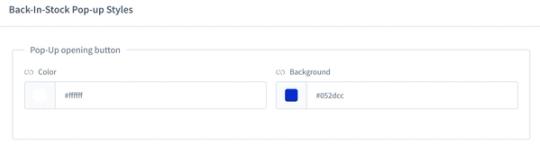
- 四角形をクリックし、セレクターを使用して色を選択します。または、ブランドカラーの 16 進数のカラーコードがある場合は、該当するボックスに貼り付けます。
- スニペット名の下に、ウェブサイトのコード内でカスタマイズする場合に、HTML 内のさまざまな再入荷コンポーネントを参照する方法についての参照情報が表示されます。
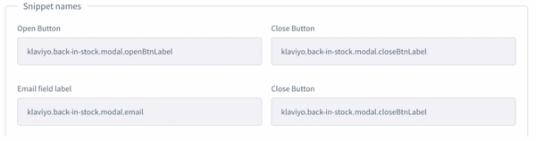
- 完了したら、[保存] をクリックします。
Klaviyo で再入荷の設定を構成してください。
次に、Klaviyo で再入荷設定を構成します。最小在庫ルールとお客様への通知ルールの両方を設定します。
- 最小在庫ルールとは、購読者に通知する前に補充が必要となるアイテム数を指します。
- 顧客通知ルールでは、通知する顧客数と、通知の間にどれくらい待機するかを選択できます。
フローを作成
- Klaviyo で、[フロー] タブを選択します。
- [フローを作成] をクリックしてから、[一から作成] をクリックします。
- フローに名前を付け、[フローを作成] をクリックします。
- フロー ビルダーで、トリガー オプションとして メトリック を選択し、Klaviyo メトリック 再入荷を購読を選択します。トリガーまたはフローフィルターは追加せず、[保存] をクリックします。
- トリガーの直後に、[再入荷まで待機] をドラッグします。フローに入った受信者は、関心のある商品が再入荷されるまで、この待機で待機します。その後、フロー内の次のステップに進みます。この場合、待機の後に追加するメール メッセージです。
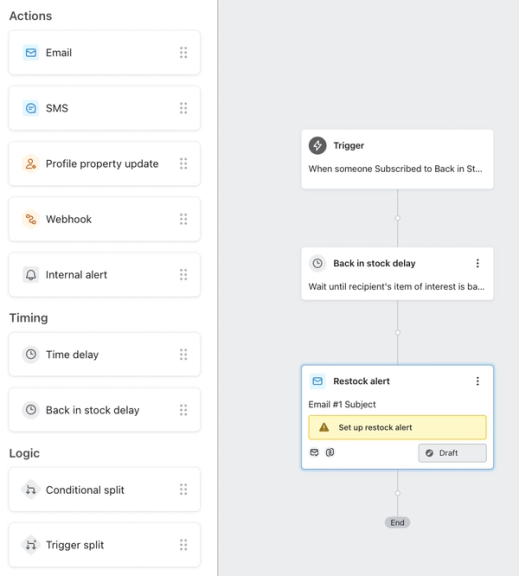
- 動的変数を使用して商品情報を取得できるように、再入荷メールをデザインしてこの通知に反映します。動的イベントデータを使用してフローをパーソナライズする方法。
- 通常、このフローでは、アイテムが再入荷したことを知らせる通知として 1 件のメッセージだけが必要です。全員がアラートを受け取れるように、このメッセージのスマート送信をオフにする。
- このシリーズには待機を追加する必要はありません。再入荷待ちのフローに入ったプロファイルは、指定した商品が再入荷されるまで待機してから先に進むようになっています。
- フローのステータスとフローを公開する方法については、フローのスタートガイドをご覧ください。再入荷フローの詳細については、再入荷フローを作成する方法をご覧ください。
達成できること
Shopware 6 用の再入荷フローを作成しました。これで、顧客向けのコミュニケーションをより適切にパーソナライズし、収益を伸ばせるようになります。
その他のリソース
- 再入荷フローの仕組みを理解する
再入荷フローの仕組み、コンタクトがフロー内をどのように移動するか、そしてほとんどの他のメトリック トリガー フローとどう異なるかについて説明します。たとえば、このタイプのフローに固有の再入荷の遅延コンポーネントがあります。
- Shopware データリファレンス
Shopware 6 から Klaviyo に同期されるデータの内容、そのデータの確認方法、および Shopware イベントに含まれるプロパティについて説明します。
- イベントデータを使用してメールや SMS のフローをパーソナライズする方法
ここでは、動的イベントデータとは何か、どのような場面で使用するのか、どこで確認できるのか、そしてフローメッセージにどのように組み込めるのかについて説明します。 顧客が取るさまざまな行動と、その行動に基づく動的イベントデータを活用し、パーソナライズされたフローを構築する方法についても学びます。例えば、カゴ落ちフローメッセージでイベントデータを使用して、顧客がカートに入れたまま忘れている商品を画像と共に表示できるようになります。これにより、よりパーソナライズされた体験を提供するとともに、コンバージョンの可能性を高めることができます。