Shopware のスタートガイド
このページで学べること
Shopware 6 と連携して、サイトアクティビティ、注文、カタログ、購読者データを Klaviyo に取り込む方法をご確認ください。
始める前に
次の点にご注意ください。
- 外部連携する前に、外部連携したい Klaviyo アカウントにログインしていることを確認してください。
- Shopware 6 外部連携は、サードパーティを通じて Klaviyo によりサポートされています。サポートに連絡する必要がある場合は、方法については以下のセクションをご覧ください。
Shopware アカウントにプラグインを追加する
- Shopware Store の Klaviyo プラグインページ に移動してください。
- プロンプトが表示されたらログインし、次に [カートに追加] を選択します。
- チェックアウトに進み、注文を完了してください。
- 注文が確定したら、Shopware アカウントに移動するオプションをクリックします。
- Shopware アカウントで Merchant > Shops に移動します。
- プラグインを購入したショップを選択してください。
- [ライセンス] セクションで Klaviyo プラグインを見つけ、プラグインの詳細ページを開きます。
拡張機能をダウンロードしてインストールします。
インストールは、Composer を使用する方法または拡張機能をダウンロードする方法の 2 つのいずれかで行えます。インストール方法を選択したら、更新のたびに同じ方法を使用してください。
Composer経由でインストール
Composer 経由でインストールする場合、Klaviyo 拡張機能のバージョンを指定する必要があります。すべての拡張機能がすべての Shopware バージョンで動作するわけではありません。
Shopware 6.4.4.0~6.4.XX.XX のバージョンを使用していますか?次の拡張機能バージョンでコマンドを実行します:
composer require klaviyo/shopware-klaviyo:1.24.06.5.0.0~6.5.XX.XX の Shopware バージョンを使用していますか?次の拡張機能バージョンでコマンドを実行します:
composer require klaviyo/shopware-klaviyo:2.24.06.6.0.0~6.6.XX.XX の Shopware バージョンを使用していますか?次の拡張機能バージョンでコマンドを実行します:
composer require klaviyo/shopware-klaviyo:3.8.0Shopware バージョン 6.7.0.0 以降を使用していますか?次の拡張機能バージョンでコマンドを実行します:
composter require klaviyo/shopware-klaviyo:4.4.0アップロード経由でインストール
- プラグインの詳細ページを開き、利用可能な最新バージョン(または必要な任意のバージョン)をダウンロードしてください:
- 6.4.4.0~6.4.XX.XXのShopwareバージョンを使用していますか?Klaviyo拡張機能バージョン1.24.0をダウンロードしてください。
- 6.5.0.0~6.5.XX.XXのShopwareバージョンを使用していますか?Klaviyo拡張機能バージョン2.24.0をダウンロードしてください。
- Shopwareのバージョンが6.6.0.0~6.6.XX.XXですか?Klaviyo拡張機能バージョン3.8.0をダウンロードしてください。
- Shopwareバージョン6.7.0.0以降を使用していますか?Klaviyo拡張機能バージョン4.4.0をダウンロードしてください。
- 連携するストアの Shopware 管理画面にログインします。
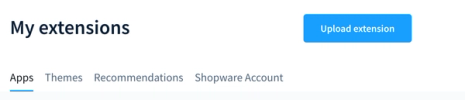
- [拡張機能] > [マイ拡張機能] をクリックしてください。
- [拡張機能をアップロード] をクリックし、Shopware アカウントからダウンロードした ZIP ファイルを選択します。アップロード中に警告メッセージが表示される場合があります。続行するには [確認] をクリックします。
- 拡張機能が拡張機能リストに表示されたら、インストールをクリックします。

- Klaviyo 拡張機能をオンに切り替えます。

Shopware で拡張機能を設定する
- Shopware ストアの管理画面で、[設定] に移動し、[拡張機能] タブをクリックします。
- Klaviyo を選択します。Klaviyo の拡張機能設定ページが表示されます。
- Sales Channels で、ドロップダウンから Klaviyo と連携する販売チャネルを選択してください。Shopware ストアごとに、Klaviyo と連携する販売チャネルは 1 つだけにしてください。各販売チャネルの設定も個別に構成する必要があります。
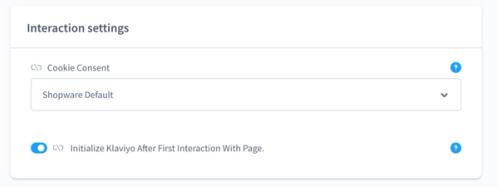
- インタラクション設定の下で、この外部連携で使用する Cookie 同意ツールを選択してください。Klaviyo の Cookie を受け入れない訪問者は Klaviyo によって追跡されず、Klaviyo フォームも表示できない点にご注意ください。Cookie 同意ツールのオプションは次のとおりです:
- なし
このオプションを選択すると、Klaviyo は Cookie に無料でアクセスできます。 - Shopware デフォルト
このオプションが選択されている場合、オンになっていることを前提として、Cookie 管理は Shopware のデフォルトの方法で実装されます。オンにするには、[設定] > [ショップ] > [基本情報] に移動し、セキュリティとプライバシー セクションを見つけて、[デフォルトの Cookie 通知を使用] をオンに切り替えます。 - CookieBot
このオプションを選択すると、Cookie の管理は CookieBot によって実装されます。CookieBot を選択する場合は、Shopware ストアにすでにインストールされている必要があります。 - 同意マネージャー
- このオプションを選択すると、同意管理は Consent Manager を通じて実装されます。Consent Manager を選択する場合は、Shopware ストアにすでにインストールされている必要があります。
- Usercentrics CMP
このオプションを選択すると、同意管理は Usercentrics CMP 経由で実装されます。Usercentrics CMP を選択する場合は、事前に Shopware ストアにインストールしておく必要があります。
- なし
- Cookie 管理ツール(すでに Klaviyo のスクリプトの読み込みをブロックしているツール)を使用しておらず、ページの読み込み時間を短縮したい場合は、Initialize Klaviyo After First Interaction With Page 設定をオンに切り替えてください。これにより、次の動作が有効になります。
- クライアントがページの操作を開始した後、Klaviyo スクリプトが初期化されます。
- 以降のページ遷移では、スクリプトが直ちに初期化されます。
- 続行するには、Klaviyo から公開 API キーと非公開 API キーを取得します。これを行うには、新しいタブを開き、Shopware と連携する Klaviyo アカウントにログインします。
- 左下のアカウント名をクリックし、[設定]を選択してください。
- API キー を選択します。
- [非公開 API キーを作成する] をクリックします。キーに "Shopware 外部連携" と名前を付け、[フル アクセス キー] を選択して [作成] をクリックします。次のページで、[キーをコピー] をクリックします。
- Shopware 内の該当する設定に、プライベート API キーを貼り付けます。
- Klaviyo に戻り、完了 をクリックしてください。次に、ページから公開 API キーをコピーします。
- Shopware の該当するボックスに公開 API キーを貼り付けます。
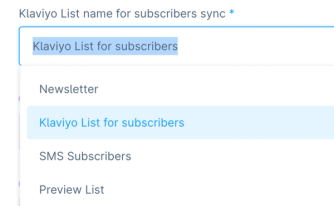
- 次に、Shopware フォーム経由で購読するプロファイルを追加するために、ドロップダウンから Klaviyo リストを選択してください。
外部連携を設定すると、プラグインは選択した Klaviyo リストへの連絡先の同期を開始します。これらの連絡先にダブルオプトイン確認メールを送信したくない場合は、リスト設定でリストを一時的にシングルオプトインに設定してください。また、アカウントにすでにライブのフローがある場合は、同期する前に手動に切り替えて、インポート中に意図せず連絡先にメールを送信しないようにしてください。
- 再入荷バリエーションフィールドのマッピングに使用する識別子を選択します。カタログで使用しているものと一致する識別子を使用してください。
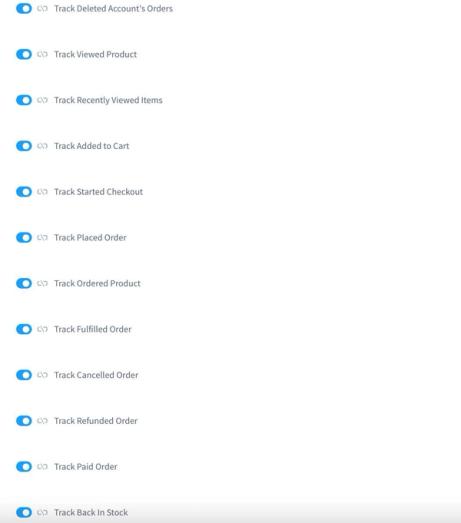
- Shopware から Klaviyo に同期したいすべてのメトリックをオンに切り替えてください。
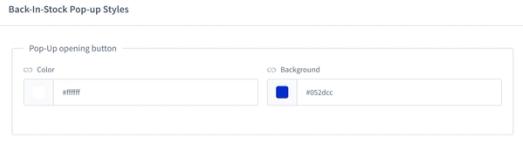
- 再入荷の追跡を選択した場合、再入荷ポップアップのオープン ボタン、ポップアップの閉じるボタン、購読ボタンのテキスト色と背景をカスタマイズできます。四角をクリックし、セレクターを使用して色を選択します。または、ブランド カラーの 16 進カラー コードがある場合は、対応するボックスに貼り付けます。
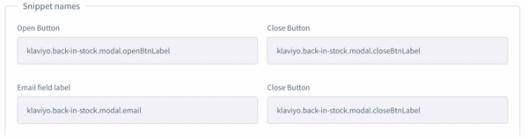
- Snippet names の下に、HTML でさまざまな再入荷コンポーネントを参照する方法のリファレンスがあります。サイトコード内でカスタマイズできます。
- カスタムフィールドのマッピング:ここでは、Shopware で設定したカスタムフィールド(技術名はグレー)を確認できます。顧客オブジェクトに割り当てられた任意のフィールドを Klaviyo に同期できます。これらのカスタムフィールドを Klaviyo プロファイルに同期するには、各フィールドを アクティブ に切り替えます。次に、フィールド名 で、そのフィールドに Klaviyo で付けたい対応する名前を入力します。

- 完了したら、[保存] をクリックします。
- 過去のイベントの同期を実行するには、ページ上部の [過去のイベントを同期] をクリックします。
- 既存の購読者の同期を実行するには、ページ上部にある [購読者を同期]をクリックしてください。
最初にこれらの同期を手動で実行した後は、以降自動的に実行されます。購読者とトランザクションイベントの同期は 5 分ごとに実行されます。オンサイトイベント(「サイト上でアクティブ」、「商品閲覧」、「チェックアウト開始」)はリアルタイムで同期されます。
カタログ フィードを同期する
Klaviyo との外部連携を完了するには、商品カタログのフィードを生成し、それを Klaviyo に同期する必要があります。フィードを生成するには:
- Shopware ストアの管理画面にログインします。
- Sales Channels の横にある + をクリックして新しいチャネルを追加します。
- Product の comparison の横にある [販売チャネルを追加] をクリックします。
- テンプレートの下で、Klaviyo XMLを選択します。
- チャネルに Klaviyo Export などの名前を付けます。
- Tax collection の下で、[明細ごと(横)計算] を選択してください。
- ストアフロント販売チャネル の下:
- このカタログの対象となるストアフロントのセールスチャネルを選択してください。
- ストアフロント ドメインを選択します。
- 通貨を選択します。
- 言語を選択します。
- 顧客グループを選択してください。
- Product export の下:
- ファイルに名前を付けます(例: klaviyo.xml)。
- エンコードは UTF-8 を選択します。
- ファイル形式として XML を選択します。
- バリエーションを個別の商品としてエクスポートはオフのままにしてください。
- 間隔を選択します:1 日。
- スケジューラ経由で生成 をオフのままにしてください。
- 動的商品グループを選択してください。
- Status の下で、 アクティブ をオンに切り替えます。
- 右上の [保存] をクリックします。
- 下にスクロールして エクスポート URL をコピーします。これは Klaviyo の同期に使用します。
- フィードが生成されたので、Klaviyo に同期する必要があります。手順に従ってカスタム カタログフィードを Klaviyo に同期してください。
Shopware から同期されたデータ
Shopware から同期されるデータの詳細と、Klaviyo でのアクセス方法については、Shopware データ リファレンスをご覧ください。
Klaviyo のサインアップフォーム
購読者を収集するために、Shopware ストアに Klaviyo のサインアップフォーム を追加できます。Klaviyo の Cookie を許可したサイト訪問者のみが、Klaviyo のサインアップフォームを表示できますのでご注意ください。
サポートへの連絡方法
Klaviyo Shopware 6 外部連携は、サードパーティを通じて Klaviyo によってサポートされています。外部連携についてご不明点がありサポートが必要な場合は、フォームにご記入いただくことで、外部連携専用のサポートにお問い合わせいただけます。
Klaviyo に関する一般的なサポートが必要な場合は、Klaviyo サポートにお問い合わせください。
達成できること
Shopware 6 を Klaviyo と連携して、サイトアクティビティ、注文、カタログ、購読者データを Klaviyo に取り込みました。これで、Klaviyo を自社所有のマーケティングニーズに使用し始めることができます。
その他のリソース
- Shopware データリファレンス
Shopware 6 から Klaviyo に同期されるデータの内容、そのデータの確認方法、および Shopware イベントに含まれるプロパティについて説明します。
- How to sync a custom catalog feed to Klaviyo