Så här skapar du ett flöde för tillbaka i lager för Shopware
Du kommer att lära dig
Läs mer om hur du skapar ett flöde för tillbaka i lager för Shopware 6 för att meddela kunder om lagersaldo. Det här flödet använder händelsen Prenumererar på tillbaka i lager som synkroniseras från din Shopware-butik.
Innan du börjar
Se till att göra följande:
- Integrera med Shopware 6 (se Komma igång med Shopware för att läsa mer om hur du gör). Som en del av integrationsprocessen ska du se till att du:
- Ha Track tillbaka i lager aktiverat i dina tilläggsinställningar, vilket synkroniserar händelserna Prenumererat på tillbaka i lager till Klaviyo.
- Ha Track tillbaka i lager aktiverat i dina tilläggsinställningar, vilket synkroniserar händelserna Prenumererat på tillbaka i lager till Klaviyo.

- Synkronisera din Shopware 6-produktkatalog till Klaviyo.
Anpassa din tillbaka i lager-knapp och ditt formulär i Shopware
Formuläret för tillbaka i lager visas på produktinformationssidor endast när produkten är slut i lager och markerad för utförsäljning.
Om du spårar tillbaka i lager (via dina tilläggsinställningar i Shopware) kan du också anpassa knappen ”Meddela mig när produkten är tillbaka i lager” (som visas för varor som är slut i lager) och formuläret på din webbplats. Kunder måste klicka på knappen och fylla i formuläret för att få tillbaka i lager-aviseringar.
Så här anpassar du dessa element:
- Logga in på din Shopware-admin.
- Gå till Inställningar > Tillägg > Klaviyo.
- Rulla ned till formatmallar för popup-fönster för tillbaka i lager, där du kan anpassa textfärgen och bakgrunden för öppningsknappen för popup-fönstret tillbaka i lager, stängningsknappen för popup-fönstret och prenumerera-knappen.
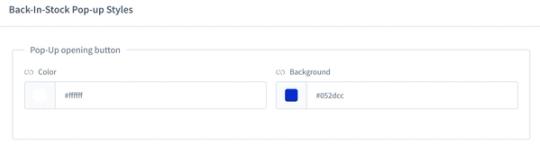
- Klicka på kvadraten och använd sedan väljaren för att välja en färg. Om du har hex-färgkoderna för ditt varumärkes färger kan du klistra in dem i motsvarande ruta.
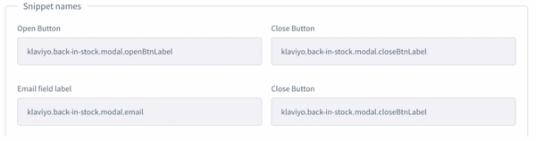
- Under Snippetnamn hittar du en referens för hur du kan hänvisa till olika tillbaka i lager-komponenter i HTML, om du vill anpassa dem i din webbplatskod.
- När du är klar klickar du på Spara.
Konfigurera dina inställningar för tillbaka i lager i Klaviyo
Konfigurera sedan dina inställningar för tillbaka i lager i Klaviyo: både regler för minsta lagernivå och regler för kundaviseringar.
- Regler för minsta lagernivå avser hur många artiklar som behöver fyllas på innan du meddelar prenumeranter.
- Kundaviseringsregler gör att du kan välja hur många kunder du vill avisera och hur länge du vill vänta mellan aviseringarna.
Skapa flödet
- I Klaviyo väljer du fliken Flöde.
- Klicka på Skapa flöde och sedan på Skapa från grunden.
- Ge ditt flöde ett namn och klicka sedan på Skapa flöde.
- I flödesbyggaren väljer du utlösaralternativet Mättal och väljer sedan Klaviyo-mättalet Prenumerera på tillbaka i lager. Lägg inte till några utlösare eller flödesfilter och klicka på Spara.
- Direkt efter utlösaren drar du in en tillbaka i lager-försening. Mottagare som går in i ditt flöde väntar vid den här förseningen tills varan de är intresserade av är tillbaka i lager. När detta sker går de vidare till nästa steg i ditt flöde, som i det här fallet är ett e-postmeddelande som du lägger till efter förseningen.
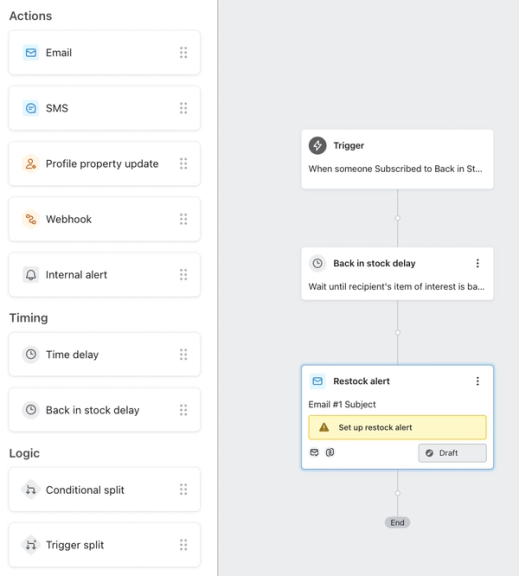
- Designa ditt e-postmeddelande för tillbaka i lager med dynamiska variabler som hämtar produktinformation för den här aviseringen. Läs mer om hur du kan anpassa flöden med dynamiska händelsedata.
- Vanligtvis behöver du bara ett enda meddelande i det här flödet som en avisering om att artikeln är tillbaka. Stäng av Smart Sending för det här meddelandet för att säkerställa att alla får aviseringen.
- Du behöver inte lägga till några extra tidsfördröjningar i den här serien, eftersom fördröjningen för tillbaka i lager säkerställer att varje person som går in i ditt flöde väntar tills varan de prenumererade på är tillbaka i lager innan de går vidare.
- Om du vill lära dig mer om flödesstatusar och hur du publicerar ditt flöde kan du läsa Komma igång med flöden. Om du vill ha mer vägledning om flöden för tillbaka i lager kan du läsa Så här bygger du ett flöde för tillbaka i lager.
Utfall
Du har skapat ett flöde för tillbaka i lager för Shopware 6. Nu kan du personalisera din kundkommunikation bättre och öka intäkterna.
Ytterligare resurser
- Förstå hur flöden för tillbaka i lager fungerar
Läs mer om hur flöden för tillbaka i lager fungerar, hur kontakter rör sig genom dem och hur de skiljer sig från de flesta andra flöden som utlöses av mättal. De har till exempel komponenten för fördröjning av tillbaka i lager, som är unik för den här typen av flöde.
- Shopware-datareferens
Lär dig vilken data som synkas från Shopware 6 till Klaviyo, hur du visar den här datan och vilka egenskaper Shopware-händelser innehåller.
- Så använder du händelsedata för att anpassa e-post- och sms-flöden
Lär dig vad dynamiska händelsedata är, när du ska använda dem, var du hittar dem och hur du inkluderar dem i dina flödesmeddelanden. Lär dig om de olika åtgärder som dina kunder vidtar och hur du kan använda de data för att skapa personliga meddelandeflöden i Klaviyo. Du kan till exempel använda händelsedata i ett övergiven kundvagnflödesmeddelande för att visa individer vilken produkt de lämnade kvar, en bild av föremålet och mer. Detta möjliggör en mer personlig upplevelse för kunden, liksom en större chans till konvertering.