Så bygger du ett tillbaka i lager-flöde
Du kommer att lära dig
Lär dig hur du bygger ett Klaviyo tillbaka i lager-flöde för att avisera kunder om lager om du använder plattformarna Shopify, BigCommerce, Magento 2, PrestaShop, SFCC eller Shopware, eller om du har en lagermedveten katalog synkroniserad via anpassat katalogflöde eller API.
Tillbaka i lager- funktionen har två nyckelkomponenter:
- Tillbaka i lager-flöde
När någon prenumererar på en påfyllnadsvarning kommer en prenumerera på tillbaka i lager- händelse att spåras på deras Klaviyo-profil. Detta är den händelse som du kommer att använda för att utlösa ditt tillbaka i lager-flöde. Kunderna kommer att gå in i flödet när de prenumererar på en påfyllnadsavisering och vänta vid en tillbaka i lager-fördröjning tills deras intresseartikel återkommer i lager. - Tillbaka i lager-formulär
När ditt flöde är klart och väntar kan du lägga till tillbaka i lager-formuläret på din webbplats. Det finns två typer av tillbaka i lager-formulär.- Den första använder Klaviyos formulärbyggare som är tillgänglig för Shopify och Bigcommerce.
- Den andra metoden kräver att du lägger till en tillbaka i lager-snippet i din butiks temafiler. Denna snippet kommer automatiskt att visa en ”Meddela mig när den är tillgänglig”-knapp när artiklar blir slutsålda. När kunderna klickar på den här knappen fyller de i ett formulär och går direkt in i ditt flöde. Instruktioner för specifika plattformar finns nedan:
Anpassade mättal kan inte användas för att utlösa ett tillbaka i lager-flöde. Endast det Klaviyo-specifika mättal som används med en av de listade integrationerna, en anpassad katalog eller ett tillbaka i lager-prenumerations-API-anrop kan utlösa ett tillbaka i lager-flöde.
Tänk på att om du använder Shopifys POS-maskinvara (Point of Sale) och en e-handelsbutik kommer tillbaka i lager-flödet att räkna alla lager i din fysiska butik samt i ditt lager.
Bästa praxis för flöden
Det finns ett par bästa metoder att tänka på när du använder flöden:
- Börja med färdigbyggda flöden från flödesbiblioteket för mallar som implementerar bästa praxis.
- Håll flödet mellan 1 och 3 meddelanden för att inte överbelasta dina prenumeranter.
- Optimera din sändningsfrekvens så att kunderna får tillräckligt med tid att kolla sin e-post.
- Aktivera Smart Sending för icke-essentiella meddelanden.
Om du inte har gjort det kan du konfigurera dessa flöden för att maximera konverteringen från dina prenumeranter:
Skapa ett tillbaka i lager-flöde
Klaviyo har färdigbyggda tillbaka i lager-flöden tillgängliga i flödesbiblioteket.
- Navigera till fliken Flöden.
- Välj Skapa flöde.
- Du kan hitta alla lojalitets- och försäljningsinriktade flöden vi erbjuder genom att filtrera din vy med hjälp av följande mål: ”Påminn människor om att köpa.”
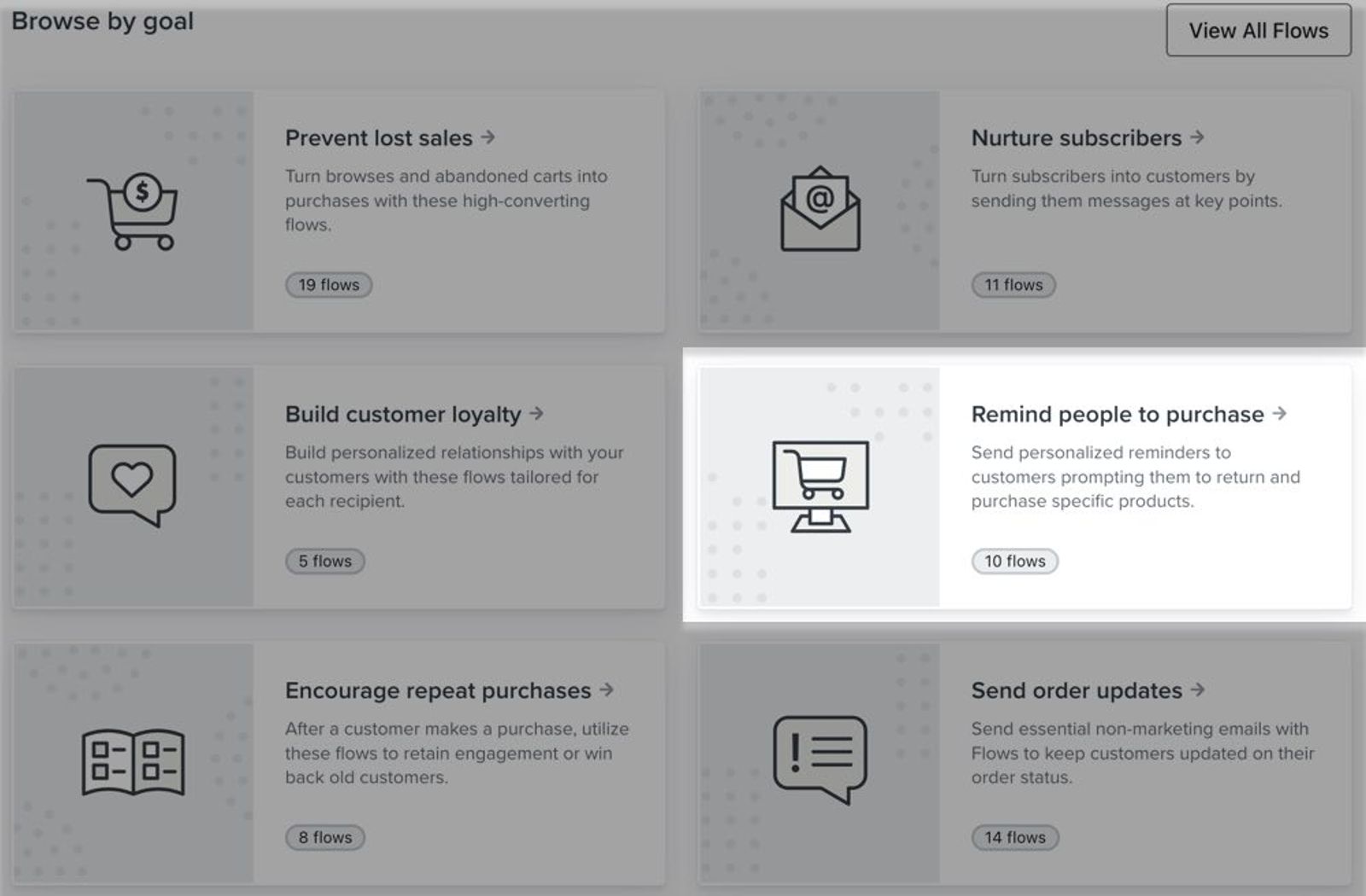
Du kan också enkelt hitta dessa tillgängliga tillbaka i lager-flöden genom att söka efter ”tillbaka i lager” i verktygsfältet högst upp i flödesbiblioteket.
När du har fyllt i ett flöde i ditt konto från biblioteket rekommenderar vi att du granskar allt e-postinnehåll och uppdaterar mallarna så att de matchar ditt varumärke.
Om du vill bygga ett tillbaka i lager-flöde från grunden kan du också göra detta.
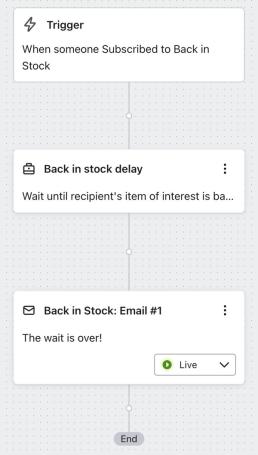
2. När du är i flödesbyggarens utlösarval väljer du Dina mättal. Välj det Klaviyo-märkta mättalet Prenumererar på Tillbaka i Lager. Lägg inte till några utlösare eller flödesfilter och klicka på Spara.
3. Nästa komponent som du vill dra in – direkt efter utlösaren – är tillbaka i lager-fördröjningen. Mottagare som går in i ditt flöde kommer att vänta med denna fördröjning tills deras intresseobjekt återkommer i lager. När detta har inträffat går de vidare till nästa steg i ditt flöde (som vanligtvis är ett e-postmeddelande men kan vara ett sms).
4. Vanligtvis behöver du bara ett enda meddelande i det här flödet som en avisering om att varan är tillbaka. Se till att stänga av Smart Sending för det här meddelandet så att alla får aviseringen.
Du behöver inte lägga till några tidsfördröjningskomponenter till denna serie, eftersom tillbaka i lager-fördröjningen säkerställer att varje person som går in i ditt flöde väntar tills den vara de prenumererar på går tillbaka i lager innan de går vidare.
Tillbaka i lager-flödesinställningar
Det finns två viktiga inställningar som du kan justera angående ditt tillbaka i lager-flöde:
- Regler för minimilager
- Regler för kundavisering
Dessa inställningar kan fungera för både e-post och sms och kan konfigureras på två ställen:
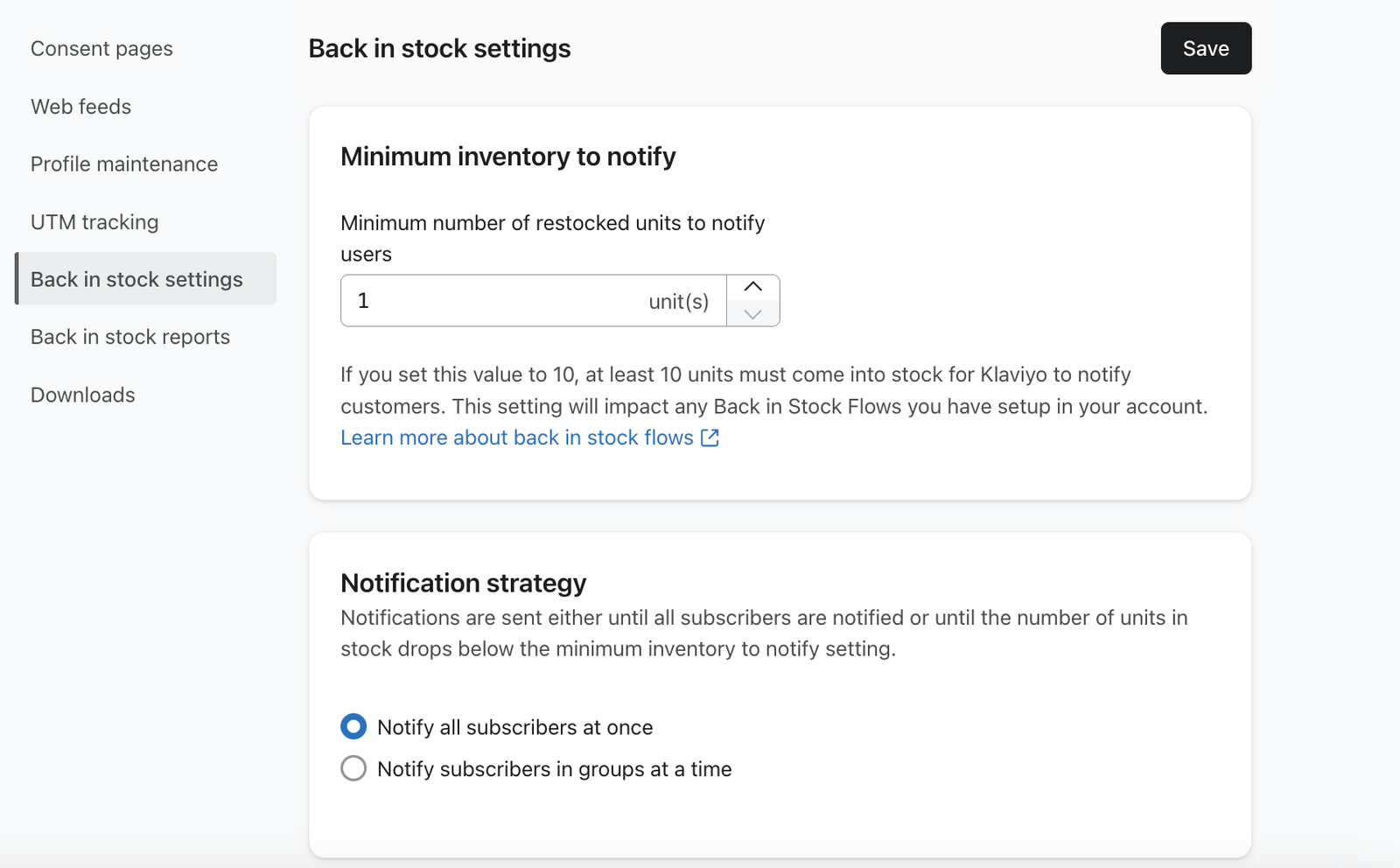
- I dina kontoinställningar: välj ditt kontonamn nere till vänster och klicka sedan på Inställningar > Övrigt > Tillbaka i lager-inställningar.
- I flödesbyggaren: klicka på tillbaka i lager-fördröjningskomponenten i ditt flöde och välj sedan Uppdatera inställningar för att öppna de avancerade inställningarna.
Inställningsfliken Tillbaka i lager visas endast efter att minst 1 prenumerera på tillbaka i lager- händelse har registrerats på ditt konto. Om du inte ser dessa inställningar ska du se till att utlösa en händelse först.
Regler för minimilager
Regler för minimilager avser hur många artiklar som måste fyllas på innan du meddelar dem som prenumererar.
Beroende på hur du hanterar påfyllning när lagret tar slut kanske du bara får in ett fåtal produkter för en viss SKU eller variant åt gången. Om detta är fallet kanske du föredrar att ha en tröskel vid vilken du anser att volymen är tillräckligt betydande för att människor ska veta att varan är tillbaka i lager.
Strategiregler för aviseringar
Aviseringsstrategiregler har två underinställningar som fungerar tillsammans för att anpassa hur många och hur ofta meddelanden ska skickas tillbaka i lager. Med dessa inställningar kan du skicka aviseringar om påfyllning helt på en gång eller i omgångar. De två komponenter som du kan konfigurera är:
- Kunder att avisera
Detta avgör hur många kunder som får ett meddelande när en vara återkommer i lager. Om du har en vara med hög efterfrågan kan du få hundratals prenumerationer när den tar slut i lager. Om en vara återkommer i lager vill du inte skicka e-post till alla dessa personer för denna enskilda vara. - Väntetid mellan aviseringar
Detta avgör hur lång tid som ska gå mellan olika e-postbatcher om du väljer att ange antalet e-postmeddelanden som skickas ut per artikel som återkommer i lager.
Om en artikels lager på 20 enheter till exempel återkommer i lager och du anger ”kunder ska aviseras” till 5 kommer 5 kunder att aviseras per enhet, vilket resulterar i att de äldsta 100 kunderna aviseras. Flödet kommer sedan att vänta baserat på inställningen ”väntetid mellan aviseringar” innan det skickas till nästa batch med kunder baserat på det återstående lagret. Som standard aviseras alla prenumeranter samtidigt när en vara återkommer i lager.
E-postmeddelanden kommer att fortsätta att skickas i omgångar tills det befintliga lagret sjunker under ditt kontos lägsta lagertröskel. Om ytterligare artiklar återkommer i lager under karenstiden kommer ytterligare e-postmeddelanden inte att skickas förrän i slutet av karenstiden. I slutet av karenstiden kommer vi att fastställa hur många artiklar som finns i lager för denna artikel och meddela rätt antal prenumeranter.
Uppdatera inställningar från flödesbyggaren
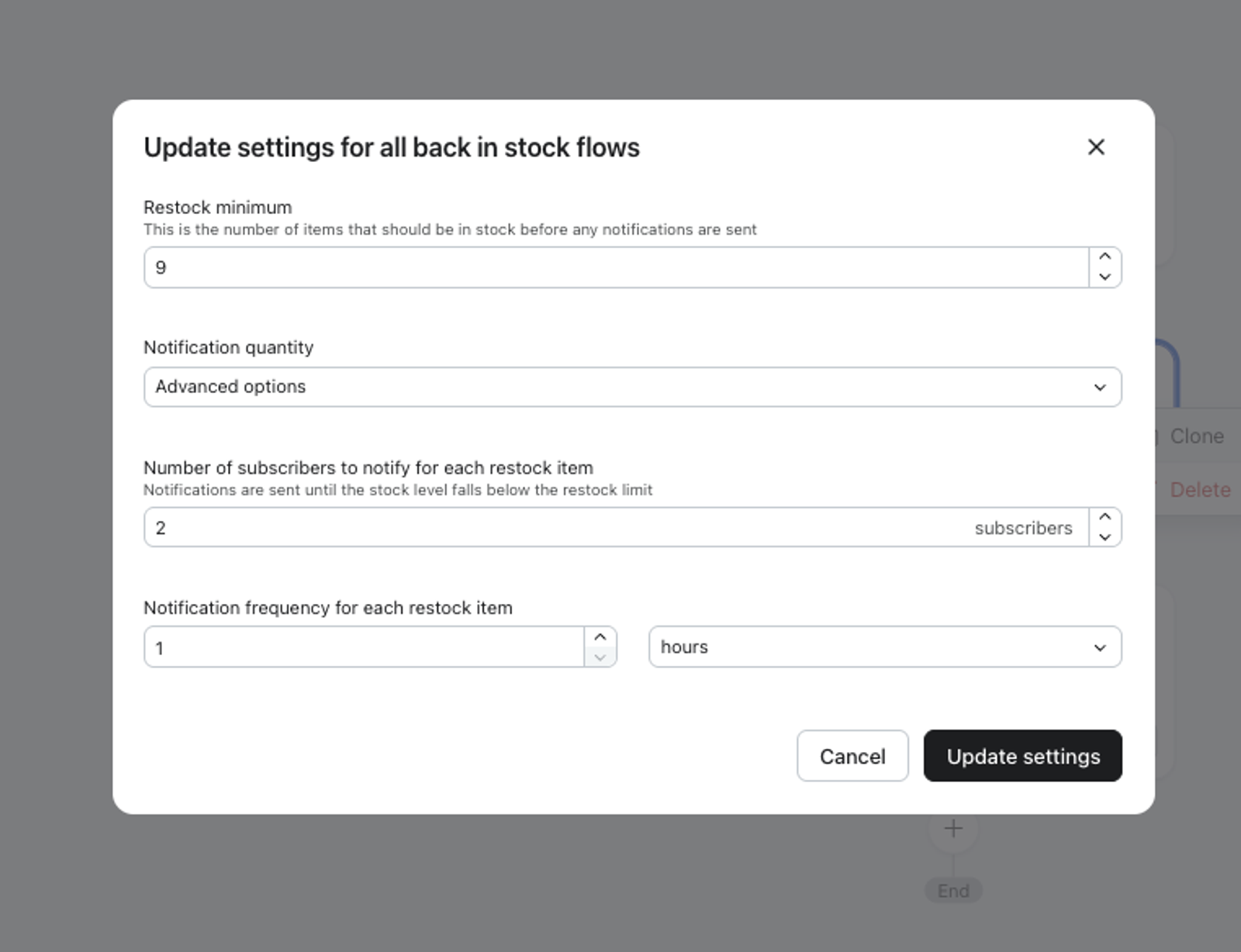
Du kan uppdatera dina tillbaka i lager-inställningar utan att lämna flödesbyggaren. Klicka på flödets komponent för tillbaka i lager-fördröjning och välj sedan Uppdatera inställningar. I modalen Uppdatera inställningar för alla tillbaka i lager-flöden kan du konfigurera:
- Minimum för påfyllning – det antal artiklar som ska finnas i lager innan några aviseringar skickas (alltså din regel för minsta lager).
- Antal aviseringar – välj om du vill avisera alla prenumeranter samtidigt eller välj Avancerade alternativ för att skicka i omgångar:
- Antal prenumeranter som ska aviseras för varje påfyllnadsartikel – hur många prenumeranter som aviseras per enhet som återkommer i lager. Aviseringar fortsätter i omgångar tills lagernivån sjunker under din lägsta påfyllnadsnivå.
- Meddelandefrekvens för varje påfyllnadsartikel – hur lång tid som ska förflyta mellan aviseringsbatcharna (timmar eller dagar).
Eftersom detta är inställningar på kontonivå gäller de ändringar som görs här för alla tillbaka i lager-flöden på ditt konto och återspeglas i Inställningar > Övrigt > Tillbaka i lager-inställningar (och vice versa).
Tillbaka i lager-rapporter
Kontrollera tillbaka i lager-rapportsidan för att se aktivitet i ditt tillbaka i lager-flöde.
- Klicka på en tillbaka i lager-fördröjningskomponent.
- Klicka på länken Visa tillbaka i lager-rapporter i sidofältet för detaljer.
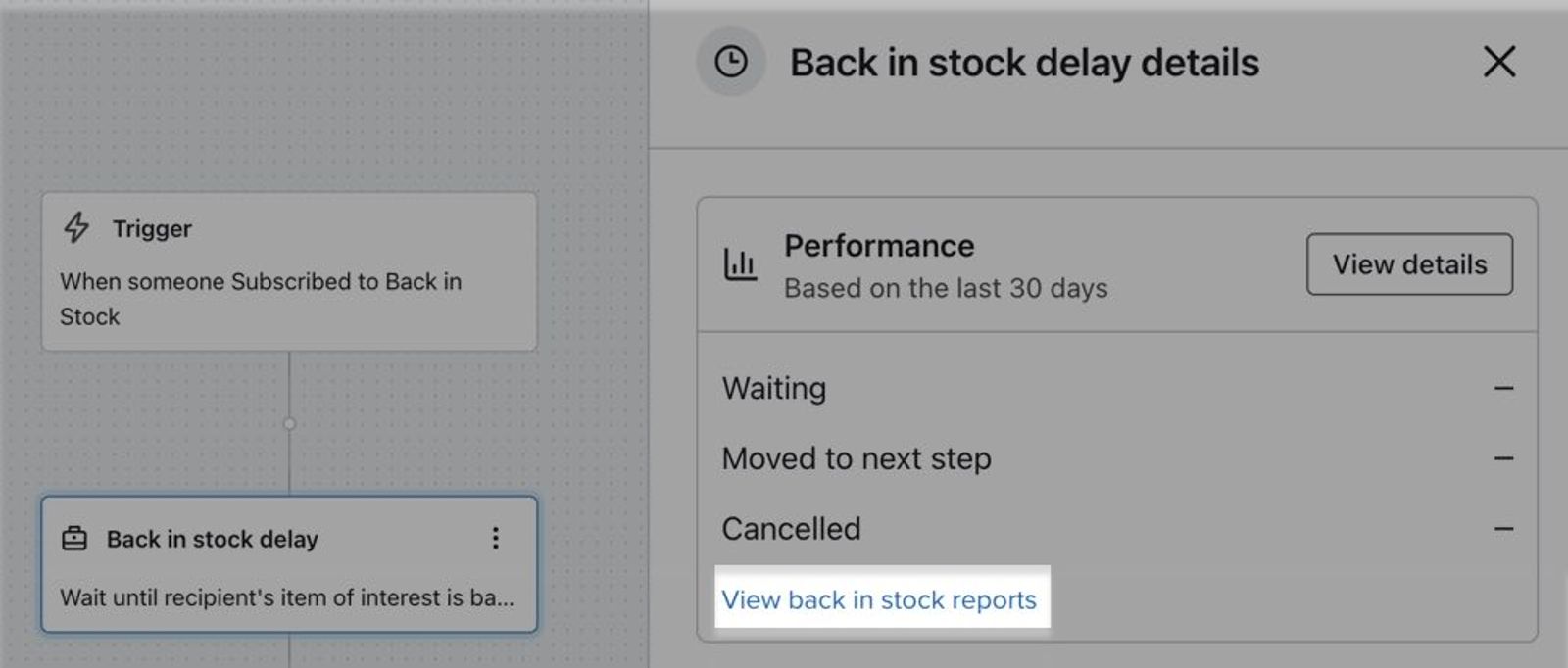
Den här sidan visar den senaste tillbaka i lager-aktiviteten, som du också kan exportera till en CSV-fil.
Även om det inte visas på rapportsidan för tillbaka i lager kan du exportera en CSV-fil med alla prenumeranter som för närvarande står i kö för tillbaka i lager.
Du kan också prenumerera på att få e-postaviseringar för denna rapport genom att klicka på knappen Prenumerera.
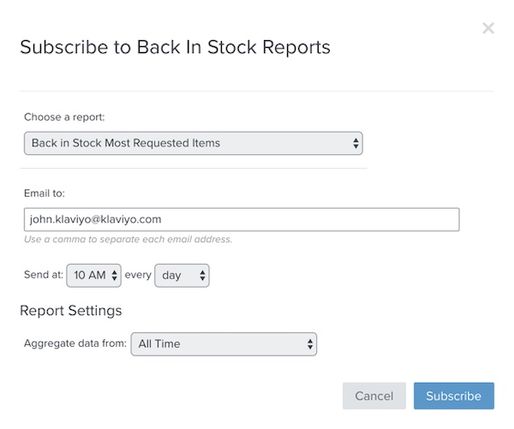
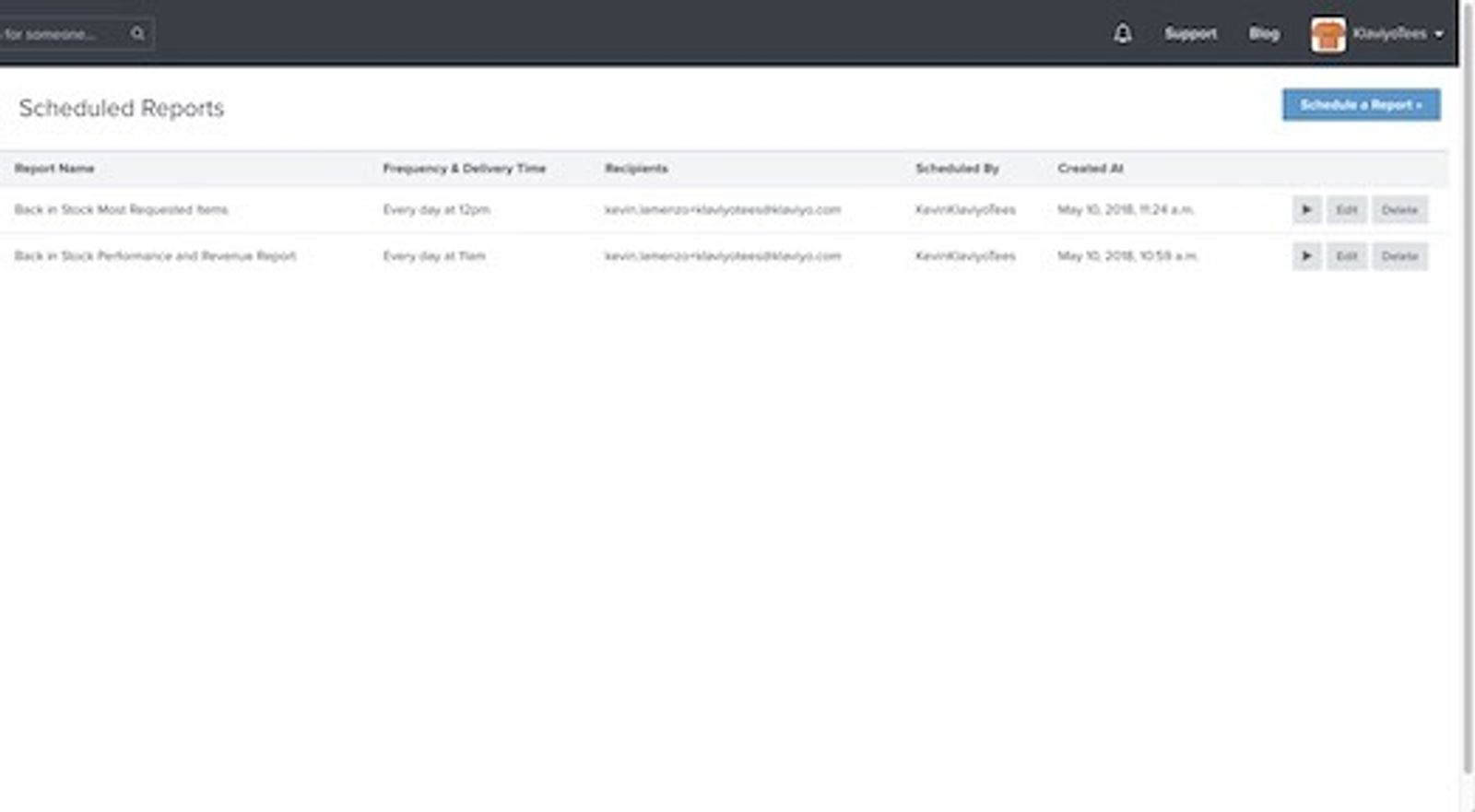
På fliken Schemalagda rapporter kan du justera vilka rapporter du prenumererar på och inställningarna för varje rapport. Du kan navigera till denna flik genom att gå till Konto > Inställningar > Mer > Tillbaka i lager-rapporter.
Ytterligare resurser
Find other articles on back in stock flows:
- Så använder du sms i ditt tillbaka i lager-flöde
Lär dig hur du använder sms i dina tillbaka i lager-flöden med Klaviyo.
- Så här konfigurerar du e-postmeddelanden för varning om tillbaka i lager
Lär dig hur du använder förbyggda mallar eller konfigurerar en anpassad mall för ett e-postmeddelande i ett tillbaka i lager-flöde. När du skapar ett e-postmeddelande för ett flöde för tillbaka i lager är det viktigt att konfigurera meddelandet så att det visar rätt produktdata. Klaviyo stöder tillbaka i lager-flöden för konton med integrationer för Shopify, BigCommerce, Magento 2, PrestaShop, Shopware och SFCC samt konton med lagerkänslig katalogsynkronisering via anpassat katalogflöde eller API. Instruktionerna nedan gäller integrationer med Shopify, BigCommerce och Magento 2.
- Förstå hur flöden för tillbaka i lager fungerar
Läs mer om hur flöden för tillbaka i lager fungerar, hur kontakter rör sig genom dem och hur de skiljer sig från de flesta andra flöden som utlöses av mättal. De har till exempel komponenten för fördröjning av tillbaka i lager, som är unik för den här typen av flöde.
- Så exporterar du en lista över köade prenumeranter på tillbaka i lager
Lär dig hur du exporterar dina prenumeranter som för närvarande står i kö för tillbaka i lager till en CSV-fil. I Klaviyo kan du exportera en lista med profiler som för närvarande väntar på att en viss produkt ska komma tillbaka i lager och hur länge de har väntat. Den här listan kan hjälpa dig att lära dig mer om din målgrupp och produkter som det är stor efterfrågan på, och kan hjälpa dig att avgöra vilka typer av produkter du ska erbjuda, vilka du ska rikta dig till i framtida kampanjer och mycket mer.