再入荷フローの構築方法
このページで学べること
Shopify、BigCommerce、Magento 2、PrestaShop、SFCC、Shopware のプラットフォームを使用している場合、またはカスタムカタログフィードもしくは API 経由で在庫対応のカタログを同期している場合に、在庫について顧客に通知するための Klaviyo の再入荷フローを作成する方法をご確認ください。
再入荷 機能には、2 つの主要な構成要素があります:
- 再入荷フロー
誰かが再入荷アラートを購読すると、その Klaviyo プロファイルで「再入荷を購読」のイベントがトラッキングされます。これは、再入荷フローをトリガーするために使用するイベントです。買い物客は再入荷アラートを購読するとフローに入り、関心のある商品が再入荷されるまで、再入荷の遅延で待機します。 - 再入荷フォーム
フローの準備ができて待機状態になったら、再入荷フォームをウェブサイトに追加できます。再入荷フォームには 2 種類があります。- 1 つ目は、Shopify と Bigcommerce で利用可能な Klaviyo のフォーム ビルダーを使用します。
- 2 つ目の方法では、ストアのテーマ ファイルに再入荷スニペットを追加する必要があります。このスニペットにより、商品が売り切れになると "在庫があるときに通知" ボタンが自動的に表示されます。買い物客がこのボタンをクリックするとフォームに入力し、そのままフローに追加されます。特定のプラットフォーム向けの手順は次のとおりです:
カスタムメトリックは、再入荷フローをトリガーするために使用できません。一覧にある外部連携、カスタムカタログ、または再入荷の購読 API コールで使用される Klaviyo 固有のメトリックのみが、再入荷フローをトリガーできます。
Shopify の POS ハードウェアと E コマースストアを使用している場合、再入荷フローでは、倉庫内の在庫に加えて実店舗の在庫もすべてカウントされる点にご注意ください。
フローのベストプラクティス
フローを使用する際に覚えておきたいベスト プラクティスがいくつかあります。
- ベストプラクティスを実装したテンプレートとして、フローライブラリの事前構築済みフローから始めてください。
- 購読者に負荷をかけないように、フローは 1~3 通のメッセージに収めてください。
- 送信頻度を最適化することで、顧客がメールを確認するのに十分な時間を確保できます。
- 重要度が低いメッセージについては、スマート送信をオンにします。
まだの場合は、購読者からのコンバージョンを最大化するために、次のフローを設定してください。
再入荷フローを設定する
Klaviyo には、フローライブラリで利用できる再入荷の事前構築フローがあります。
- [フロー] タブに移動します。
- [フローを作成] を選択します。
- 表示を次の目標でフィルタリングすると、提供しているすべてのロイヤルティと販売志向のフローを見つけることができます: "購入するようリマインドする。"
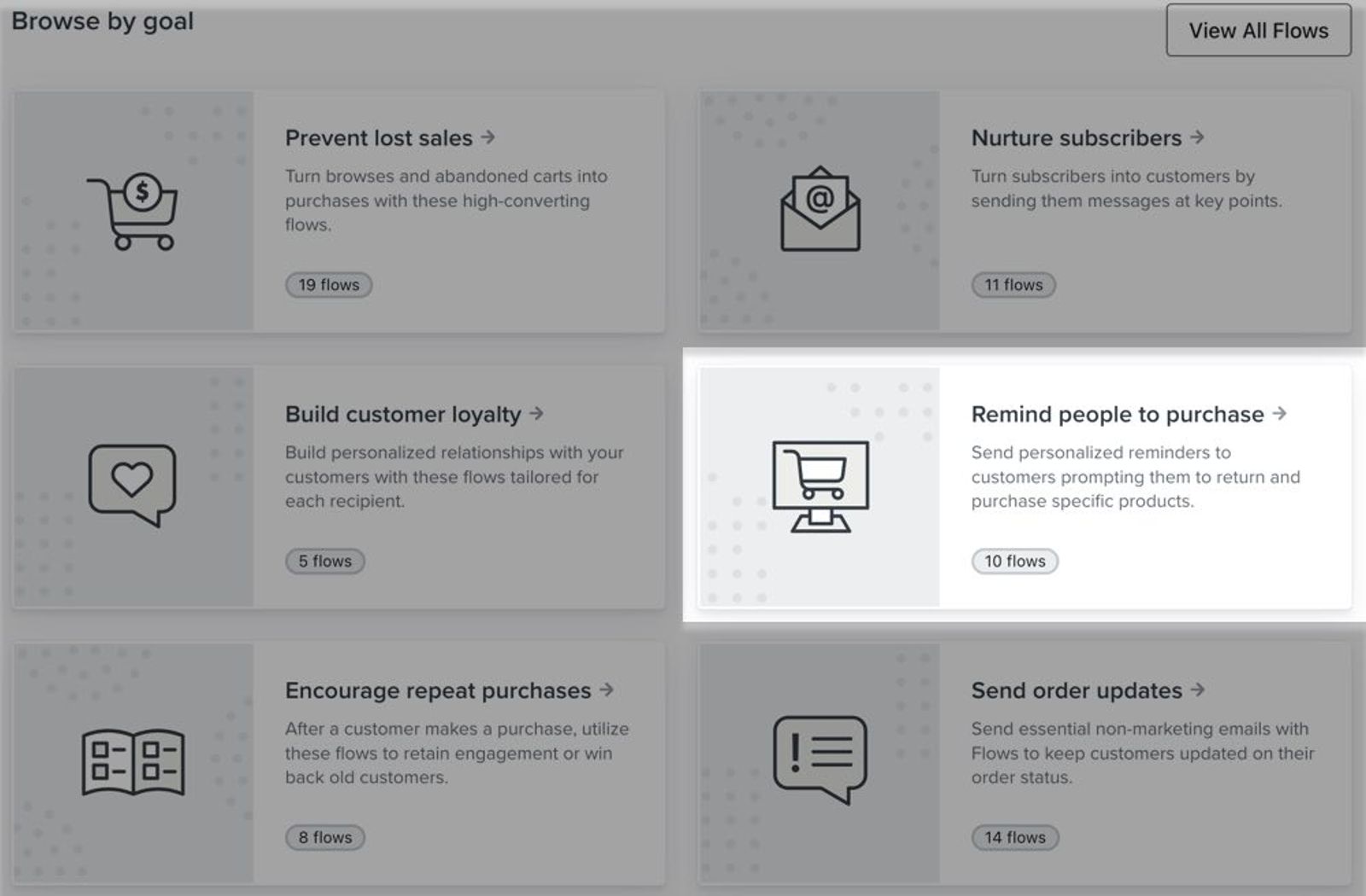
フローライブラリの上部にあるツールバーで "再入荷" を検索すると、利用可能なこれらの 再入荷 フローも簡単に見つけられます。
ライブラリからアカウント内の任意のフローに入力した後は、すべてのメール コンテンツを確認し、ブランドに合わせてテンプレートを更新することをおすすめします。
ゼロから再入荷フローを構築したい場合は、そのようにすることもできます。
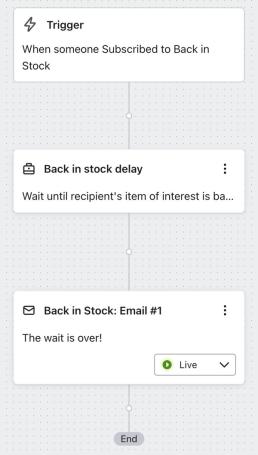
2. フロー ビルダーのトリガー選択画面に入ったら、[メトリック] を選択します。 Klaviyo ブランドのメトリック 再入荷の購読 を選択します。トリガーやフローフィルターは追加せず、[保存] をクリックします。
3. 次にドラッグするコンポーネント(トリガーの直後に配置するもの)は、再入荷の遅延 です。フローに入った受信者は、関心のある商品が再入荷するまで、この遅延で待機します。その後、フローの次のステップ(通常はメールですが、SMS の場合もあります)に進みます。
4. 通常、このフローでは、アイテムが再入荷したことを通知するために 1 通のメッセージだけが必要です。全員がアラートを受け取れるように、このメッセージでは スマート送信をオフにするようにしてください。
再入荷待機により、フローに入った各ユーザーは指定した商品が再入荷するまで待機してから先に進むため、このシリーズに待機を追加する必要はありません。
再入荷フロー設定
再入荷フローに関して調整できる重要な設定は 2 つあります。
- 最小在庫数ルール
- 顧客通知ルール
これらの設定はメールと SMS の両方で使用でき、2 か所で設定できます。
- アカウント設定で: 左下でアカウント名を選択し、[設定] > [その他] > [再入荷設定] をクリックします。
- フロー ビルダーで: フロー内の再入荷ディレイ コンポーネントをクリックし、[設定を更新] を選択して詳細設定を開きます。
再入荷設定タブは、アカウントで少なくとも 1 件の再入荷を購読 イベントが記録された後にのみ表示されます。 これらの設定が表示されない場合は、まずイベントをトリガーしていることを確認してください。
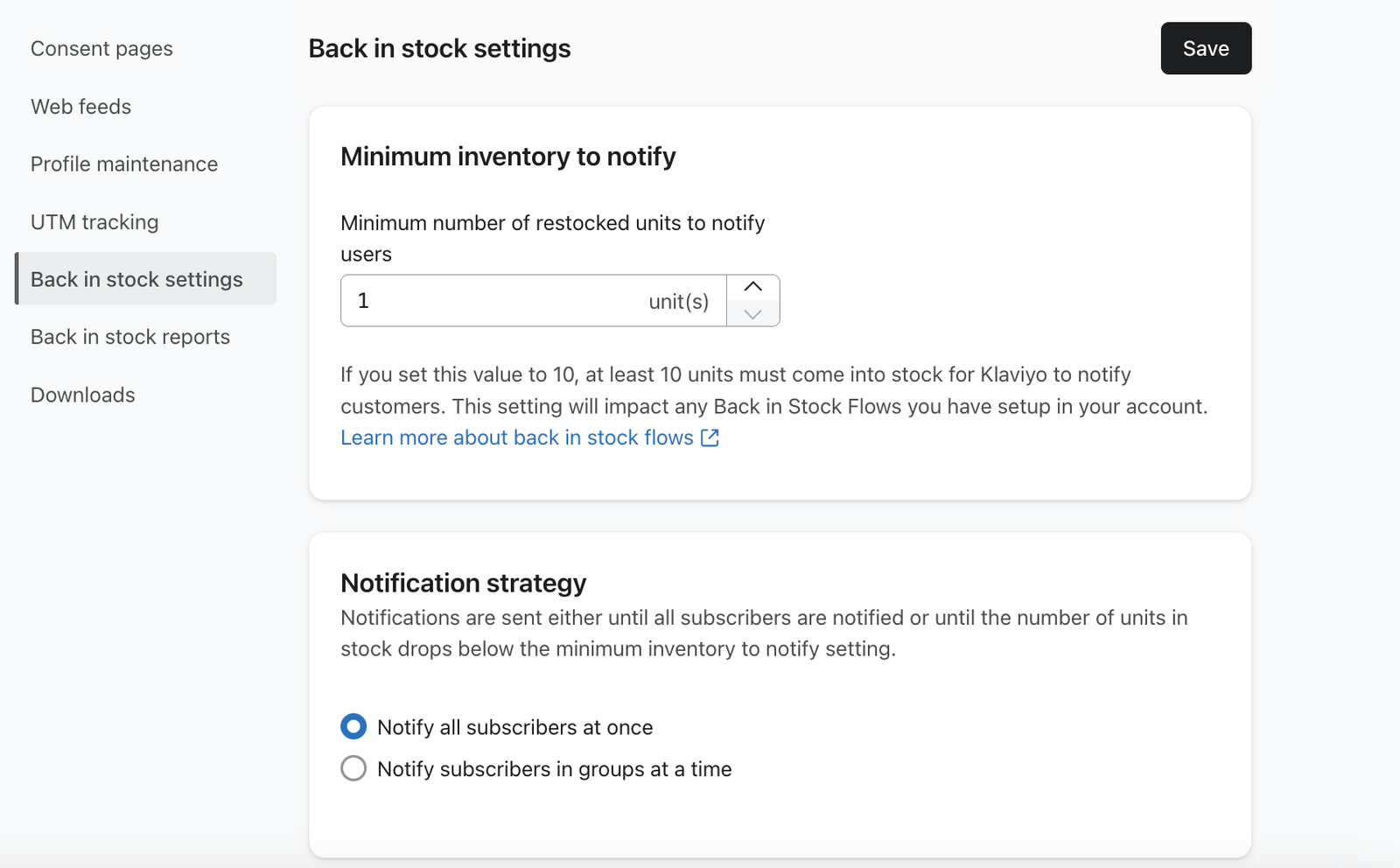
最小在庫数ルール
最小在庫ルールとは、購読したユーザーに通知する前に再入荷する必要があるアイテム数を指します。
在庫切れ時の再入荷対応方法によっては、特定の SKU またはバリエーションに対して、一度に入荷する商品数が少ない場合があります。その場合、在庫量が十分に増えたと判断できるしきい値を設けて、商品が再入荷したことを知らせるようにするとよい場合があります。
通知戦略ルール
通知戦略ルールには、再入荷メッセージの送信数と送信頻度をカスタマイズするために連携して機能する 2 つのサブ設定があります。これらの設定により、再入荷通知を一括で送信するか、バッチで送信するかを選択できます。設定できる 2 つの要素は次のとおりです:
- 通知する顧客
これにより、アイテムが再入荷したときに通知される顧客の数が決まります。需要の高いアイテムの場合、在庫切れになると数百件の購読を受け取ることがあります。1 つのアイテムが再入荷した場合、その 1 つのアイテムのためにそれら全員にメールを送信したくない場合があります。 - 通知の間の待機時間
再入荷したアイテムごとに送信されるメール数を指定する場合に、メールのバッチ間でどれくらい待機するかを決定します。
たとえば、あるアイテムの在庫 20 個が再入荷され、"通知する顧客" を 5 に設定した場合、1 個あたり 5 人の顧客に通知されるため、最も古い 100 人の顧客に通知されます。その後フローは、"通知間の待機時間" 設定に基づいて待機してから、残りの在庫に基づき次の顧客バッチに送信します。デフォルトでは、アイテムが再入荷されると、すべての購読者に一度に通知されます。
メールは、既存在庫がアカウントの最小在庫しきい値を下回るまで、バッチで送信され続けます。待機期間中に追加のアイテムが再入荷された場合、追加のメールは待機期間の終了まで送信されません。待機期間の終了時に、このアイテムの在庫数を判定し、適切な数の購読者に通知します。
フロー ビルダーで設定を更新する
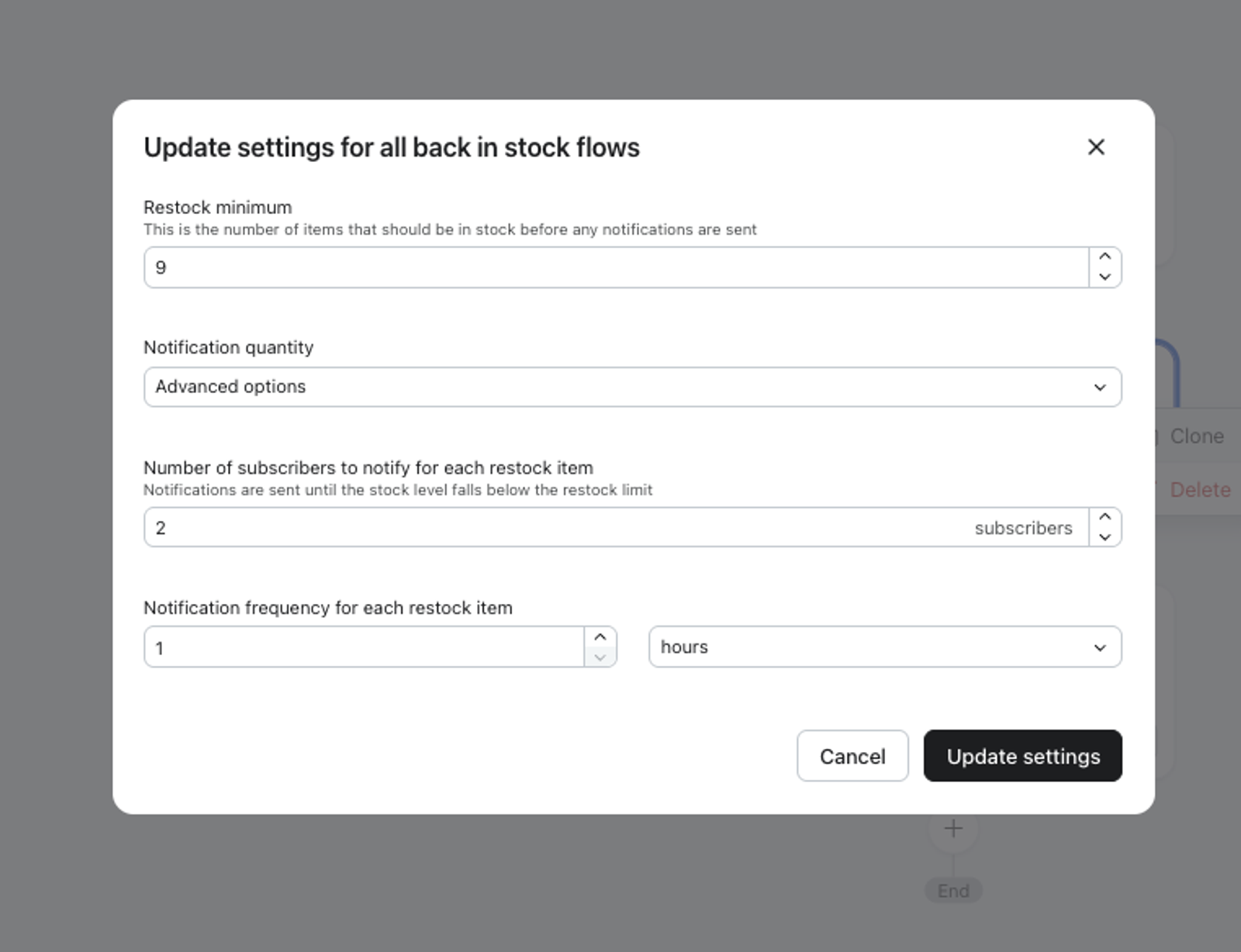
フロー ビルダーを離れずに再入荷設定を更新できます。フローの 再入荷遅延 コンポーネントをクリックし、次に [設定を更新] を選択します。[すべての再入荷フローの設定を更新] モーダルで、次の内容を設定できます:
- 再入荷の最小数 — 通知が送信される前に在庫があるべきアイテム数(つまり、最小在庫ルール)です。
- 通知数 — すべての購読者に一度に通知するか、[高度なオプション]を選択してバッチで送信するかを選択します:
- 再入荷アイテムごとに通知する購読者数 — 再入荷した 1 単位あたりに通知される購読者数。在庫レベルが再入荷の最小値を下回るまで、通知はバッチで継続されます。
- 各再入荷アイテムの通知頻度 — 通知バッチ間の待機時間(時間または日数)。
これらはアカウント レベルの設定であるため、ここで行った変更はアカウント内のすべての再入荷フローに適用され、[設定] > [その他] > [再入荷設定] に反映されます(およびその逆も同様です)。
再入荷レポート
再入荷レポートページを確認して、再入荷フローのアクティビティを確認してください。
- 再入荷遅延コンポーネントをクリックします。
- 詳細サイドバーの [再入荷レポートを表示] リンクをクリックします。
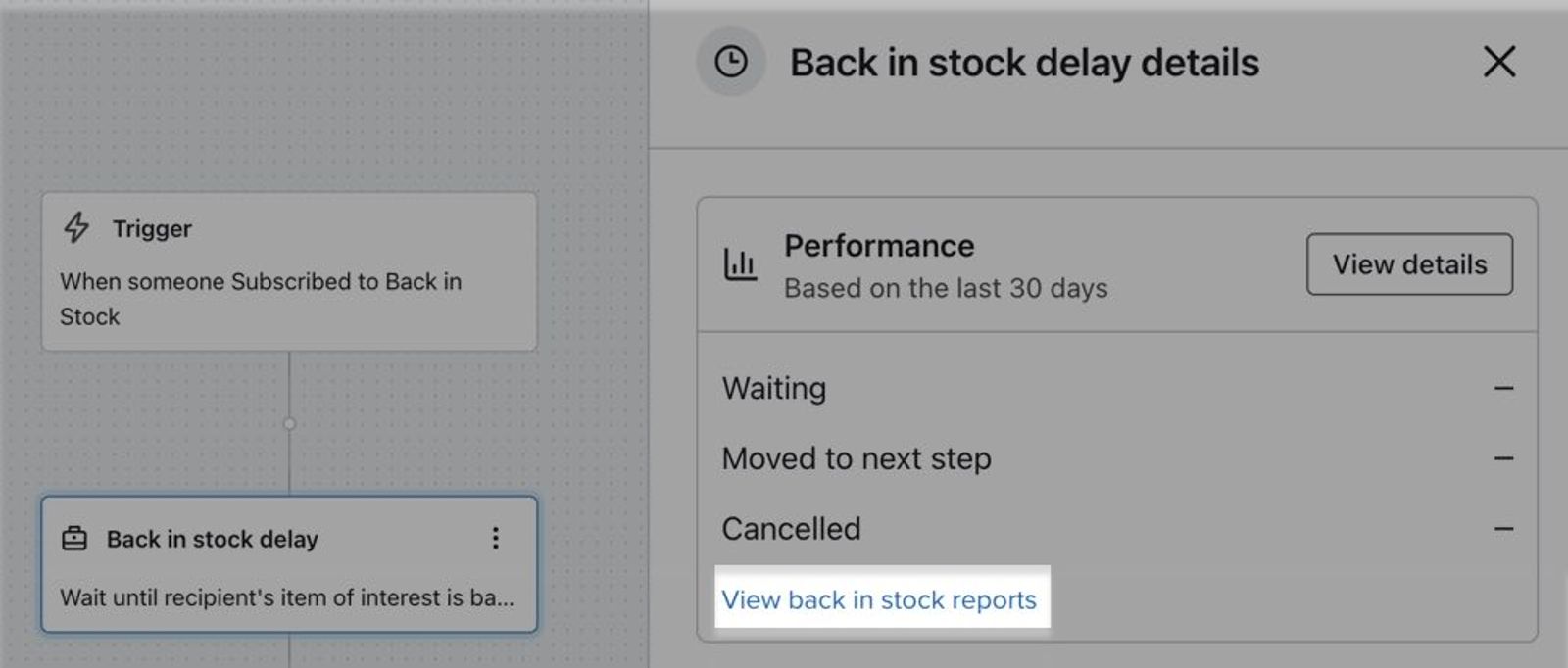
このページには最近の再入荷アクティビティが表示され、CSV ファイルにエクスポートすることもできます。
再入荷レポートページには表示されませんが、現在キューに入っているすべての再入荷購読者の CSV ファイルをエクスポートできます。
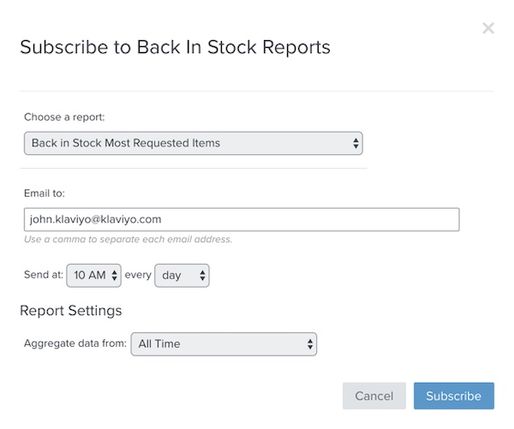
[購読] ボタンをクリックすると、このレポートのメール通知を受け取るように購読することもできます。
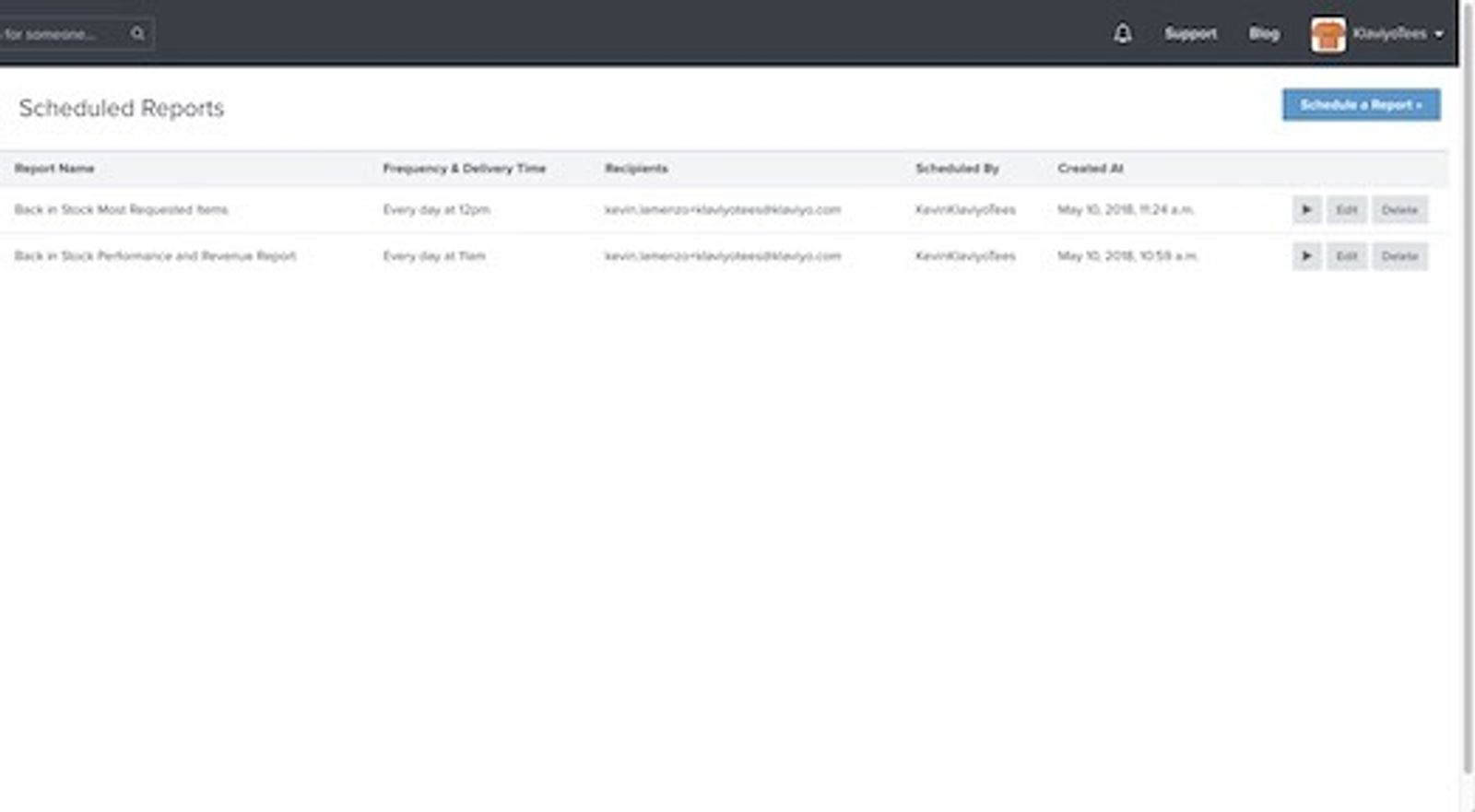
Scheduled Reports タブでは、購読しているレポートと各レポートの設定を調整できます。アカウント > 設定 > その他 > 再入荷レポート に移動すると、このタブに移動できます。
その他のリソース
Find other articles on back in stock flows:
- 再入荷フローで SMS を使用する方法
Klaviyo で再入荷フローに SMS を使用する方法をご覧ください。
- 再入荷アラートメールを設定する方法
事前構築済みのテンプレートを使用する方法、または再入荷フローのメール用にカスタム テンプレートを設定する方法をご確認ください。再入荷フローのメールを作成する際は、適切な商品データが表示されるようにメッセージを設定することが重要です。Klaviyo は、Shopify、BigCommerce、Magento 2、PrestaShop、Shopware、SFCC の外部連携を利用しているアカウント、およびカスタム カタログ フィードまたは API を介した在庫対応カタログの同期を利用しているアカウントで、再入荷フローをサポートしています。以下の手順は、Shopify、BigCommerce、Magento 2 の外部連携を対象としています。
- 再入荷フローの仕組みを理解する
再入荷フローの仕組み、コンタクトがフロー内をどのように移動するか、そしてほとんどの他のメトリック トリガー フローとどう異なるかについて説明します。たとえば、このタイプのフローに固有の再入荷の遅延コンポーネントがあります。
- キューに入った再入荷の購読者リストをエクスポートする方法
現在キューに入っている再入荷の購読者を CSV ファイルにエクスポートする方法をご紹介します。Klaviyo では、特定の商品が再入荷するのを待っているプロファイルのリストと、待っている期間をエクスポートできます。このリストは、オーディエンスや需要の高い商品について理解を深めるのに役立ち、提供する商品の種類、今後のキャンペーンでのターゲットなどの判断材料になります。