Salesforce Commerce Cloud で再入荷を有効にする方法
このページで学べること
Salesforce Commerce Cloud(SFCC)向けにKlaviyoの再入荷とバリエーションの同期を有効にする方法をご確認ください。まず、外部連携が商品バリエーションにアクセスでき、Klaviyoに同期されていることを確認します。次に、KlaviyoのAPIを使用して、サイトに再入荷フォームを設定します。最後に、アラートを購読した顧客にメールまたはテキストを送信できるように、Klaviyoで再入荷フローを設定します。
始める前に
SFCC ストアを Klaviyo とまだ外部連携していない場合は、まず 外部連携してください。その後、この記事の 再入荷フォームを追加 セクションまでスキップしてください。
既存のSFCC外部連携でバリエーションがトップレベルの商品として同期されている場合、バリエーションを親商品配下で同期するよう切り替える際は、次の変更点にご注意ください:
- Klaviyo カタログが再構成されます。これまでトップレベルの商品として同期されていたバリエーションは、今後それぞれの親の下にネストされたバリエーションになります。いずれかのバリエーションに対してメッセージで静的な商品ブロックを使用している場合、これらを更新する必要があります。
- 再入荷を有効にした後の短期間は、ベストセラー商品フィードのレコメンドが空白で表示されたり、通常とは異なる商品がレコメンドされたりする場合があります。3日以内に、これらのレコメンドは通常どおりに戻るはずです。この期間中は、ベストセラー商品フィードを使用したメッセージを一時停止することをおすすめします。
SFCC 向けの再入荷/バリエーション同期を有効にする
SFCCでKlaviyoの再入荷機能を使用するには、まだ設定していない場合、OCAPI Data API設定に /バリエーションスニペットを追加する必要があります。これにより、Klaviyoは商品バリエーションを読み取る権限を取得します。既存の外部連携でも、Klaviyoでバリエーションの同期を有効にする必要があります。スニペットを追加するには:
- SFCC ビジネスマネージャーで、管理 > サイト開発 > Open Commerce API 設定に移動します。
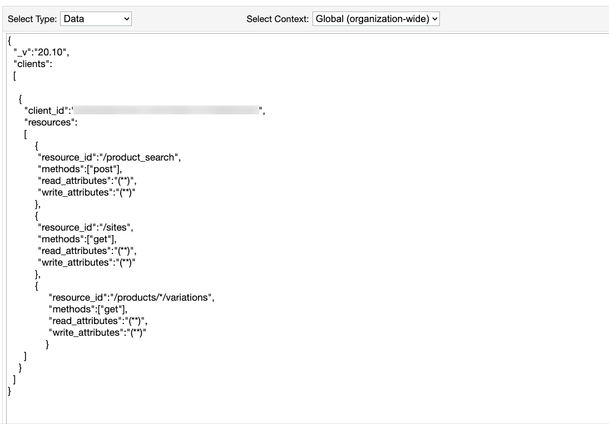
- 次のJSONを、Klaviyoに割り当てられているclient_idの配下で、タイプデータ、コンテキストグローバル(組織全体)のリストされたリソースとして追加してください(ここにはすでに別のスニペットがあるはずです)。
{
               "resource_id":"/products/*/variations",
               "methods":["get"],
               "read_attributes":"(**)",
               "write_attributes":"(**)"
}
追加すると、設定は次のように表示されます:
- [保存] をクリックします。
次回のカタログ同期の後、商品バリエーションがKlaviyoに表示されていることを確認してください。Standardのカタログ同期は、デフォルトで8時間ごとに実行されます。Optimizedのカタログ同期を使用している場合、カタログの更新は1時間ごとに実行されます。バリエーションを表示するには:
- Klaviyo で [コンテンツ] > [商品] に移動します。
- 親商品を検索してクリックしてください。
- 一番下までスクロールし、バリエーション のドロップダウンをクリックして、バリエーションが正しく一覧表示されていることを確認してください。
カタログ同期の後もバリエーションがまだ見つからない場合は、外部連携でバリエーションの同期が有効になっているかを確認するために、Klaviyoサポートにお問い合わせください。再入荷フォームをテストする前に、バリエーションが存在することを確認してください。
再入荷フォームを追加する
サイトに再入荷ボタンとフォームを追加し、顧客が再入荷アラートをリクエストできるようにします。このボタンと付随するフォームは、在庫切れの商品ページに表示される必要があります。フォームがサーバーを通じてリクエストを送信する場合は、サーバーサイドの再入荷APIを使用してください。
フォームがブラウザから直接リクエストを送信する場合は、Klaviyoの公開APIキー(サイトID)とともにクライアントサイドの再入荷APIを使用してください。ブラウザのコードには、秘密APIキーを絶対に含めないでください。
開発者ポータルをご覧いただき、再入荷APIへのクライアントサイドリクエストの作成方法や、顧客にメールまたはSMSアラートを購読させる方法をご確認ください。
再入荷フローを構築する
最後に、再入荷通知を購読した顧客に対して(メール、SMS、またはその両方で)自動的にメッセージを送信するフローを作成します:
- この記事で、このフローの設定方法を確認してください。
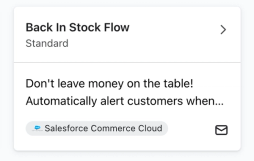
- Klaviyoでフロー > フローを作成に移動し、再入荷を検索します。SFCC向けの事前構築済みの再入荷フローを選択し、フローに名前を付けて、テンプレートを使用をクリックします:
- アカウントの再入荷フロー設定を構成してください。
- アラートメッセージを確認してカスタマイズします。アラートを送信する準備ができたら、フロービルダーで確認して有効化(またはステータスを更新)をクリックし、稼働中を選択して、保存をクリックします。下書きのままのメッセージは送信されません。
その他のリソース
- Salesforce Commerce Cloud スタートガイド
Salesforce Commerce Cloud を Klaviyo と外部連携する方法をご覧ください。Klaviyo のカートリッジと API 外部連携により、Salesforce Commerce Cloud(旧 Demandware)を使用するウェブサイトは、Klaviyo に迅速に接続し、リアルタイムと履歴の両方のデータを Klaviyo に送信できます。Klaviyo を Salesforce Commerce Cloud(SFCC)と外部連携すると、Klaviyo はウェブサイトのナビゲーション、検索のトラッキング、商品の閲覧、カテゴリの閲覧、カートへの商品追加、チェックアウト、注文など、人々がリアルタイムで行うアクションのトラッキングを開始します。
- Salesforce Commerce Cloud データリファレンス
Klaviyo の Salesforce Commerce Cloud 外部連携を有効にした後、 Salesforce Commerce Cloud から Klaviyo に同期されるデータと、その表示方法を確認してください。
- Salesforce Commerce Cloud のカートリッジをアップグレードする方法
Klaviyo Salesforce Commerce Cloud カートリッジのアップグレード方法をご確認ください。