再入荷アラートメールを設定する方法
このページで学べること
再入荷フローのメールで、事前作成済みテンプレートを使用する方法、またはカスタムテンプレートを設定する方法を確認します。再入荷フローのメールを作成する際は、適切な商品データが表示されるようにメッセージを設定することが重要です。Klaviyoでは、Shopify、BigCommerce、Magento 2、PrestaShop、Shopware、SFCCの外部連携を利用しているアカウントに加え、カスタムカタログフィードまたはAPIで同期された在庫対応カタログを持つアカウント向けに、再入荷フローをサポートしています。以下の手順では、Shopify、BigCommerce、Magento 2の外部連携について説明します。
カスタム外部連携を使用している場合は、API 経由で再入荷を設定する方法をご覧ください。
始める前に
再入荷メールを設定する前に、再入荷フローを構築し、以下の該当する手順に沿って、ストアまたはカタログの再入荷を設定してください。
事前作成済みテンプレートを使用する
フローライブラリにある事前構築済みの再入荷フローは、デフォルトのメールコンテンツが設定された状態になっています。独自のフローを作成した場合、メールテンプレートタブにあらかじめ用意された、再入荷メールのテンプレートを利用できます。「再入荷」で検索すると在庫通知のメールを表示できます。
独自の再入荷メールを作成する
メールコンテンツを設定するには、特定の動的イベント変数のセットを使用する必要があります。商品の再入荷までに数日、数週間、あるいは数か月かかる場合もあるため、商品に関する詳細(例: 画像や価格)が変更される可能性があることをご理解ください。このため、Klaviyo ではこのメール用に特別な動的イベント変数のセットを使用します。これにより、送信時間にカタログ内の再入荷した商品が参照され、利用可能な最新の詳細が反映されます。
機能させるには、メール テンプレート内の表ブロックを動的ではなく静的に設定する必要がある点にご注意ください。
Shopify ストア
商品の詳細 | 動的イベント変数(Shopify ストア) |
商品名 | {% catalog event.VariantId integration='shopify' %} {{ catalog_item.title }} {% endcatalog %} |
商品 URL | {% catalog event.VariantId integration='shopify' %}{{ catalog_item.url }}{% endcatalog %} |
商品価格 | {% catalog event.VariantId integration='shopify' %}{% currency_format catalog_item.variant.price|floatformat:2%}{% endcatalog %} |
バリエーション画像 | {% catalog event.VariantId integration='shopify' %} {{ catalog_item.variant.featured_image.full.src|default:catalog_item.featured_image.full.src }} {% endcatalog %} |
バリエーションのタイトル | {% catalog event.VariantId integration="shopify" %} {{ catalog_item.variant.title }} {% endcatalog %} |
バリエーション URL | {% catalog event.VariantId integration='shopify' %}{{ catalog_item.url }}?variant={{ catalog_item.variant.id }}{% endcatalog %} |
BigCommerce ストア
BigCommerce の再入荷メールで誤った商品が表示される問題が発生している場合、BigCommerce で一部の商品に、別の商品の ProductID と一致する VariantID があることが原因である可能性があります。これを解決するには、メールで以下の動的イベント変数を使用する際に、VariantID を ProductID に置き換えてください。この置き換えにより誤ったアイテムの問題は解決するはずですが、バリエーション固有の情報は表示されなくなります。
商品の詳細 | 動的イベント変数(BigCommerce ストア) |
商品名 | {% catalog event.VariantId integration='bigcommerce' %} {{ catalog_item.title }} {% endcatalog %} |
商品 URL | {% catalog event.VariantId integration='bigcommerce' %}{{ catalog_item.url }}{% endcatalog %} |
商品価格 | {% catalog event.VariantId integration='bigcommerce' %}{% currency_format catalog_item.metadata.price|floatformat:2%}{% endcatalog %} |
バリエーション画像 | {% catalog event.VariantId integration='bigcommerce' %} {{ catalog_item.variant.featured_image.full.src|default:catalog_item.featured_image.full.src }} {% endcatalog %} |
バリエーションのタイトル | {% catalog event.VariantId integration="bigcommerce" %} {{ catalog_item.variant.title }} {% endcatalog %} |
バリエーション URL | {% catalog event.VariantId integration='bigcommerce' %}{{ catalog_item.url }}?variant={{ catalog_item.variant.id }}{% endcatalog %} |
Magento 2 ストア
商品の詳細 | 動的イベント変数(Magento 2 ストア) |
商品名 | {% catalog event.VariantId integration='magento_two' %} {{ catalog_item.title }} {% endcatalog %} |
商品 URL | {% catalog event.VariantId integration='magento_two' %}{{ catalog_item.url }}{% endcatalog %} |
商品価格 | {% catalog event.VariantId integration='magento_two' %}{% currency_format catalog_item.variant.price|floatformat:2%}{% endcatalog %} |
バリエーション画像 | {% catalog event.VariantId integration='magento_two' %} {{ catalog_item.variant.featured_image.full.src|default:catalog_item.featured_image.full.src }} {% endcatalog %} |
バリエーションのタイトル | {% catalog event.VariantId integration="magento_two" %} {{ catalog_item.variant.title }} {% endcatalog %} |
バリエーション URL | {% catalog event.VariantId integration='magento_two' %}{{ catalog_item.url }}?variant={{ catalog_item.variant.id }}{% endcatalog %} |
例
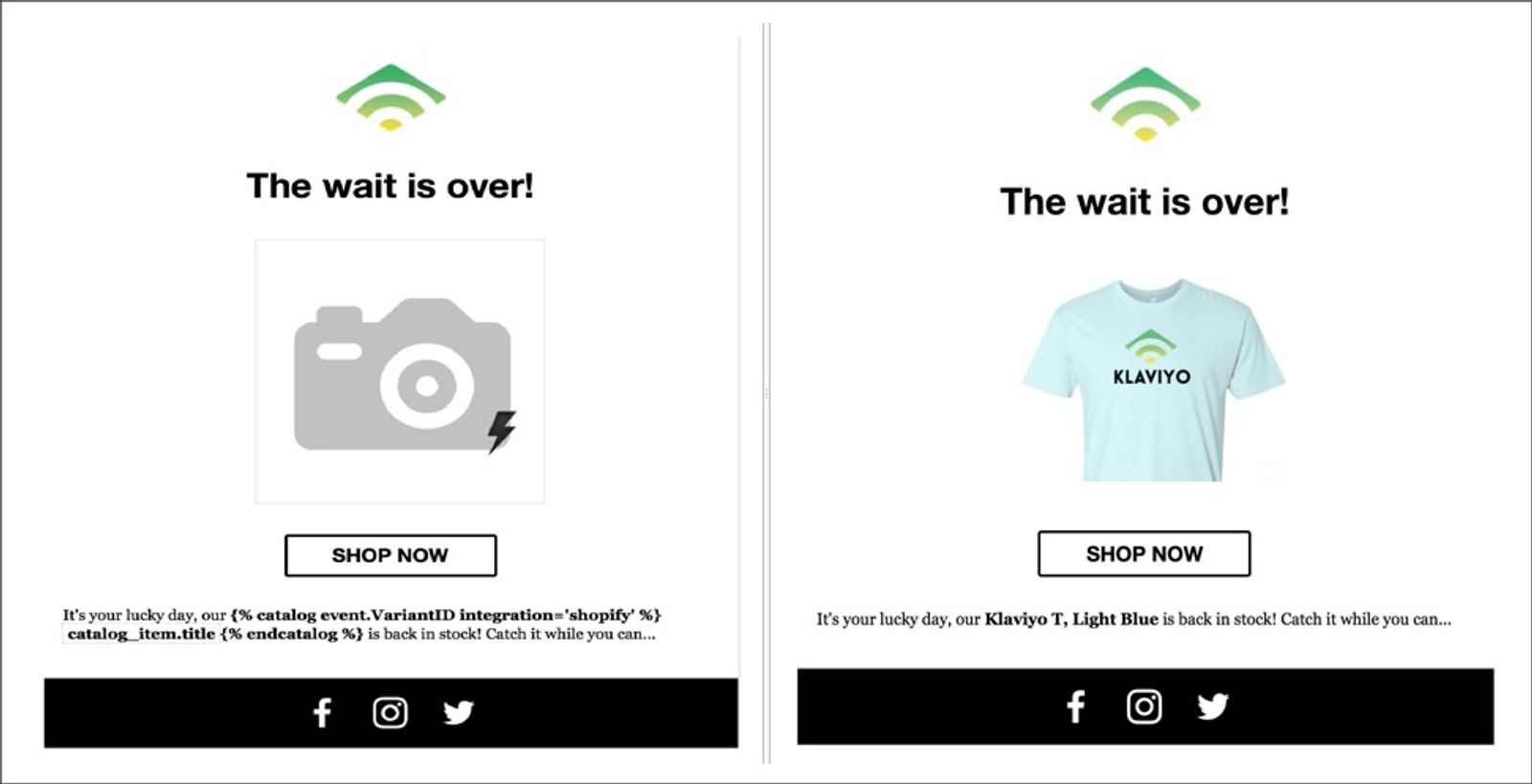
動的イベント変数を含むテンプレートがテンプレートビルダー内でどのように表示されるか、および同じテンプレートを実際のイベントデータでプレビューした場合にどのように表示されるかの比較は次のとおりです。
その他のリソース
Check out other articles on back in stock flows
- 再入荷フローの構築方法
Shopify、BigCommerce、Magento 2、PrestaShop、SFCC、Shopware のプラットフォームを使用している場合、またはカスタムカタログフィードもしくは API 経由で在庫対応のカタログを同期している場合に、在庫について顧客に通知するための Klaviyo の再入荷フローを作成する方法をご確認ください。
- 再入荷フローの仕組みを理解する
再入荷フローの仕組み、コンタクトがフロー内をどのように移動するか、そしてほとんどの他のメトリック トリガー フローとどう異なるかについて説明します。たとえば、このタイプのフローに固有の再入荷の遅延コンポーネントがあります。
- 再入荷フローで SMS を使用する方法
Klaviyo で再入荷フローに SMS を使用する方法をご覧ください。
- イベントデータを使用してメールや SMS のフローをパーソナライズする方法
ここでは、動的イベントデータとは何か、どのような場面で使用するのか、どこで確認できるのか、そしてフローメッセージにどのように組み込めるのかについて説明します。 顧客が取るさまざまな行動と、その行動に基づく動的イベントデータを活用し、パーソナライズされたフローを構築する方法についても学びます。例えば、カゴ落ちフローメッセージでイベントデータを使用して、顧客がカートに入れたまま忘れている商品を画像と共に表示できるようになります。これにより、よりパーソナライズされた体験を提供するとともに、コンバージョンの可能性を高めることができます。