再入荷フローで SMS を使用する方法
このページで学べること
Klaviyo で再入荷フローに SMS を使用する方法をご覧ください。
再入荷フローにSMSを追加すると、関心のある商品が再入荷した際に購読者へ通知でき、商品が再び売り切れる前に戻ってもらうのに役立ちます。サイレント時間により、商品が再入荷した後でも送信が遅れることがあります。
始める前に
再入荷フローに SMS を追加する前に、次の点に注意してください:
- Klaviyo アカウントで SMS をすでに オンにしている必要があります。
- 再入荷フローからテキストメッセージを受信するには、個人が現在のSMS購読者である必要があります。
- SMSの再入荷フローでサポートされているセットアップには、Shopify、BigCommerce、PrestaShop、Magento 2ストアのほか、カスタムカタログフィードまたはAPI経由で同期された在庫対応カタログを持つストアが含まれます。サポートされている他の外部連携については、再入荷フローの仕組みを理解するをご覧ください。
- ECストアに再入荷を設定し、Klaviyoの再入荷への購読メトリックによってトリガーされるフローを使用している必要があります:
- 再入荷フロー内のテキストメッセージ数は 1~2 件の SMS に制限します。
再入荷フローで SMS を使用する
再入荷フローで SMS を使用する方法は 2 つあります。
- フローで SMS とメールを一緒に使用します(推奨)。
- SMS のみの再入荷フローを別途作成する
これらのオプションは、設定方法が似ています。これらを選ぶ際は、次の点にご注意ください:
- 1 つ目の方法はよりオムニチャネルで、オーディエンスがメールと比較して SMS にどのように反応するかを分析しやすくなります
- どちらのオプションでも、再入荷フローの設定(例:最小在庫数、顧客通知ルール)を確認してください。これらの設定は、アカウント内のすべての再入荷フローで共有されます。
オムニチャネルアプローチは保守、分析、改善がしやすいため、この記事ではそのアプローチのみを説明します。
再入荷フローに SMS を追加
- [フロー] タブに移動します。
- 以下のいずれかを行います。
- 既存の再入荷フロー(以前に作成していた場合)を見つけます。
- 再入荷フローテンプレートを検索します:
- [フローを作成] をクリックします。
- 「再入荷」を検索します。
- 再入荷フローのいずれかを選択してください。
- モーダルでフローに名前を付けます。
- [テンプレートを使用]
をクリックします。
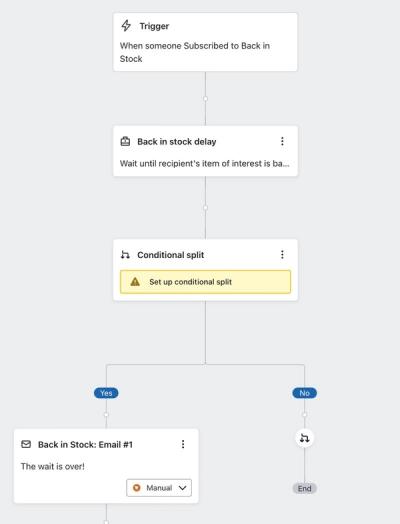
- 再入荷まで待機の後に条件分岐を追加してください。
- 分岐をマーケティング受信の可否 > テキストメッセージマーケティングの受信不可の条件で設定します。
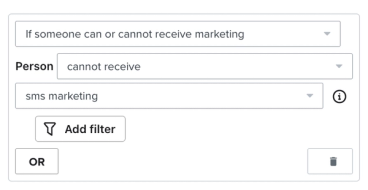
- 条件分岐の [保存] をクリックします。
- テキストメッセージをいいえの分岐にドラッグしてください。テキストメッセージマーケティングを受信可能なプロファイルは、このパスに進みます。
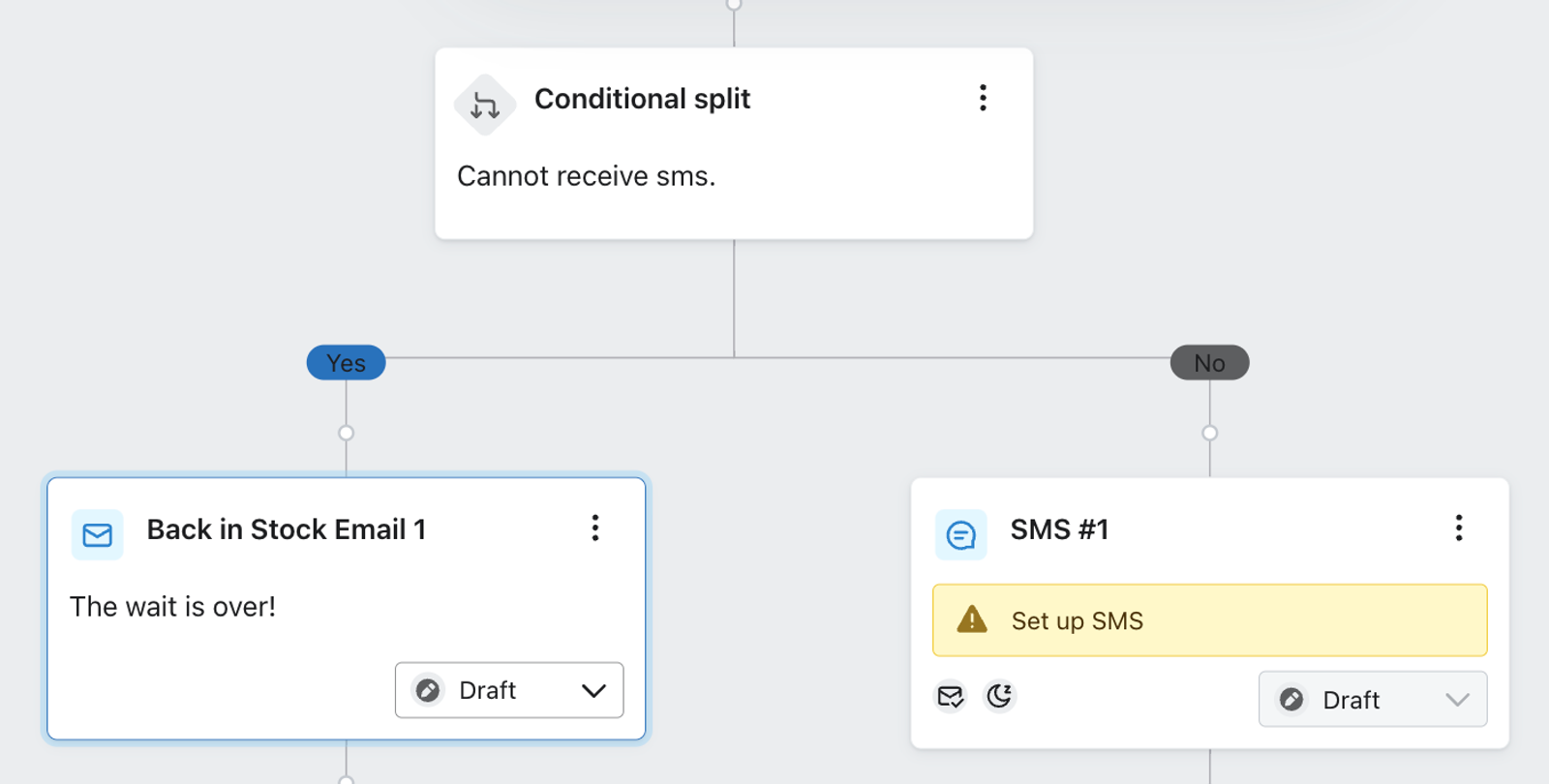
- 再入荷メールをはいの分岐に配置するか、すでに配置されている場合はそのままにしてください。メールの受信対象であれば、テキストメッセージのマーケティングを受信できないプロファイルでも再入荷メールを受信できるよう、内容を確認してください。
- SMSを選択し、[コンテンツ]の横にある[編集]をクリックします。
- コンテンツに追加:
- 例: 「[商品名] が再入荷しました!再びなくなる前に今すぐご購入ください:”
- [Name of item]を、商品名のイベント変数、または外部連携用のProduct Titleカタログタグに置き換えてください。カタログタグは、再入荷イベントを使用してカタログ内の商品を検索します。以下のカタログの例、またはイベント変数と例を見つけるためのガイドをご覧ください。
- 例: 「[商品名] が再入荷しました!再びなくなる前に今すぐご購入ください:”
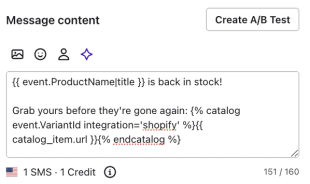
- テキストの後に、外部連携用のProduct URLカタログタグを挿入して、再入荷した商品へのリンクを設定してください。必要に応じて、例にある他の商品詳細を追加してください。
- カタログのタグは、ご利用の外部連携に固有です。以下のEコマースプラットフォーム向けの例をご利用ください:
BigCommerce
商品の詳細 | 動的イベント変数(BigCommerce ストア) |
商品名 | {% catalog event.VariantId integration='bigcommerce' %} {{ catalog_item.title }} {% endcatalog %} |
バリエーション画像 | {% catalog event.VariantId integration='bigcommerce' %} {{ catalog_item.variant.featured_image.full.src|default:catalog_item.featured_image.full.src }} {% endcatalog %} |
商品 URL | {% catalog event.VariantId integration='bigcommerce' %}{{ catalog_item.url }}{% endcatalog %} |
商品価格 | {% catalog event.VariantId integration='bigcommerce' %}{% currency_format catalog_item.metadata.price|floatformat:2%}{% endcatalog %} |
バリエーションのタイトル | {% catalog event.VariantId integration="bigcommerce" %} {{ catalog_item.variant.title }} {% endcatalog %} |
バリエーション URL | {% catalog event.VariantId integration='bigcommerce' %}{{ catalog_item.url }}?variant={{ catalog_item.variant.id }}{% endcatalog %} |
- Shopify
商品の詳細 | 動的イベント変数(Shopify ストア) |
商品名 | {% catalog event.VariantId integration='shopify' %} {{ catalog_item.title }} {% endcatalog %} |
バリエーション画像 | {% catalog event.VariantId integration='shopify' %} {{ catalog_item.variant.featured_image.full.src|default:catalog_item.featured_image.full.src }} {% endcatalog %} |
商品 URL | {% catalog event.VariantId integration='shopify' %}{{ catalog_item.url }}{% endcatalog %} |
商品価格 | {% catalog event.VariantId integration='shopify' %}{% currency_format catalog_item.variant.price|floatformat:2%}{% endcatalog %} |
バリエーションのタイトル | {% catalog event.VariantId integration="shopify" %} {{ catalog_item.variant.title }} {% endcatalog %} |
バリエーション URL | {% catalog event.VariantId integration='shopify' %}{{ catalog_item.url }}?variant={{ catalog_item.variant.id }}{% endcatalog %} |
- Magento 2
商品の詳細 | 動的イベント変数(Magento 2 ストア) |
商品名 | {% catalog event.VariantId integration='magento_two' %} {{ catalog_item.title }} {% endcatalog %} |
バリエーション画像 | {% catalog event.VariantId integration='magento_two' %} {{ catalog_item.variant.featured_image.full.src|default:catalog_item.featured_image.full.src }} {% endcatalog %} |
商品 URL | {% catalog event.VariantId integration='magento_two' %}{{ catalog_item.url }}{% endcatalog %} |
商品価格 | {% catalog event.VariantId integration='magento_two' %}{% currency_format catalog_item.variant.price|floatformat:2%}{% endcatalog %} |
バリエーションのタイトル | {% catalog event.VariantId integration="magento_two" %} {{ catalog_item.variant.title }} {% endcatalog %} |
バリエーション URL | {% catalog event.VariantId integration='magento_two' %}{{ catalog_item.url }}?variant={{ catalog_item.variant.id }}{% endcatalog %} |
- プレビュー&テストをクリックし、再入荷の購読イベントでSMSをプレビューします。商品名が正しく表示されること、およびリンクが意図した商品を開くことを確認します。バリエーションURLを使用する場合は、意図したバリエーションが選択されることも確認します。
- 再入荷メッセージが想定どおりに表示されることを確認したら、完了をクリックしてプレビューを閉じ、続いて次へをクリックして保存し、フロービルダーに戻ります。
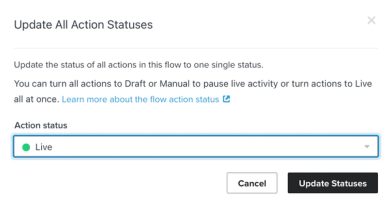
- フローを有効にする前に、SMSとメールを確認してください。フロービルダーの上部で確認してオンにするまたはステータスを更新を選択してください。
- フローステータスで、ライブを選択します。タイミングのオプションが表示されたら、今を選択して、保存をクリックしてください。送信する予定のSMSとメールがライブになっていることを確認してください。
結果と次のステップ
SMS 経由で再入荷フロー メッセージを送信できるようになりました。
フローを最適化する
これらのメッセージにオーディエンスがどのように反応しているかを注視することをおすすめします。高いエンゲージメントが得られていることを確認することが重要です。
エンゲージメントが低い場合は、オーディエンスがメールと SMS のどちらを好むかをテストしてください。各ビジネスは独自であり、そのオーディエンスも同様です。オーディエンスは、SMS よりもメールで再入荷アラートを受け取ることを好む場合があります。
その他のリソース
- 再入荷アラートメールを設定する方法
事前構築済みのテンプレートを使用する方法、または再入荷フローのメール用にカスタム テンプレートを設定する方法をご確認ください。再入荷フローのメールを作成する際は、適切な商品データが表示されるようにメッセージを設定することが重要です。Klaviyo は、Shopify、BigCommerce、Magento 2、PrestaShop、Shopware、SFCC の外部連携を利用しているアカウント、およびカスタム カタログ フィードまたは API を介した在庫対応カタログの同期を利用しているアカウントで、再入荷フローをサポートしています。以下の手順は、Shopify、BigCommerce、Magento 2 の外部連携を対象としています。
- 再入荷フローの仕組みを理解する
再入荷フローの仕組み、コンタクトがフロー内をどのように移動するか、そしてほとんどの他のメトリック トリガー フローとどう異なるかについて説明します。たとえば、このタイプのフローに固有の再入荷の遅延コンポーネントがあります。
- Klaviyoヘルプデスクガイド
Klaviyoヘルプデスクについて説明します。Klaviyo にすでにあるデータを活用して、すべてのチャネルにわたるサポート会話を管理できます。
- SMS marketing strategies for all levels