Sms gebruiken voor flows over producten die weer op voorraad zijn
Wat je leert
Leer hoe je sms gebruikt in je weer-op-voorraad-flows met Klaviyo.
Door een sms aan je weer op voorraad flow toe te voegen, kun je abonnees meteen waarschuwen over producten waarin ze geïnteresseerd zijn. Weer op voorraad-berichten zorgen voor een gevoel van urgentie, waardoor je ontvangers kopen zodra ze het sms-bericht ontvangen. Tekstberichten worden doorgaans binnen 3 minuten gelezen en veel sneller gezien dan e-mails, waardoor ze de beste optie zijn voor weer op voorraad-berichten.
Voordat je van start gaat
Voordat je sms toevoegt aan je weer op voorraad-flow, let op het volgende:
- Je moet sms al hebben ingeschakeld in je Klaviyo-account.
- Personen moeten huidige sms-abonnees zijn om tekstberichten te ontvangen vanuit een weer op voorraad flow
- Sms-weer op voorraad-flows zijn alleen beschikbaar voor Shopify-, BigCommerce-, PrestaShop- en Magento 2-winkels, evenals voor winkels met voorraadbewuste catalogi die via een aangepaste catalogusfeed of API zijn gesynchroniseerd.
- Je moet weer op voorraad hebben ingesteld voor je webshop:
- Beperk het aantal tekstberichten in je weer op voorraad-flow tot 1 of 2 sms'jes.
Sms gebruiken in je weer op voorraad-flows
Er zijn 2 opties om sms te gebruiken in je weer-op-voorraad-flows:
- Gebruik sms en e-mail samen in een flow (aanbevolen)
- Maak een aparte, alleen-sms flow voor weer op voorraad
Deze opties hebben een vergelijkbare configuratie; de belangrijkste verschillen zijn dat:
- De eerste methode is meer omnichannel en maakt het makkelijker om te analyseren hoe je doelgroep reageert op sms versus e-mail
- Voor flows met alleen sms moet je de instellingen van de weer op voorraad-flow configureren (bijv. minimale voorraad en regels voor klantmeldingen).
Omdat de omnichannel-aanpak makkelijker te onderhouden, analyseren en verbeteren is, behandelen we in dit artikel alleen die aanpak.
Sms toevoegen aan een weer-op-voorraad-flow
- Navigeer naar het tabblad Flows.
- Of:
- Zoek je bestaande flow voor weer op voorraad (als je er eerder een hebt gemaakt).
- Zoek een weer op voorraad-flow template:
- Klik op Flow aanmaken
- Zoek op ‘weer op voorraad’
- Selecteer een van de flows voor weer op voorraad
- Geef de flow een naam in de modal
- Klik op Template gebruiken
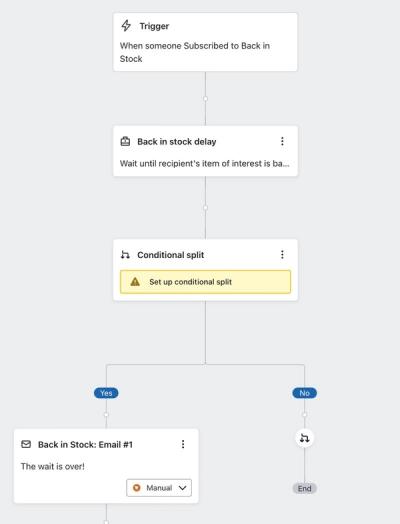
- Voeg een voorwaardelijke splitsing toe na de 'Weer op voorraad'-vertraging.
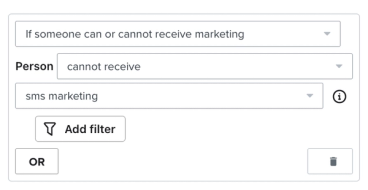
- Stel de splitsing in op Of iemand wel of geen marketing kan ontvangen > kan niet ontvangen > sms-marketing.
- Klik op Opslaan voor de voorwaardelijke splitsing.
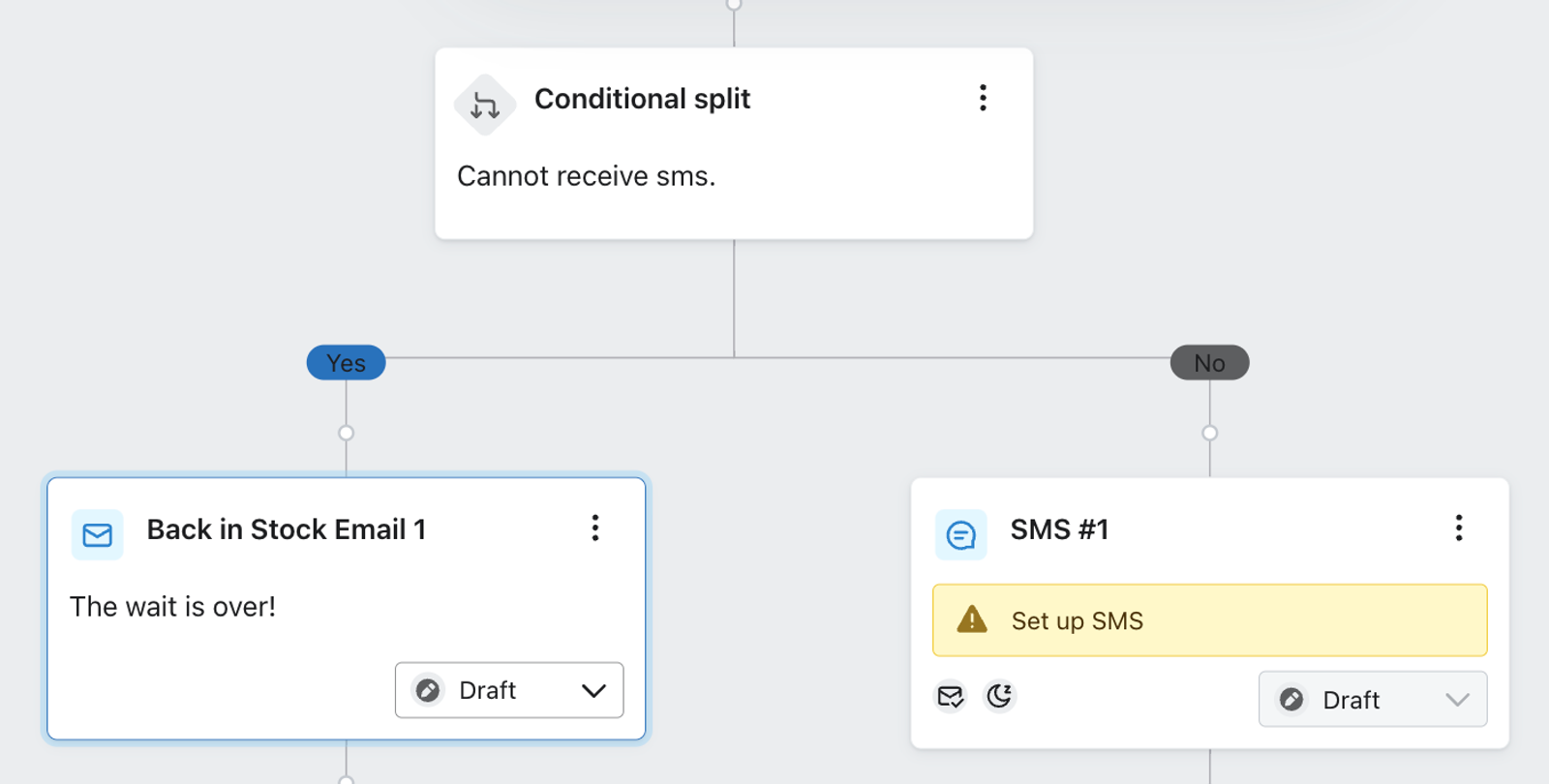
- Sleep een sms-bericht naar het pad Nee .
- Selecteer de sms en klik naast Content op Bewerken.
- Voeg toe aan je content:
- Voorbeeld: "[Naam van item] is weer op voorraad! " Pak de jouwe voordat ze weer weg zijn:
- Om de naam van het product dynamisch in te voegen, moet je een eventvariabele gebruiken. Bekijk dit artikel voor instructies over het vinden van eventvariabelen en voorbeelden.
- Om de naam van het product dynamisch in te voegen, moet je een eventvariabele gebruiken. Bekijk dit artikel voor instructies over het vinden van eventvariabelen en voorbeelden.
- Voorbeeld: "[Naam van item] is weer op voorraad! " Pak de jouwe voordat ze weer weg zijn:
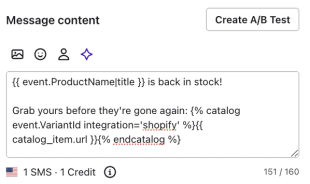
- Voeg na de tekst catalogustags in voor het item dat weer op voorraad is.
- Opmerking: catalogustags zijn specifiek voor je integratie; voor voorbeelden klik je op de naam van je e-commerceplatform hieronder:
BigCommerce
Productgegevens | Dynamische gebeurtenisvariabele (BigCommerce-winkels) |
Producttitel | {% catalog event.VariantId integration='bigcommerce' %} {{ catalog_item.title }} {% endcatalog %} |
Afbeelding van variatie | {% catalog event.VariantId integration='bigcommerce' %} {{ catalog_item.variant.featured_image.full.src|default:catalog_item.featured_image.full.src }} {% endcatalog %} |
Product-URL | {% catalog event.VariantId integration='bigcommerce' %}{{ catalog_item.url }}{% endcatalog %} |
Prijs van het product | {% catalog event.VariantId integration='bigcommerce' %}{% currency_format catalog_item.metadata.price|floatformat:2 %}{% endcatalog %} |
Titel variant | {% catalog event.VariantId integration="bigcommerce" %} {{ catalog_item.variant.title }} {% endcatalog %} |
Variatie-URL | {% catalog event.VariantId integration='bigcommerce' %}{{ catalog_item.url }}?variant={{ catalog_item.variant.id }}{% endcatalog %} |
- Shopify
Productgegevens | Dynamische eventvariabele (Shopify Stores) |
Producttitel | {% catalog event.VariantId integration='shopify' %} {{ catalog_item.title }} {% endcatalog %} |
Afbeelding van variatie | {% catalog event.VariantId integration='shopify' %} {{ catalog_item.variant.featured_image.full.src|default:catalog_item.featured_image.full.src }} {% endcatalog %} |
Product-URL | {% catalog event.VariantId integration='shopify' %}{{ catalog_item.url }}{% endcatalog %} |
Prijs van het product | {% catalog event.VariantId integration='shopify' %}{% currency_format catalog_item.variant.price|floatformat:2 %}{% endcatalog %} |
Titel variant | {% catalog event.VariantId integration="shopify" %} {{ catalog_item.variant.title }} {% endcatalog %} |
Variatie-URL | {% catalog event.VariantId integration='shopify' %}{{ catalog_item.url }}?variant={{ catalog_item.variant.id }}{% endcatalog %} |
- Magento 2
Productgegevens | Dynamische gebeurtenisvariabele (Magento 2 Stores) |
Producttitel | {% catalog event.VariantId integration='magento_two' %} {{ catalog_item.title }} {% endcatalog %} |
Afbeelding van variatie | {% catalog event.VariantId integration='magento_two' %} {{ catalog_item.variant.featured_image.full.src|default:catalog_item.featured_image.full.src }} {% endcatalog %} |
Product-URL | {% catalog event.VariantId integration='magento_two' %}{{ catalog_item.url }}{% endcatalog %} |
Prijs van het product | {% catalog event.VariantId integration='magento_two' %}{% currency_format catalog_item.variant.price|floatformat:2 %}{% endcatalog %} |
Titel variant | {% catalog event.VariantId integration="magento_two" %} {{ catalog_item.variant.title }} {% endcatalog %} |
Variatie-URL | {% catalog event.VariantId integration='magento_two' %}{{ catalog_item.url }}?variant={{ catalog_item.variant.id }}{% endcatalog %} |
- Klik op Voorbeeld bekijken en testen om de weer op voorraad-sms te testen.
- Wanneer je hebt bevestigd dat het weer op voorraad-bericht wordt weergegeven zoals verwacht, klik je rechtsboven op Opslaan en doorgaan.
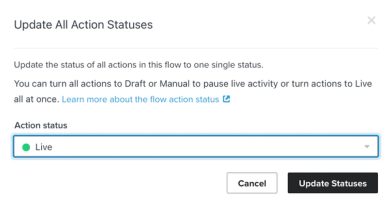
- Selecteer Actiestatussen bijwerken.
- Kies Live in de dropdown en klik vervolgens op Bijwerken.
Resultaat en volgende stappen
Je kunt nu weer op voorraad-flowberichten via sms versturen.
De flow optimaliseren
We raden je aan om in de gaten te houden hoe je publiek op deze berichten reageert, omdat het belangrijk is dat je een hoge betrokkenheid ziet.
Als de betrokkenheid laag is, test dan of je doelgroep de voorkeur geeft aan e-mail of sms. Elk bedrijf is uniek, en dat geldt ook voor het publiek. Je doelgroep geeft er misschien de voorkeur aan om weer op voorraad-meldingen via e-mail te ontvangen in plaats van via sms.