PrestaShop で再入荷を有効にする方法
このページで学べること
PrestaShop ストア向けに、Klaviyo を使用して再入荷メッセージを送信する方法を学びます。このプロセスは 3 つのステップで構成されています:
- Klaviyo の設定を確認して、PrestaShop のバリエーション(コンビネーションとも呼ばれます)を同期します。
- PrestaShop で再入荷設定をオンに切り替えます。
- Klaviyo で再入荷フローを作成する
始める前に
- 再入荷機能にアクセスするには、PrestaShop モジュールのバージョン 1.9.0 以降を使用している必要があります。モジュールを更新する方法をご覧ください。
- この記事を始める前に、Klaviyo と PrestaShop を外部連携していることを確認してください。
バリエーションの同期設定を確認する
まず、PrestaShop からバリエーションを同期するために、Klaviyo で設定を確認する必要があります:
- Klaviyo で、[外部連携] タブを選択します。
- リストから PrestaShop を選択します。
- 表示される設定ページで、バリエーションの同期設定をオンにします。
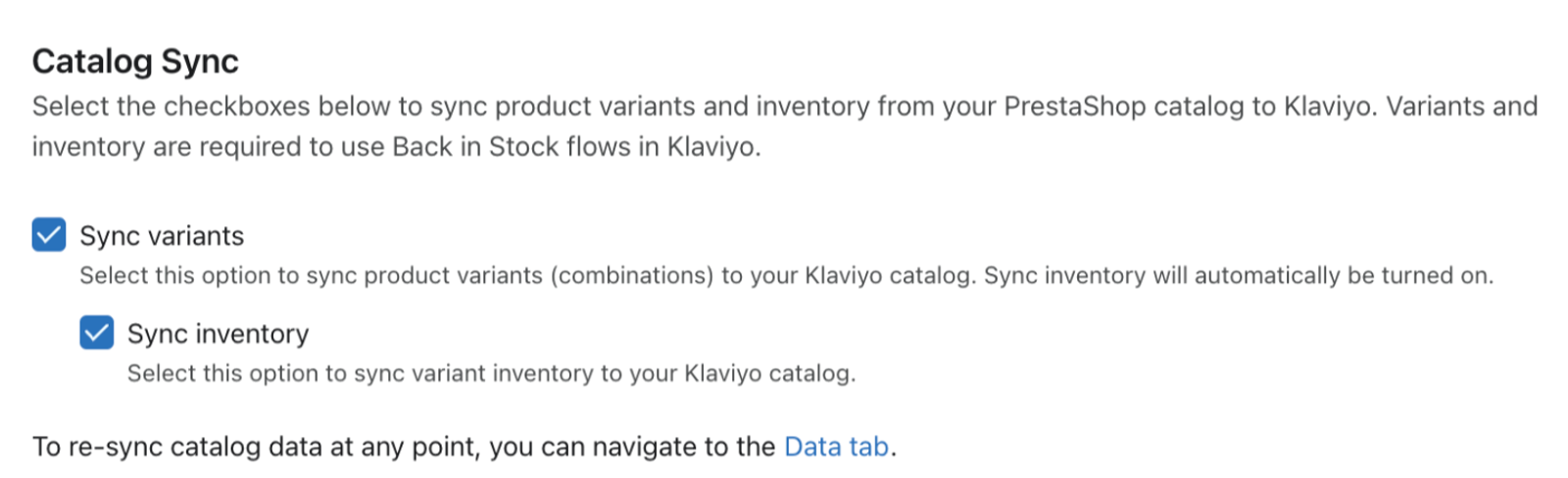
- 在庫数の同期は、バリエーションの同期をチェックした場合、既定でチェックされます。この設定により、各バリエーションの在庫数が定期的に同期され、再入荷フローが正しく機能するようになります。バリエーションを同期にチェックを入れて、在庫数を同期のチェックを外すと、再入荷フローを使用できません。ただし、メールで使用するためのバリエーションレベルのデータにはアクセスできます。
- [保存] をクリックします。
- バリエーションおよび/または在庫設定を更新した後は、すべての商品に変更を反映させるために、カタログを再同期することをおすすめします。再同期を行わない場合、既存の商品は、継続中の商品同期で処理される際に新しい設定が適用されます。カタログが大きく、サーバーリソースが限られているマーチャントの場合は、サイトのパフォーマンスへの影響を避けるため、サイトのトラフィックが少ない時間帯に再同期することをおすすめします。カタログを再同期するには:
- PrestaShop 外部連携の データ タブを選択します。
- カタログデータを同期と表示されているセクションで、再同期をクリックします。カタログの再同期が開始されます。

PrestaShop で設定をオンに切り替えてください。
次に、PrestaShop で設定をオンに切り替える必要があります。設定を切り替える前に、PrestaShop にメール アラート モジュールがインストールされていることと、商品在庫状況をオンにしていることを確認してください:
- PrestaShop の管理画面で、[モジュール] > [モジュール マネージャー] に移動します。
- メールアラート を検索します。
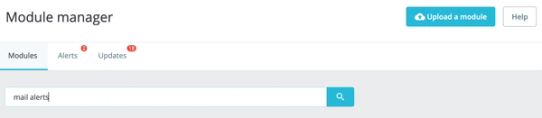
- モジュールを見つけて、インストール をクリックします。

- モジュールがインストールされたら、設定 をクリックします。

- 商品の利用可能状況 がオンになっていることを確認してください。
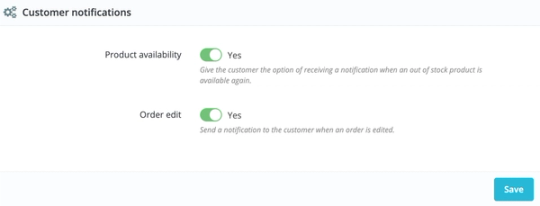
- [保存] をクリックします。
- [設定] > [Klaviyo] に移動します。
- メール通知トグルを有効にして、Klaviyoで再入荷メールの送信を有効にします。トグルを有効にすると、PrestaShopからの再入荷メール送信もオフになる点にご注意ください。通知を送信する前に、Klaviyoで再入荷フローも作成し、ライブに設定する必要があります。
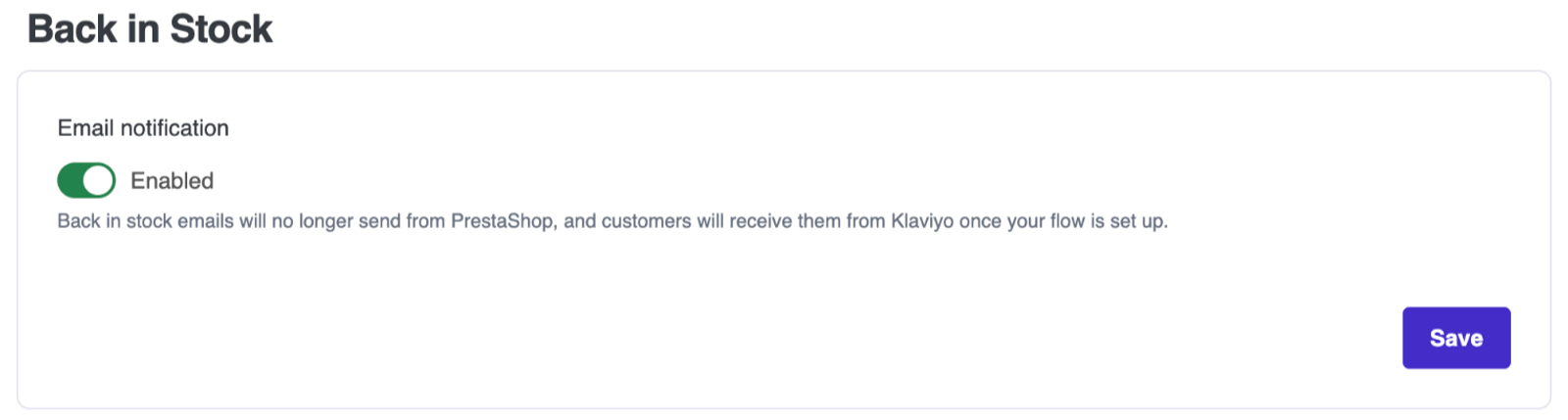
- 変更を適用するには、[保存] を選択します。
再入荷フローを作成
次に、Klaviyo でフローを設定して、再入荷通知の送信を開始します:
- Klaviyo の [フロー] タブに移動します。
- [フローを作成] をクリックします。
- PrestaShop で絞り込み、再入荷 を検索します。
- PrestaShop 用の事前構築済み再入荷フローを選択してください。
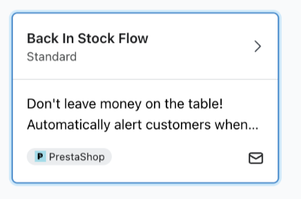
- フローの名前を入力し、テンプレートを使用をクリックしてフロービルダーで開いてください。
- フロー ビルダーで、必要な変更を加え、メールをカスタマイズします。
- 再入荷待機コンポーネントをクリックし、設定セクションで編集をクリックして、再入荷フロー設定を設定します。
- 再入荷の最小数と通知数量を設定し、設定を更新をクリックします。これらの設定は、アカウント内のすべての再入荷フローに適用されます。
- メールの準備ができたら、フロービルダーで確認して有効化またはステータスを更新をクリックしてください。ライブを選択し、今すぐステータスを更新が選択されたままであることを確認して、保存をクリックしてください。フローをライブ設定する方法の詳細をご覧ください。
達成できること
PrestaShop ストアの再入荷メッセージングが有効になりました。
その他のリソース
- 再入荷フローの構築方法
Shopify、BigCommerce、Magento 2、PrestaShop、SFCC、Shopware のプラットフォームを使用している場合、またはカスタムカタログフィードもしくは API 経由で在庫対応のカタログを同期している場合に、在庫について顧客に通知するための Klaviyo の再入荷フローを作成する方法をご確認ください。
- 再入荷フローの仕組みを理解する
再入荷フローの仕組み、コンタクトがフロー内をどのように移動するか、そしてほとんどの他のメトリック トリガー フローとどう異なるかについて説明します。たとえば、このタイプのフローに固有の再入荷の遅延コンポーネントがあります。
- PrestaShop スタートガイド
PrestaShop ストアを Klaviyo と外部連携する方法をご覧ください。Klaviyo は PrestaShop が推奨するマーケティングオートメーション パートナーです。このプロセスは 2 つのステップで構成されます。PrestaShop に無料モジュール(PrestaShop Automation with Klaviyo)をインストールし、Klaviyo 内で外部連携を有効にします。この記事では、データ同期のモニタリング、トランザクションメールの設定、モジュールの更新に関する情報も提供しており、Klaviyo とともに成長できるようにします。