Como gerenciar seus formulários de registro
O que você vai aprender
Aprenda dicas para gerenciar seus formulários de registro existentes para garantir que eles sejam esteticamente agradáveis e funcionais para os clientes interessados em interagir com sua marca.
Este guia abordará como alterar o status de publicação de um formulário de registro, trocar a lista para a qual um formulário envia os dados e cada uma das opções para gerenciar formulários existentes, que incluem:
- Editar um formulário de registro
- Agende um formulário de registro
- Ver análises de um formulário de registro
- Crie um teste A/B para um formulário de registro
- Renomear um formulário de registro
- Clonar um formulário de registro
- Excluir um formulário de registro
Proprietários, administradores e gerentes podem criar, editar, publicar e excluir formulários de registro. Criadores de conteúdo podem criar e editar formulários, mas não podem publicá-los nem excluí-los. Para conferir um detalhamento das permissões de usuário específicas para formulários, acesse gerenciamento de usuários e privilégios.
Antes de começar
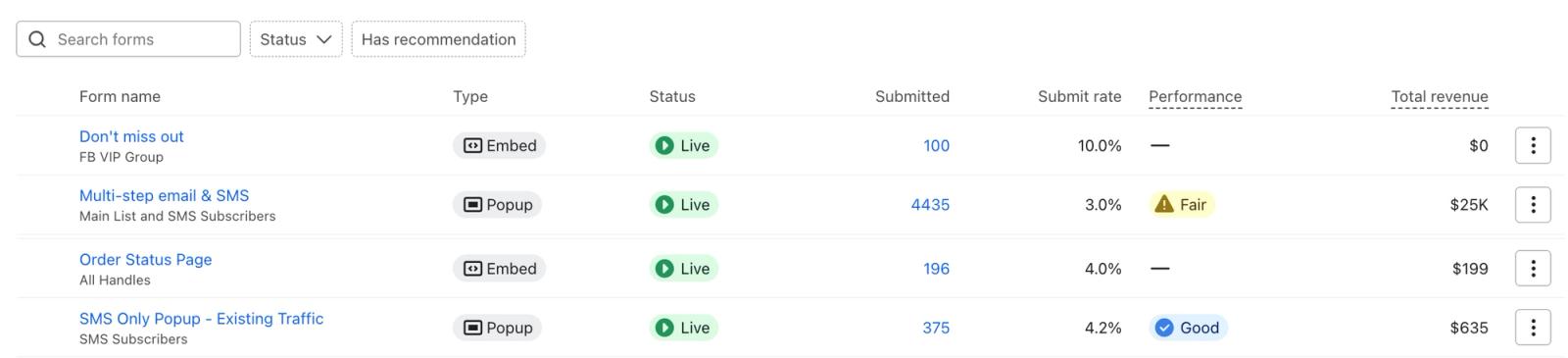
Selecione a guia Website > Formulários de registro na navegação à esquerda do Klaviyo para ver uma lista de todos os formulários na sua conta e um detalhamento dos principais detalhes e métricas deles. Observe que você só verá a página de visualização em lista de formulários se tiver criado pelo menos 1 formulário de registro.
Para exibir formulários no seu site, o rastreamento no site da Klaviyo precisa estar instalado e ativado. Se necessário, clique em Ativar formulários no site na página Formulário de registro e siga as instruções de configuração.
As etapas de edição e publicação abaixo se aplicam a formulários sem um teste A/B em andamento. Para um teste em andamento, selecione 3 pontos > Editar teste A/B e siga como fazer um teste A/B em um formulário de registro para editar o conteúdo, alterar as configurações do teste ou encerrar o teste.
- Se você ainda não criou um formulário de registro ou precisa de orientação durante a criação, acesse Guia de introdução aos formulários de registro.
- Para ver uma explicação detalhada das métricas listadas (por exemplo, Enviados, Taxa de envio e Receita total), acesse como entender a análise de formulários de registro.
Altere o status de publicação de um formulário de registro (ativo ou rascunho)
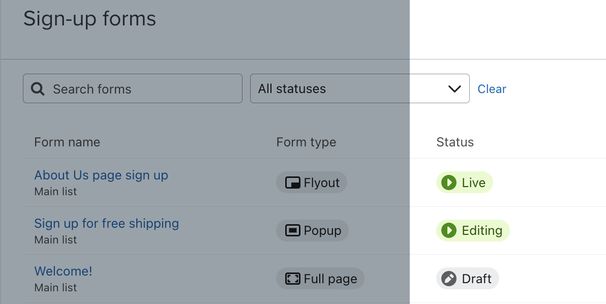
Para verificar o status de publicação de qualquer um dos seus formulários de registro existentes, navegue até a guia Site > Formulários de registro na navegação à esquerda. Aqui, você verá Ao vivo, Editando, Rascunho ou Agendado na coluna Status ao lado de cada formulário que você criou.
- Ativo
Esse status indica que o formulário foi publicado e está ativo no seu site. - Edição
Este status indica que o formulário está ativo no seu site no momento, mas tem algumas alterações não publicadas. Por exemplo, se você publicar um formulário de registro e, alguns dias depois, adicionar uma imagem a ele, o status do formulário vai refletir Edição. Você precisará publicar o formulário novamente para ver suas alterações refletidas (por exemplo, ver a imagem adicionada no formulário ativo). - Rascunho
Esse status indica que um formulário não está ativo no momento no seu site. - Agendado
Esse status indica uma publicação planejada ou o retorno para rascunho. Verifique o texto abaixo do status para ver a ação programada e o horário. Um formulário configurado para publicar quando seus números de mensagens de texto forem verificados também mostra Scheduled.
Se você tiver vários formulários de registro ativos no seu site, considere adicionar configurações de exibição para evitar conflitos para impedir que vários formulários sejam exibidos ao mesmo tempo.
Resolva todos os erros do formulário antes de publicar. Para alterar o status de um formulário de registro (por exemplo, publicar um formulário de rascunho ou despublicar um formulário ativo, retornando-o ao modo de rascunho):
- Selecione os 3 pontos > Editar para abrir o formulário de registro no editor.
- Selecione o menu suspenso de status no cabeçalho do editor (onde diz Ativo, Editando ou Rascunho).
- Ajuste o status conforme necessário. Por exemplo, altere o status de um formulário de Rascunho para Ao vivo para publicá-lo no seu site.
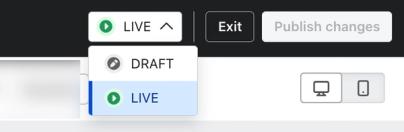
- Para despublicar um formulário de registro ativo, altere o status de Ao vivo para Rascunho. Isso vai remover o formulário do seu site; no entanto, ele ainda vai aparecer na página Formulário de registro como rascunho. As edições mais recentes serão salvas automaticamente, e você pode reativar o formulário a qualquer momento publicando-o novamente.
Se você estiver publicando um formulário de registro incorporado, copie também o Código de incorporação em Segmentação e comportamento > Exibição no editor. Cole o código no código do seu site onde você quiser que o formulário apareça e, em seguida, salve as alterações no seu site. Para mais detalhes, acesse como colar o código de incorporação de um formulário.
Você também pode definir uma programação para um formulário de registro entrar no ar ou voltar para rascunho em uma determinada data ou hora.
Alterar a lista para a qual um formulário de registro envia os envios
A lista à qual cada formulário de registro está conectado aparece abaixo da coluna Nome na aba Formulários de registro. Para alterar a lista à qual um formulário está conectado (ou seja, trocar a lista à qual os assinantes são adicionados quando enviam o formulário), siga estas etapas:
- Selecione a aba Website > formulário de registro na navegação à esquerda.
- Ao lado do seu formulário, selecione 3 pontos > Editar.
- No editor de formulário, clique no botão de envio na prévia.
- Em Lista para envio, selecione uma nova lista no menu suspenso.
- Se o formulário tiver outros botões de envio, verifique a configuração Lista para envio de cada botão e atualize os que devem usar a nova lista.
- Clique em Publicar ou agendar, selecione Publicar agora e clique em Publicar agora para aplicar a alteração ao seu formulário ativo.
Gerenciamento e edição de opções (clonar, excluir, renomear etc.)
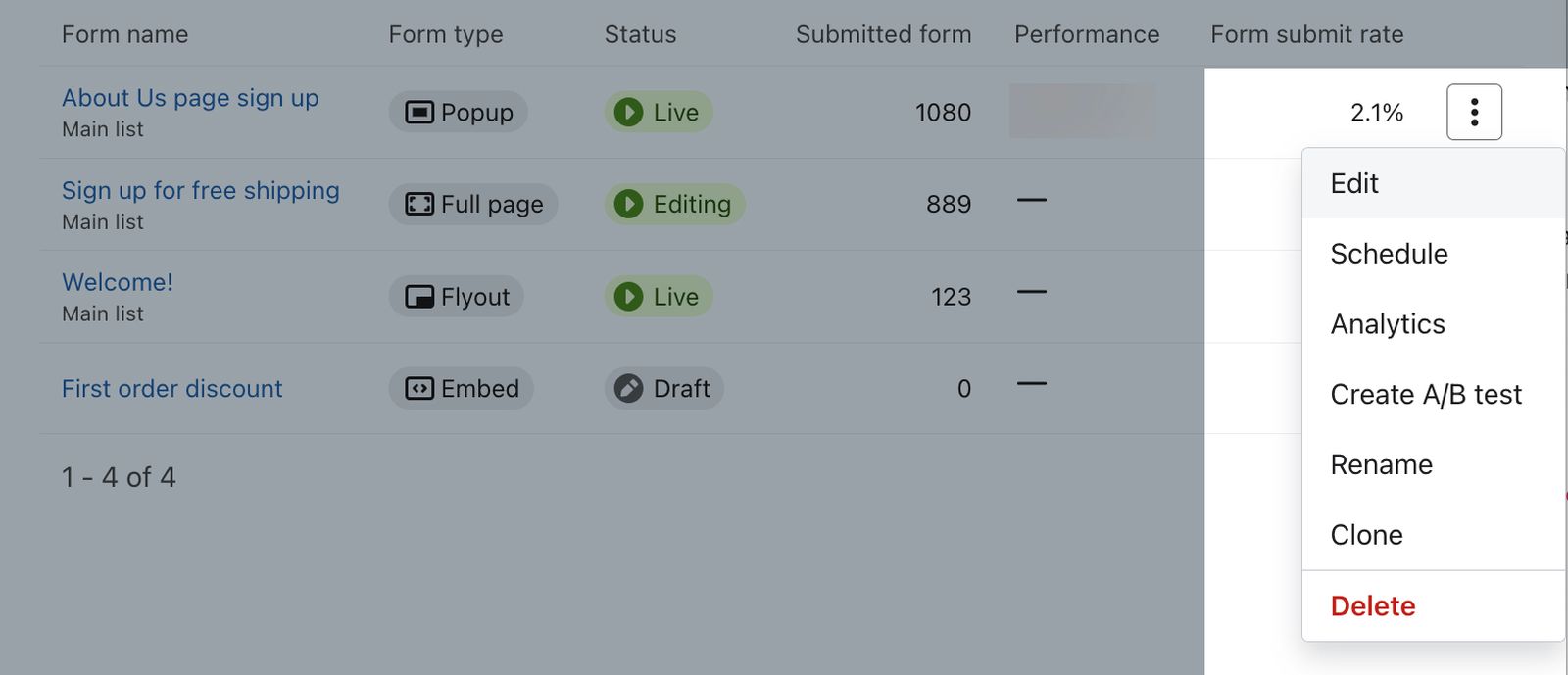
Na aba formulário de registro, clique nos 3 pontos ao lado de qualquer formulário para ver um menu de opções para gerenciar e editar o formulário individual. As opções incluem:
- Editar um formulário
- Agendar um formulário
- Ver análises de um formulário
- Crie um teste A/B para um formulário
- Renomear um formulário
- Clonar um formulário
- Excluir um formulário
Clique para expandir qualquer uma das seções abaixo e ver orientações sobre essa opção de gerenciamento ou edição.
Editar um formulário
No editor de formulários, você pode fazer alterações no estilo, no conteúdo, no direcionamento e nas configurações de comportamento de um formulário de registro. Para acessar o editor de formulários de um formulário de registro existente:
- Selecione Site > formulário de registro na navegação à esquerda.
- Encontre seu formulário e selecione 3 pontos > Editar.
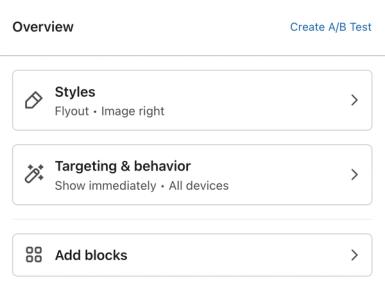
- Edite o formulário de registro e a mensagem de sucesso como achar melhor usando:
- O botão Editar estilos para ajustar o design e o tamanho do seu formulário. Saiba mais sobre estilos de formulário, como fontes e cores de fundo.
- O botão Segmentação e comportamento para ajustar quando seu formulário é exibido e quem o vê. Saiba mais sobre segmentação e comportamento de formulários, como o tempo de exibição e as opções de acionamento.
- O botão Adicionar conteúdo para ajustar o conteúdo do seu formulário e o campo de dados. Saiba mais sobre blocos e campo de dados, como um campo de número de telefone ou um bloco de cupom.
- Para otimizar um formulário de registro para dispositivos móveis, acesse noções básicas: design de formulários para celulares.
- Preste atenção a quaisquer erros ou problemas de acessibilidade identificados antes de publicar o formulário.
- Quando você estiver pronto para aplicar suas edições, clique em Publicar ou agendar, escolha Publicar agora e, em seguida, clique em Publicar agora.
Os formulários de registro são salvos automaticamente conforme você faz alterações no editor de formulários; no entanto, você não verá as alterações exibidas até publicar o formulário. Isso permite que você edite seu formulário, volte a ele e o revise com sua equipe antes de publicá-lo no seu site.
Quando alguém se inscreve em uma lista por meio de um formulário de registro, essa pessoa pode ver várias páginas de consentimento diferentes. Saiba mais sobre páginas de consentimento (por exemplo, páginas para inscrever-se, páginas de preferências e páginas para cancelar inscrição).
Agende um formulário de registro
O agendamento fica indisponível enquanto um teste A/B ou uma otimização está em execução, e para formulários de reposição de estoque. Para agendar quando um formulário de registro é exibido ou ocultado no seu site:
- Selecione Site > formulário de registro na navegação à esquerda.
- Encontre seu formulário e selecione 3 pontos > Agendar (ou Editar agenda se ele já tiver uma agenda).
- Defina as datas e os horários para quando seu formulário deve começar ou parar de aparecer e, em seguida, confirme o Fuso horário.
- Clique em Agendar para salvar ou em Reagendar para atualizar um agendamento existente.
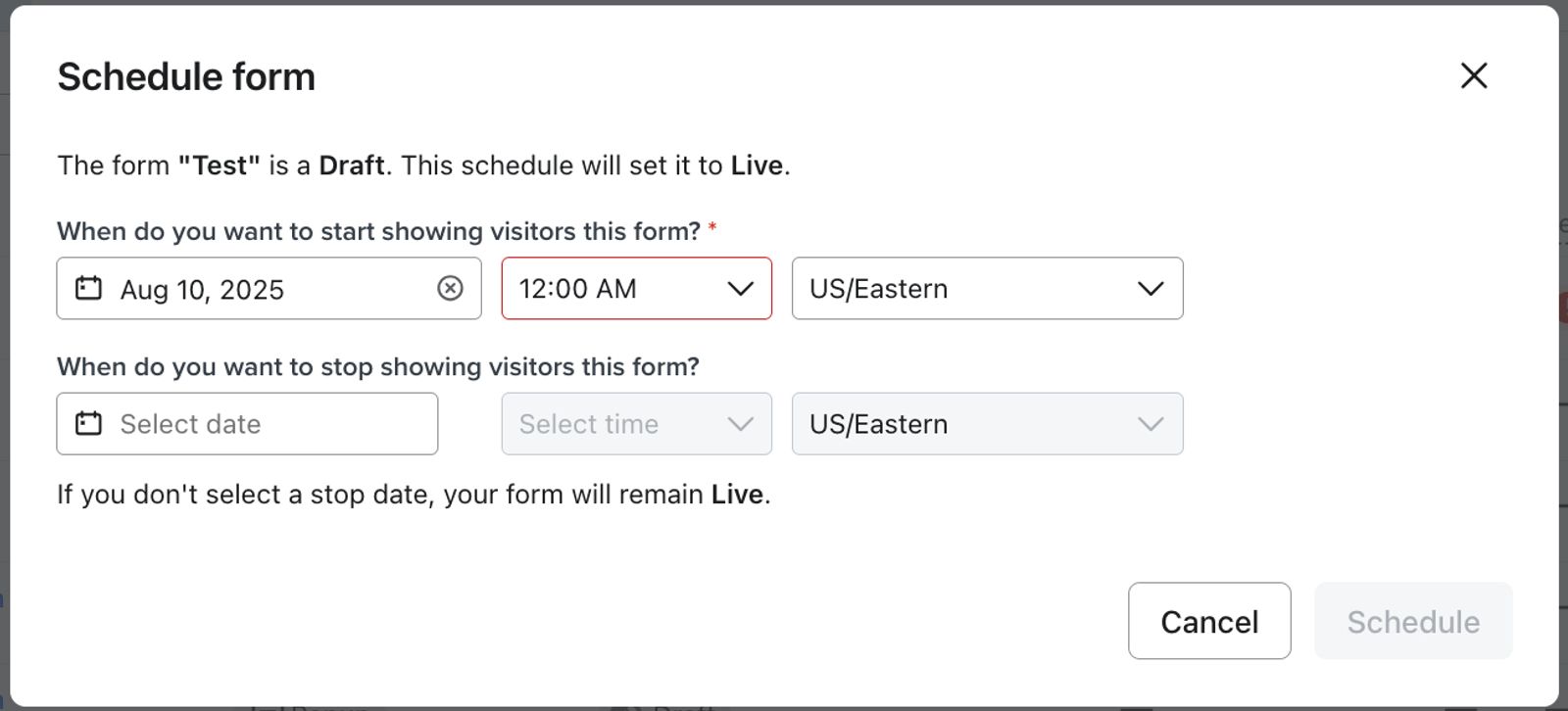
Para detalhes mais específicos, consulte como agendar um formulário de registro.
Ver análises de formulário
Entender como os formulários de registro do seu site estão performando é um componente essencial de uma estratégia de crescimento de público. Cada formulário de registro que já esteve ativo tem suas próprias páginas de relatórios de análises, mesmo que agora esteja como rascunho. Para encontrar a página de análises de um formulário específico:
- Selecione Site > formulário de registro na navegação à esquerda.
- Encontre seu formulário e selecione 3 pontos > Analytics.
- Consulte nosso guia sobre como entender as análises do formulário de registro para saber mais sobre essas páginas de relatórios.
Criar teste A/B
Você pode executar um teste A/B em um formulário de registro para medir o desempenho de diferentes elementos dos seus formulários de registro. A opção Criar teste A/B não está disponível para formulários agendados, formulários com um teste A/B em rascunho ou em execução, formulários com otimização em execução e formulários de reposição de estoque. Para criar um teste A/B em um formulário existente:
- Selecione Site > formulário de registro na navegação à esquerda.
- Ao lado do seu formulário, selecione 3 pontos > Criar teste A/B.
- Dê um nome ao teste e às suas variantes e, em seguida, clique em Criar teste.
- Acesse nosso guia sobre como fazer um teste A/B em um formulário de registro para configurar as variantes e as configurações e, em seguida, publicar o teste.
Renomear um formulário
Para alterar o nome de um formulário de registro existente:
- Selecione Site > formulário de registro na navegação à esquerda.
- Ao lado do seu formulário, selecione 3 pontos > Renomear.
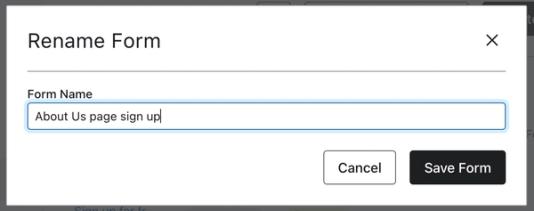
- Atualize o nome do formulário no modal Renomear formulário.
- Clique em Salvar formulário.
Clonar um formulário
Para fazer uma cópia de 1 dos seus formulários de registro existentes na mesma conta (excluindo formulários de reposição de estoque):
- Selecione Site > formulário de registro na navegação à esquerda.
- Ao lado do seu formulário, selecione os 3 pontos > Clonar.
- Selecione Clonar para esta conta e dê um nome ao seu novo formulário.
- Clique em Continuar para criar o formulário clonado como rascunho.
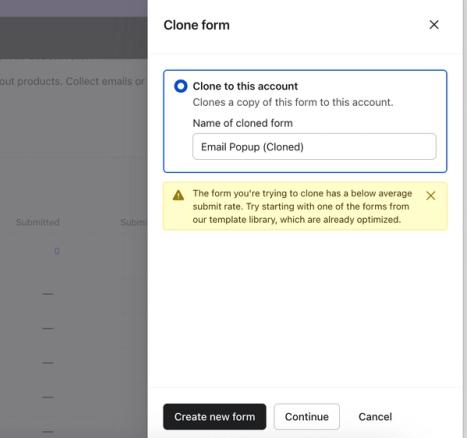
Por padrão, o formulário clonado será conectado à mesma lista que o original. Para alterar isso, consulte alterar a lista para a qual um formulário envia envios.
Excluir um formulário
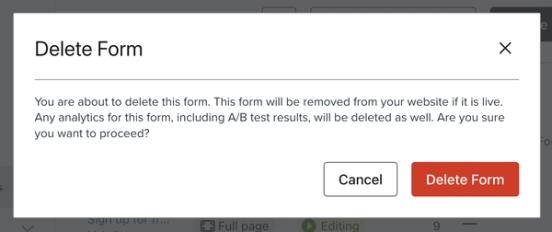
Excluir um formulário de registro o remove permanentemente da sua conta. Você não poderá recuperar um formulário depois de excluí-lo. Se o formulário estiver ativo, ele será removido do seu site. As análises dele, inclusive os resultados de testes A/B, também serão excluídas.
Se você preferir desativar seu formulário sem excluí-lo, para que ele não fique ativo no seu site, altere o status do formulário para Rascunho no editor.
Para excluir um formulário:
- Selecione a aba Site > formulários de registro na navegação à esquerda.
- Ao lado do seu formulário, selecione 3 pontos > Excluir.
- Clique em Excluir formulário para excluir o formulário da sua conta.
Revise os dados coletados no seu formulário de registro
Depois que você tiver coletado alguns assinantes, pode revisar as informações que eles compartilharam nos seus formulários de registro nas páginas de perfil deles.
- Acesse Público > Perfis.
- Pesquise o nome ou o endereço de e-mail de uma pessoa para encontrá-la.
- Revise Propriedades personalizadas para ver respostas armazenadas como Propriedades do perfil. Os dados de contato, como nome e endereço de e-mail, aparecem no cabeçalho do perfil.
Como alternativa, você pode usar a seção de listas na Klaviyo para ver uma lista completa de membros de cada lista específica (como a lista vinculada ao seu formulário de registro). Selecione Público > Listas e segmentos e, em seguida, escolha sua lista. Ao clicar em um membro nesta página, você será levado à página do perfil correspondente. Para saber mais sobre como revisar os dados do seu formulário de registro, acesse nosso artigo sobre como visualizar respostas do formulário.
Páginas de consentimento
Páginas de consentimento (ou seja, páginas de inscrever-se, páginas de preferências e páginas de cancelar inscrição) são onde os assinantes fazem a adesão, confirmam o consentimento, selecionam preferências específicas sobre como receber seu marketing ou cancelam a inscrição.
Quando as pessoas se inscrevem por meio de um formulário, as configurações de opt-in da lista afetam o que acontece em seguida. Para inscrição em duas etapas por e-mail, novos assinantes recebem um e-mail de confirmação e precisam confirmar a inscrição antes de entrarem para a lista. Depois de confirmar, elas veem a página de sucesso de inscrever-se ou a página de redirecionamento configurada para isso.
Para mais detalhes e instruções sobre como personalizar essas páginas, acesse nosso artigo sobre Guia de introdução às páginas de consentimento.
Próximas etapas
Para orientações sobre como criar sua estratégia de formulário de registro, faça o curso Crie formulários de registro estratégicos.
Recursos adicionais
- Introdução aos formulários de registro
Saiba como criar e personalizar formulários de registro na Klaviyo para interagir com compradores, coletar e-mails e números de telefone e criar relacionamentos duradouros.
- Como resolver problemas de formulários de registro
Saiba dicas de solução de problemas quando um formulário de registro na sua conta da Klaviyo não estiver funcionando como esperado, revisando problemas comuns e soluções para esses problemas.
- Course: Create strategic sign-up forms
- Course: Klaviyo practitioner certificate