Como visualizar as respostas do formulário de registro
O que você vai aprender
Saiba como as respostas do formulário de registro são armazenadas na Klaviyo, onde acessar as respostas de formulário de um perfil e como exportar um CSV dessas respostas de um grupo de perfis.
Usar formulários de registro no seu site ajuda você a conhecer melhor seu público, e você pode usar as informações coletadas para enviar marketing altamente segmentado e personalizado.
Antes de começar
Para ver as respostas do formulário, você precisa ter um formulário do Klaviyo que pelo menos uma pessoa já tenha enviado. Todos os campos de dados do seu formulário precisam estar formatados corretamente, incluindo:
- O nome da Propriedades do perfil, que representa a pergunta
- O valor da propriedade, que são as respostas da pessoa
Para campos de dados de entrada aberta (por exemplo, Entrada de texto ou Número de telefone), o valor da propriedade é o que a pessoa visitante do site digitar no campo.
Para Caixa de seleção múltipla, Botão de opção e Campos suspensos, cada opção tem um Rótulo e um Valor. Os rótulos são as opções que um visitante vê no formulário, e os valores são as respostas salvas no back-end depois que alguém conclui o formulário.
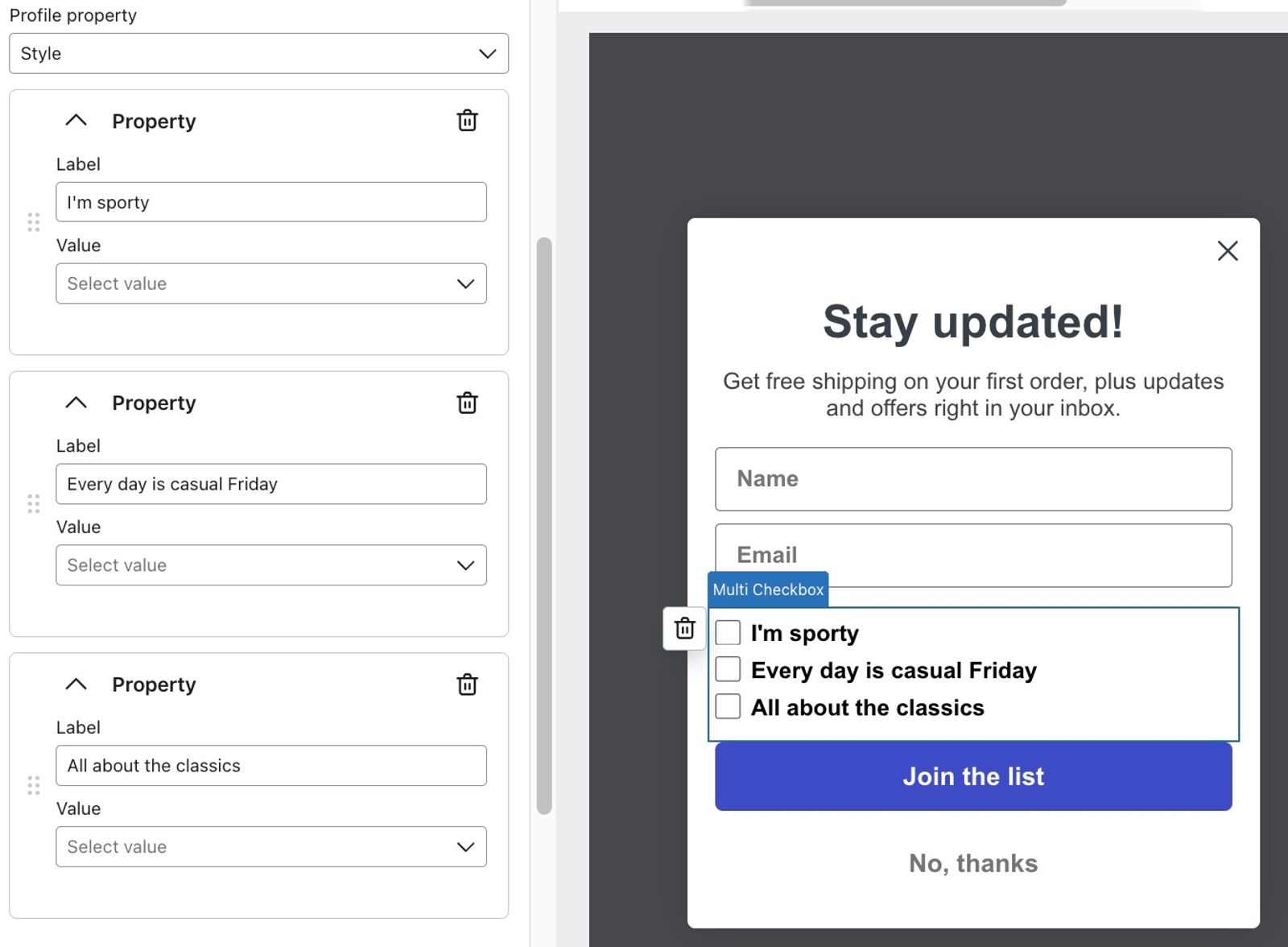
Se você quiser incluir vários campos de dados no seu formulário, considere usar um formulário de várias etapas para coletar as informações em etapas menores.
Onde as respostas do formulário são armazenadas
Quando alguém preenche seu formulário de registro da Klaviyo, as respostas são armazenadas na seção de propriedades personalizadas da página de perfil. Todo formulário que você criar deve incluir um campo de e-mail, um campo de número de telefone ou ambos, para que as respostas sejam anexadas a um perfil e armazenadas na página de perfil.
Se o seu formulário não contiver 1 desses campos, as respostas do formulário não serão salvas, embora você possa ver um número de envios contabilizado na página Visão geral do formulário.
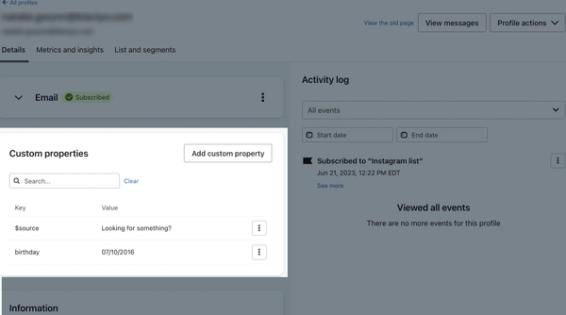
Se alguém preencher o mesmo formulário mais de uma vez, apenas a resposta mais recente será salva. Além disso, se você usar o mesmo nome de propriedade em vários formulários (ou se o nome da propriedade for uma propriedade especial do Klaviyo), os dados da propriedade serão substituídos sempre que o Klaviyo receber novas informações sobre uma pessoa. Por isso, é importante usar nomes de propriedades exclusivos e evitar usar propriedades do Klaviyo (por exemplo, $consent_method, City ou Region) na maioria dos campos do formulário.
Há algumas exceções. Use as propriedades do Klaviyo para os seguintes campos:
- Nome
- Sobrenome
- Telefone
- Empresa
- Cargo
- Consentimento (por exemplo, se o seu formulário tiver campos de consentimento do GDPR)
Visualizar a resposta de formulário de um indivíduo
Para ver as respostas de uma pessoa em um formulário:
- Digite o nome ou e-mail na barra de pesquisa na navegação superior para encontrar o perfil do Klaviyo.
- Selecione o perfil para abrir a página exclusiva do perfil
- Encontre a área de Propriedades personalizadas do perfil.
As respostas a qualquer pergunta do formulário serão armazenadas aqui.
Visualizar um grupo de respostas de formulário
Para ver as respostas de um grupo sem precisar navegar para cada perfil individual, crie um segmento que contenha todas as pessoas que enviaram seu formulário e, em seguida, exporte um CSV com as respostas delas.
Crie um segmento de pessoas que preencheram o formulário
- Abra seu formulário de registro no editor e copie o ID do formulário.
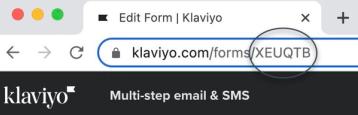
A ID do formulário é o identificador de seis dígitos encontrado no URL do formulário.
- Saia do editor de formulários e acesse Público > Lista e segmentos > Criar lista/segmento.
- Selecione Segmento.
- Dê um nome ao seu segmento e adicione a seguinte definição:
Propriedades sobre alguém > $consent_form_id > igual a > Form_ID
Substitua Form_ID pela ID do formulário que você acabou de copiar.
- Observe que, sempre que alguém preenche um formulário, a propriedade $consent_form_id é substituída pelo ID do formulário preenchido mais recentemente. Assim, os perfis só aparecerão nesse segmento se não tiverem preenchido nenhum outro formulário desde que concluíram o formulário em questão. Para evitar isso, adicione um campo oculto ao seu formulário antes de publicá-lo. Depois, use a propriedade do campo oculto como definição do segmento.
- Selecione Criar segmento.
Observe que pode levar alguns minutos ou mais para o segmento ser preenchido, dependendo do tamanho dele.
Exporte um CSV que contém todas as respostas do formulário
- Acesse Público > Listas e segmentos.
- Abra o segmento que você acabou de criar com pessoas que preencheram seu formulário.
- Clique em Gerenciar segmento > Exportar segmento para CSV.
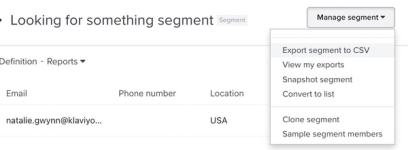
- Na página Exportar avaliação, marque todas as propriedades do seu formulário. Se necessário, você pode pesquisar nomes de propriedades.
- Selecione Iniciar exportação para exportar um CSV que contém as respostas do formulário.
O CSV resultante contém os dados correspondentes encontrados no perfil de cada pessoa. Se alguém preencheu o formulário várias vezes, a exportação incluirá apenas a resposta mais recente. Além disso, se alguém preencheu o formulário anonimamente (ou seja, sem um endereço de e-mail ou número de telefone), os resultados não serão armazenados no Klaviyo nem incluídos em exportações, pois o Klaviyo não pode armazenar dados anônimos.
Próximas etapas
Agora que você pode segmentar com base nas respostas do formulário, pode usar dados nos seus e-mails e SMS. Acesse nosso guia sobre segmentação avançada para saber mais.
Recursos adicionais
- Como funcionam os tipos de dados
- Introdução aos segmentos
- Como usar segmentos para gerar resultados com formulários