Sekwencje: pierwsze kroki
Nauczysz się, jak wykorzystywać w Klaviyo sekwencje (nazywane również automatyzacjami lub kampaniami kropelkowymi), by komunikować się z klientami i klientkami w spersonalizowany, zautomatyzowany sposób. Zobaczysz też, jak aktywować swoją pierwszą sekwencję.
Czym jest sekwencja?
Sekwencja to następujące po sobie zautomatyzowane działania (np. wysyłanie wiadomości), które są uruchamiane przez określone zachowanie lub zdarzenie. Wyzwalaczem może być sytuacja, w której ktoś dołącza do listy lub dokonuje płatności, realizacja zamówienia, a także nadejście określonej daty (np. urodzin danej osoby) Do wyzwalania i targetowania zautomatyzowanych sekwencji można wykorzystywać jakiekolwiek dane synchronizowane z kontem Klaviyo.
Na przykład: sekwencja powitalna uruchamia się, gdy ktoś zapisze się do Twojego newslettera. Po wyzwoleniu sekwencji subskrybenci i subskrybentki mogą otrzymywać wiele rozłożonych w czasie wstępnie skonfigurowanych wiadomości, dzięki którym poznają Twoją markę. Sekwencja może zawierać opóźnienia czasowe między działaniami oraz wiele ścieżek podzielonych na podstawie odmiennych kryteriów – to umożliwia jeszcze większą personalizację wiadomości.
Aby dokładniej poznać treści zawarte w tym artykule, zarejestruj się na anglojęzyczne szkolenie Sekwencje: pierwsze kroki w Akademii Klaviyo.
Potrzebujesz pomocy dotyczącej istniejącej sekwencji?
Jeśli masz problem z sekwencją, która została już skonfigurowana, przeczytaj artykuł na temat rozwiązywania problemów z sekwencją.
Kilka słów na początek
Zanim korzystanie z konta Klaviyo będzie możliwe, należy upewnić się, że konfiguracja przy użyciu Kreatora konfiguracji została ukończona.
Ponadto zalecamy, by zapoznać się z naszym przewodnikiem po segmentach oraz informacjami na temat list – pomoże Ci to upewnić się się, że listy i segmenty są gotowe, ponieważ skonfigurowano je prawidłowo.
Sekwencje, które należy uaktywnić w pierwszej kolejności
W trakcie konfigurowania konta Klaviyo warto wiedzieć o kilku ważnych sekwencjach. Z pewnością zechcesz utworzyć je i uaktywnić na początek, ponieważ dzięki nim powitasz subskrybentów swojej marki oraz będziesz w stanie komunikować się z klientami i klientkami na temat ich transakcji. W tej sekcji dowiesz się, które sekwencje należy traktować priorytetowo, tak by móc od razu działać jak najskuteczniej.
Sekwencje domyślne
Po skonfigurowaniu podstawowych danych swojej firmy w Kreatorze konfiguracji możesz przejść do zakładki Sekwencje na swoim koncie. Zawiera ona wszystkie sekwencje oparte na najlepszych praktykach, które dla Ciebie przygotowaliśmy.
Sekwencje te zawierają domyślne szablony o sugerowanym układzie, wypełnione przykładowym tekstem. Konfiguracja większości z tych szablonów umożliwi za pośrednictwem integracji pobieranie treści, w tym dynamicznych danych, które można wykorzystać do personalizacji e-maili do odbiorców i odbiorczyń.
Nawet jeśli nie zdecydujesz się na integrację z narzędziami innych firm takich jak sklep internetowy, otrzymasz standardową sekwencję powitalną. Uruchamia się ona, kiedy do listy dodawani zostają nowy subskrybenci. Aby wyzwalać sekwencję powitalną, podczas jej edytowania musisz wybrać listę, do której chcesz dodawać subskrybentów.
Przed aktywowaniem wiadomości domyślnych zdecydowanie warto jest je sprawdzać, personalizować i wyświetlać ich podgląd – dzięki temu zyskasz pewność, że są one spójne ze sposobem komunikacji Twojej marki.
Sekwencje, które warto utworzyć na początek
W pierwszej kolejności należy też uaktywnić sekwencje uznawane za najbardziej wpływowe. Oto one:
- Sekwencja powitalna: sekwencja powitalna, sekwencja, która wprowadza subskrybentów dla Twojej marki i konwertuje ich na subskrybentów po raz pierwszy.
- Sekwencja porzuconego koszyka zakupowego: konwertuje potencjalnych klientów. Można spersonalizować ją na podstawie produktów w koszyku danej osoby oraz informacji o tym, czy dokonała już u Ciebie zakupów.
- Sekwencja pozakupowa: zawiera podziękowania dla klientów i informuje ich o powiązanych produktach, które mogą wzbudzić ich zainteresowanie.
- Sekwencja odzyskiwania klienta: ponownie angażuje osoby, którzy zrobiły u Ciebie kiedyś zakupy, ale od jakiegoś czasu nie dokonały zakupu. Tę sekwencję można spersonalizować na podstawie zakupionych produktów oraz liczby dokonanych zakupów.
Do niektórych sekwencji można dodawać zarówno e-maile, jak i wiadomości SMS. Sekwencję powitalną zalecamy jednak przygotować oddzielnie do wysyłki e-maili i SMS. Dlaczego? Niektórzy subskrybenci mogą wyrazić zgodę na wysyłkę obu tych rodzajów wiadomości oddzielnie, a każdą sekwencję powitalną można wykorzystać dla danej osoby tylko raz. Więcej informacji na ten temat znajdziesz w dodatkowych zasobach na końcu tego przewodnika.
Wybór wstępnie zbudowanej sekwencji z biblioteki
- Aby utworzyć nową sekwencję, na głównym pasku nawigacyjnym swojego konta kliknij zakładkę Sekwencje, a następnie przycisk Utwórz sekwencję.
Jeśli nie wiesz, od czego zacząć, przejrzyj Bibliotekę sekwencji, aby znaleźć pomysły na sekwencje obejmujące cały cykl życia klienta.
Biblioteka zawiera sekwencje oparte na Twoich celach marketingowych, integracjach z platformami e-commerce oraz na kanałach komunikacji (SMS-y, e-maile lub oba kanały). Po przejściu do zakładki Sekwencje można wybrać opcję Utwórz sekwencję, aby przejść bezpośrednio do biblioteki.

- U góry strony Biblioteki sekwencji znajdziesz pasek narzędzi, który pomoże Ci zawęzić kryteria wyszukiwania stosownie do potrzeb. Możesz w nim wyszukiwać sekwencje przy użyciu określonych słów kluczowych lub wyrażeń (na przykład „sekwencja porzuconego koszyka zakupowego”).

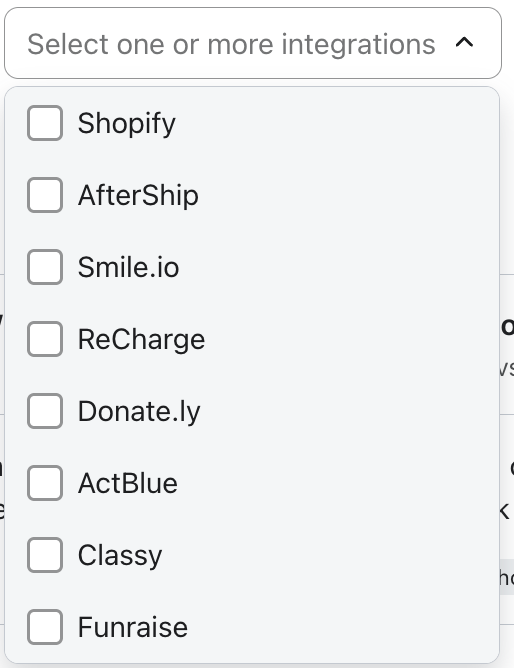
- Jeżeli chcesz znaleźć sekwencję związaną z konkretną integracją z platformą e-commerce, wybierz tę integrację z rozwijanego menu. Wyświetlą się wtedy tylko sekwencje działające z daną platformą.
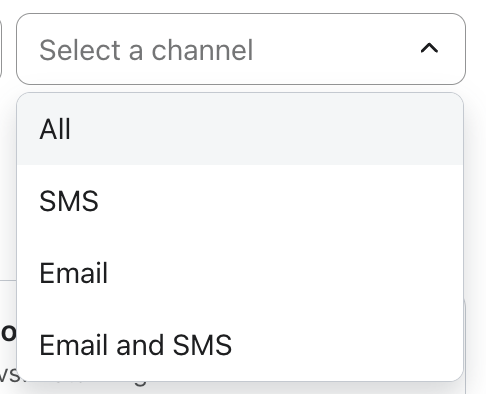
- Domyślnie w Bibliotece sekwencji wyświetlają się sekwencje, które wykorzystują wiele kanałów. Jeśli chcesz zawęzić wyszukiwanie do konkretnego kanału, wybierz go z rozwijanego menu.
Zawężone w ten sposób wyniki wyświetlą się na stronie głównej Biblioteki sekwencji oraz w każdej kolekcji opartej na Twoich celach lub istotnych elementach.
- Jeśli wybierzesz sekwencję opartą na celach i zechcesz ją skonfigurować, aby ją utworzyć, wystarczy kliknąć kafelek.
- Niezależnie od tego, czy postanowisz utworzyć sekwencję od zera, czy wybrać ją z Biblioteki sekwencji, musisz nadać swojej sekwencji nazwę. Powinna być ona zrozumiała dla Ciebie i Twojego zespołu. Im częściej będziesz korzystać z Klaviyo, tym szybciej rosnąć będzie liczba Twoich sekwencji – przejrzyste nazewnictwo pomoże utrzymać wśród nich porządek.
Poznanie i wybór filtrów wyzwalacza oraz profili
Następnie należy wybrać wyzwalacz dla nowej sekwencji — to wyzwalacz sekwencji uruchamia sekwencję zautomatyzowaną.
Możesz wybrać jedną z 5 opisanych poniżej opcji wyzwalaczy: lista, segment, metryka, obniżka cen lub właściwość daty.
- List-triggered: Osoby zostają zakwalifikowane do udziału w sekwencji uruchamianej przez listę, gdy zostają dodane do konkretnej listy. Jednym z przykładów jest sekwencja powitalna.
- Segment: osoby spełniają warunek włączenia do sekwencji uruchamianej przez segment, gdy zostają dodane do konkretnego segmentu, czyli dynamicznego grupowania profili spełniających określone kryteria.
- metryka-triggered: osoby spełniają warunek wprowadzenia sekwencji uruchamianej przez metrykę, gdy wykonają określone działanie (na przykład złożą zamówienie). Aby zobaczyć wszystkie metryki konta, które mogą uruchomić sekwencję, w zakładce Dane analityczne sprawdź metrykę swojego konta.
- Wyzwalanie przez właściwość daty: osoby spełniają warunki wejścia do sekwencji uruchamianej przez właściwość daty, jeśli ustawiono dla nich konkretną właściwość profilu powiązaną z datą (na przykład urodziny). Właściwości daty powiązane z obiektami niestandardowymi mogą również wyzwalać sekwencje; zob. obiekty niestandardowe w sekwencjach wyzwalanych przez daty.
- Obniżka cen: osoby spełniają warunek włączenia do sekwencji, jeśli cena produktu, który oglądali lub za który rozpoczęli proces płatności, zostanie obniżona o konkretną kwotę lub wartość procentową.
Kwalifikowanie subskrybentów na podstawie filtrów wyzwalacza i profili
Kiedy ktoś wykona działanie uruchamiające sekwencję, Klaviyo najpierw sprawdzi wszystkie filtry wyzwalacza i profili, aby ustalić, czy ta osoba może dalej uczestniczyć w sekwencji.
W przypadku uruchomienia sekwencji Klaviyo określa następujące parametry:
- Osoby, które nie spełnią warunków filtrowania na podstawie wyzwalacza i profilu, przy wyzwoleniu sekwencji zostaną natychmiast odfiltrowane i nie zostaną uwzględnione w planowaniu żadnego z poniższych komponentów.
- Każda osoba, która spełnia warunki wyzwalacza sekwencji i filtrów profilu, zostanie oficjalnie włączona do sekwencji i uwzględniona w harmonogramie kolejnych komponentów na podstawie ustawionego czasu opóźnienia.
- Przed każdym z komponentów (e-maile, SMS-y, dział itp.) filtry profili zostaną ponownie sprawdzone, aby upewnić się, że odbiorcy nadal spełniają kryteria sekwencji.
Należy pamiętać, że podczas wysyłki filtry wyzwalacza nie są ponownie sprawdzane.
W przypadku każdej zaplanowanej do wysyłki wiadomości Klaviyo ponownie zastosuje filtry profilu (np. Od początku tej sekwencji zamówienie złożono zero razy) i pominie każdą osobę, która w czasie wysyłki nie spełni warunków tych filtrów. Przeglądanie działań odbiorców (np. czy któryś z odbiorców ma status Oczekiwanie, Pominięto itp.) omówimy w sekcji „Sprawdzanie działań odbiorców” w dalszej części tego przewodnika.
Konfigurowanie wyzwalacza
Kliknij wyzwalacz, którego chcesz użyć do utworzenia sekwencji.
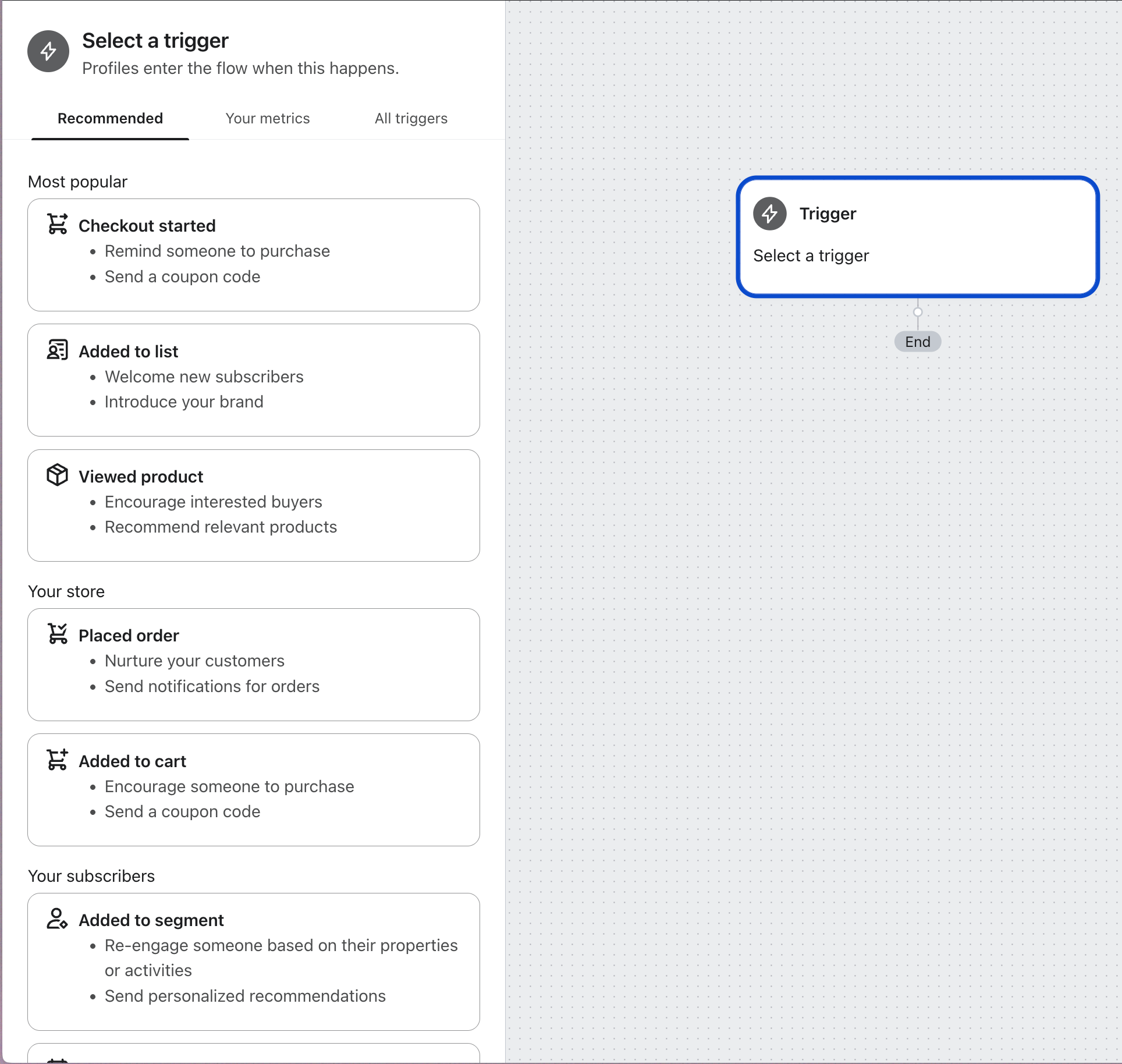
Pamiętaj, że każdy wyzwalacz wymaga uściślenia. Jeśli na przykład wybierzesz sekwencję uruchamianą przez listę, musisz wybrać listę, która wyzwoli konkretną sekwencję.
Dodawanie do sekwencji kroków
Po wybraniu wyzwalacza i dodaniu wszystkich wybranych filtrów wyzwalacza lub profili możesz dołączyć do sekwencji dodatkowe elementy.
Działania sekwencji:
Wyróżniamy 3 rodzaje działań sekwencji:
- Działanie związane z wiadomościami: działanie, które odpowiada za wysłanie wiadomości. Wiadomość ma status, który można zmienić: Aktywna, Ręczna lub Wersja robocza. Omówimy to w dalszej części tego przewodnika.
- Działanie związane z danymi: działanie, które odpowiada za aktualizację danych (takich jak właściwości profilu lub lista) lub wykonanie innego rodzaju działania związanego z danymi (np. alert wewnętrzny lub webhook).
- Działanie logiczne: działanie logiczne jest weryfikowane przed wykonaniem jakichkolwiek kolejnych działań. Może to być opóźnienie czasowe konieczne do zaplanowania działania względem wyzwalacza lub innego działania. Aby zadziałało, bezpośrednio po opóźnieniu musi nastąpić działanie o statusie Aktywne lub Ręczne. Logika obejmuje również wielogałęziowy podział, który określa sekwencje wielokierunkową – maksymalnie 20 – na podstawie ustawionych warunków. Działa on również na podstawie warunków, w których wykorzystuje się dane profilu oraz, w uruchamianej przez metrykę sekwencji, dane dotyczące zdarzenia, które uruchomiło sekwencję.
Przeciąganie, upuszczanie i dodawanie działań sekwencji
Są dwa sposoby na dodanie kroku do sekwencji:
- Kliknięcie działania na pasku bocznym i przeciągnięcie go do wizualnego obszaru roboczego. Każde miejsce, do którego można upuścić działanie, jest podczas przeciągania go do obszaru roboczego podświetlane niebieską obwódką. Gdy zbliżysz się do punktu upuszczenia, zostanie on podświetlony jasnoszarym kolorem.
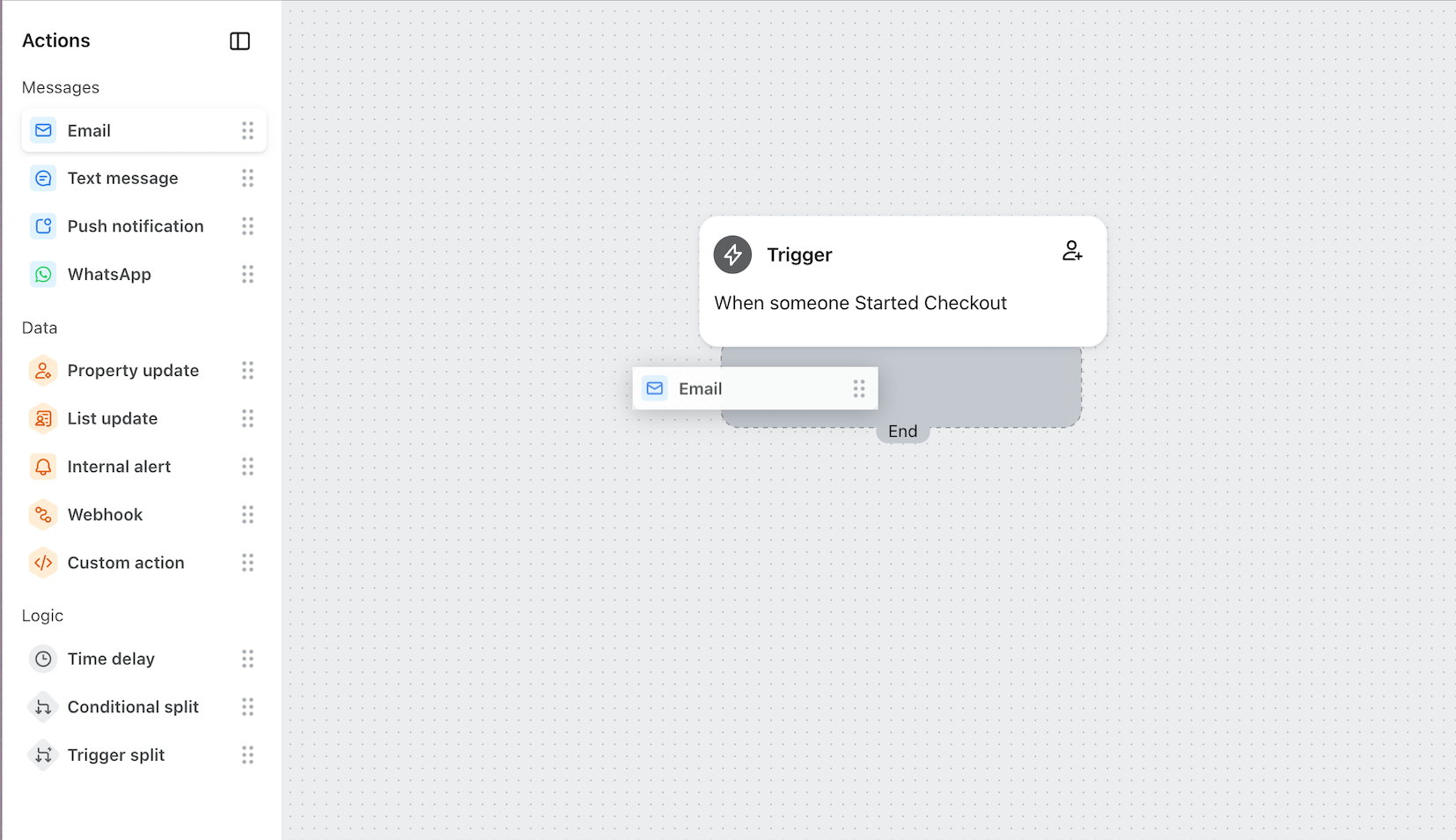
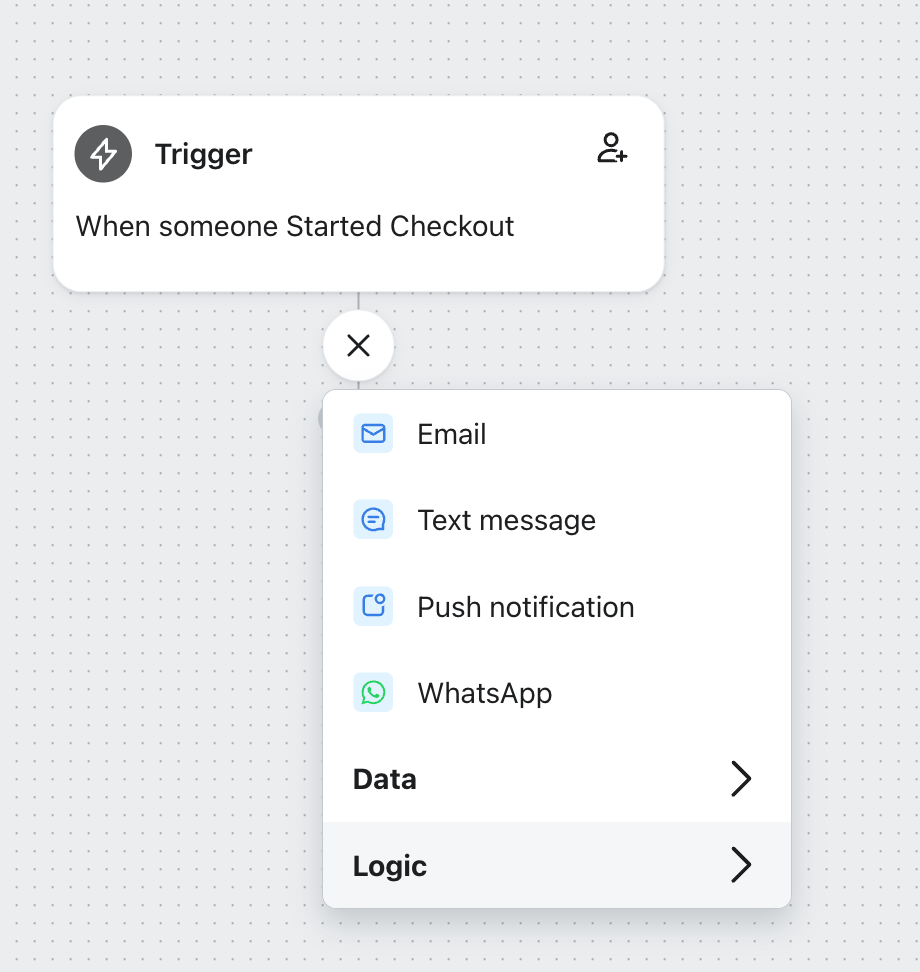
- Kliknięcie jednego z przycisków „+” znajdujących się przy każdym węźle, do którego można dodać działanie. Kliknięcie przycisku „+” otwiera menu z działaniami, które można dodać bezpośrednio do obszaru roboczego (są to te same działania, które znajdują się na pasku bocznym).
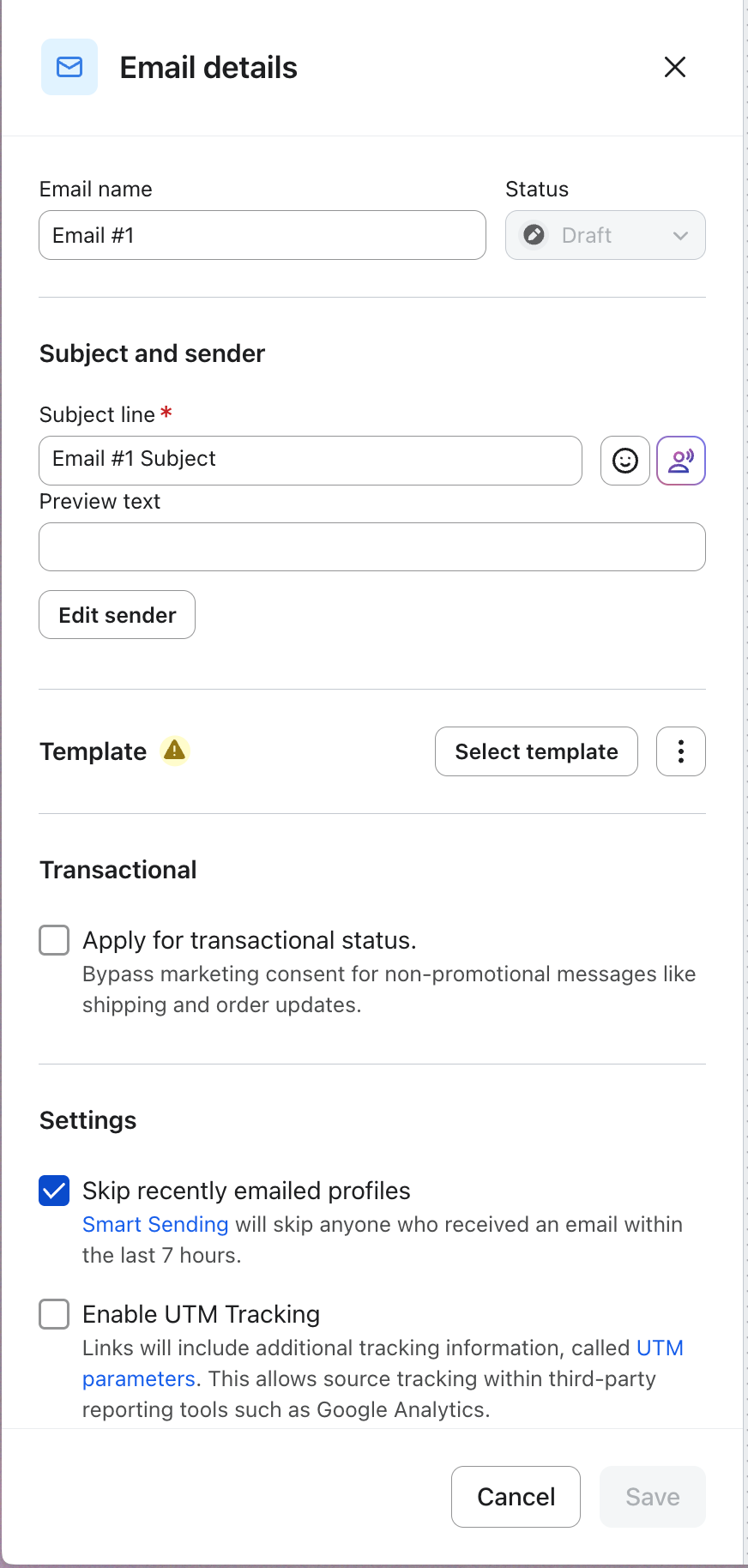
- Po dodaniu działania do obszaru roboczego możesz je skonfigurować na bocznym pasku ustawień.
Dowiedz się więcej o Inteligentnej wysyłce Smart Sending i Śledzeniu UTM.
Planowanie kroku sekwencji
Przechodzenie przez sekwencję zaczyna się od wyzwalacza, po którym następują kolejne etapy. Jeśli sekwencja składa się z wielu działań, szczególnie wiadomości, ważne, by między poszczególnymi działaniami dodać opóźnienia czasowe – zapobiegną one występowaniu wszystkich działań jednocześnie. Na przykład jeśli między pierwszym i drugim e-mailem w sekwencji powitalnej dodasz 24-godzinne (lub dłuższe) opóźnienie, zapewnisz klientowi bądź klientce wystarczająco dużo czasu na odebranie i przeczytanie pierwszego e-maila, zanim w ich skrzynce znajdzie się kolejna wiadomość.
Informacje o opóźnieniach czasowych
Wiadomości i inne elementy sekwencji są planowane z uwzględnieniem opóźnień czasowych. Trzeba określić, ile czasu powinno upłynąć między poszczególnymi krokami sekwencji. Jeśli elementy będą wysyłane bezpośrednio po sobie, bez opóźnień czasowych, to wszystkie one zostaną zrealizowane jednocześnie.
Każde opóźnienie czasowe zapewnia okres oczekiwania między dwoma elementami. Dzięki temu e-maile w sekwencji będą zaplanowane względem siebie.
To znaczy, że jeżeli „E-mail nr 1” w sekwencji zostanie wysłany jeden dzień po zdarzeniu wyzwalającym, a między pierwszym a drugim e-mailem zostanie przeciągnięte opóźnienie czasowe, to „E-mail nr 2” zostanie wysłany w ciągu 3 dni. po zdarzeniu wyzwalającym.
Można ustawić dowolną liczbę minut, godzin lub dni opóźnienia. Aby wysłać wiadomość bezpośrednio po poprzedzającym kroku, wystarczy nie dodawać żadnego opóźnienia czasowego.
Jeżeli zdecydujesz się zastosować okres oczekiwania wynoszący X dni, każdy dzień będzie liczony jako 24-godzinny okres. Jeśli ustawisz okres oczekiwania wynoszący X dni, ale określisz konkretną porę dnia, aby zapobiec długotrwałym okresom oczekiwania, każdy dzień zostanie liczony jako dzień kalendarzowy, w zależności od tego, kiedy odbiorca zostanie wprowadzony do sekwencji. Na przykład: jeżeli „E-mail nr 1” wyślesz 1 lutego o godzinie 15:00 EST, a dla „E-maila nr 2” ustawisz 3-dniowe opóźnienie czasowe, to „E-mail nr 2” zostanie wysłany 4 lutego o godzinie 15:00 EST.
Można również ustawić opóźnienie do konkretnej pory dnia lub tylko do konkretnych dni tygodnia. Jeśli opóźnienie czasowe zawiera określoną porę dnia, system odczeka jednak tylko X „dni kalendarzowych”, a nie X „24-godzinnych”.
Konfigurowanie opóźnienia czasowego
Jeśli chcesz dodać opóźnienie czasowe przed następnym krokiem sekwencji, przeciągnij element opóźnienia czasowego z bocznego paska ustawień lub dodaj je z poziomu menu. Poniższy przykład zawiera kilka opóźnień czasowych umieszczonych w sekwencji.
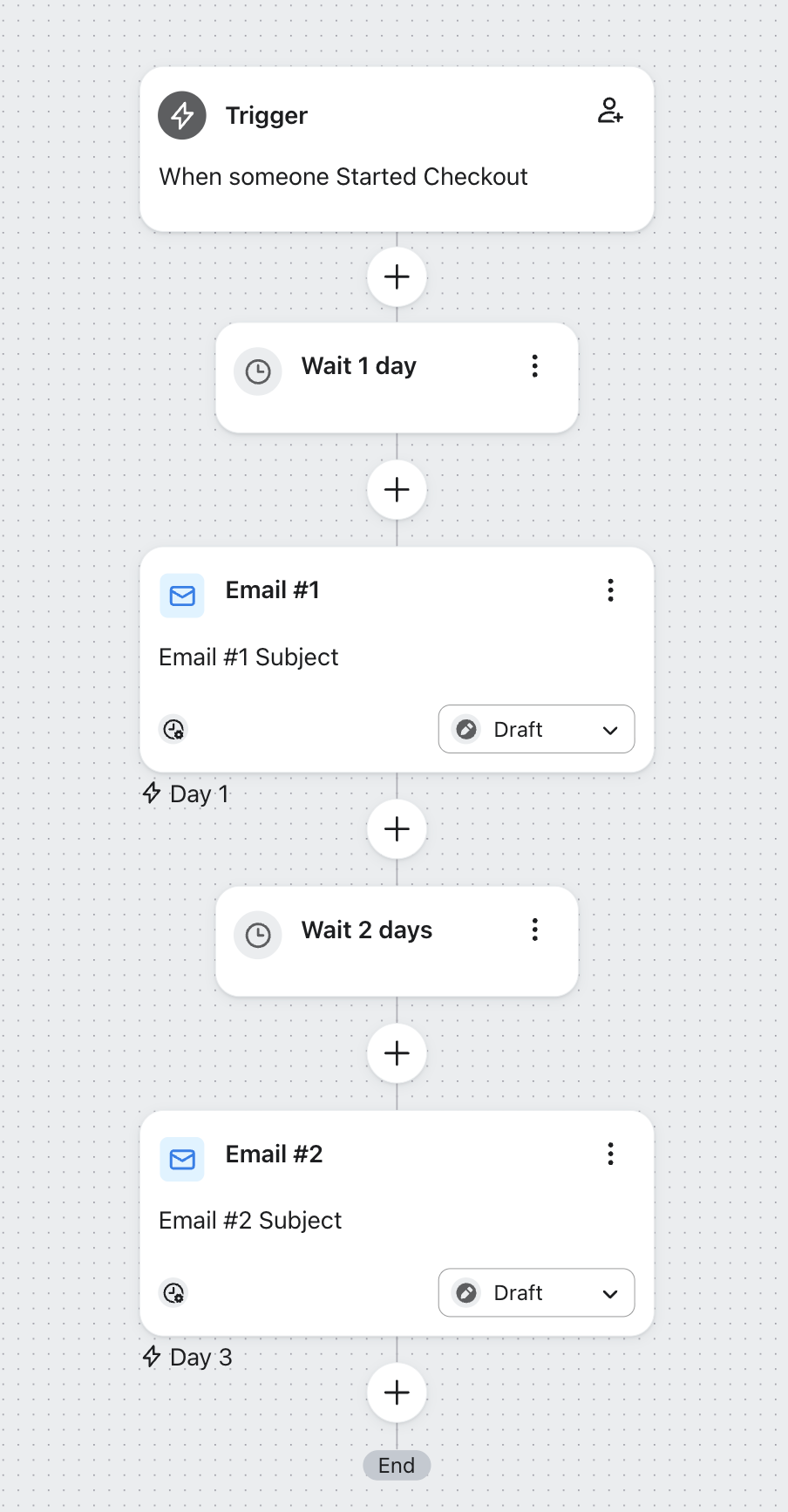
Należy pamiętać, że ustawione opóźnienie czasowe można zawsze dostosować przez kliknięcie elementu opóźnienia czasowego. Pamiętaj: aktualizacja opóźnienia czasowego przed wiadomością nie wpłynie na zaplanowane dotychczas wiadomości. Aktualizacja czasu będzie miała wpływ tylko na nowo zaplanowane wiadomości, które zostaną wysłane w przyszłości.
Opóźnienia czasowe można również ustawić tak, aby uwzględniały konkretną porę dnia lub konkretny dzień tygodnia, co zmieni sposób planowania wysyłki wiadomości do każdego odbiorcy z uwzględnieniem opóźnienia czasowego. Szczegółowe informacje na temat opóźnień czasowych znajdziesz w artykule Dodawanie do sekwencji opóźnienia czasowego.
Ustawianie statusu działania sekwencji
Kiedy zawierająca wyzwalacze, filtry i ewentualne opóźnienia czasowe sekwencja będzie gotowa, możesz ją uaktywnić.
Informacje o statusach sekwencji
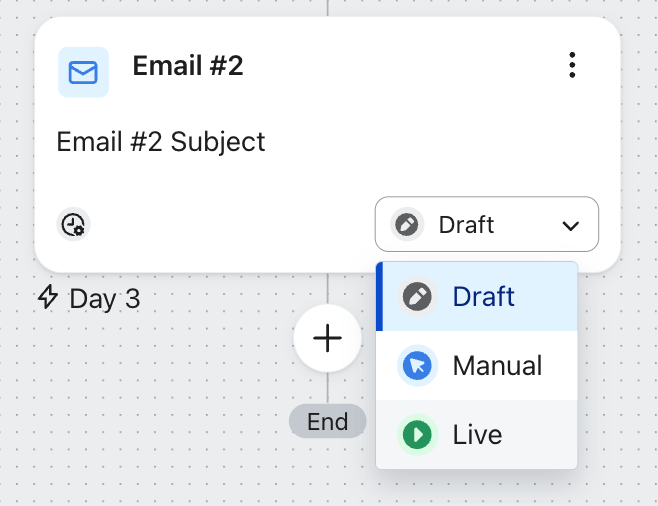
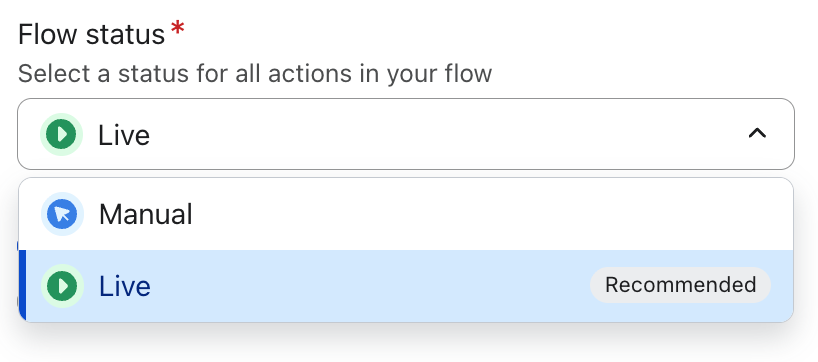
Cała sekwencja lub poszczególne działania sekwencji mogą mieć jeden z 3 statusów: Wersja robocza, Ręczne lub Aktywne.
- Wersja robocza: domyślny status nowej wiadomości, a także status, którego należy użyć podczas konfigurowania treści i dostosowywania ustawień. Gdy wiadomość ma status Wersja robocza, nikt nie będzie mógł jej otrzymać. Jeśli zmienisz status wiadomości w aktywnej sekwencji na Wersja robocza, wiadomość ta zostanie pominięta w sekwencji.
- Ręczne: kiedy zakończysz konfigurowanie nowej wiadomości, ale przed uaktywnieniem chcesz ją przetestować, możesz zmienić status wiadomości na Ręczne. W przypadku takiego statusu wiadomość będzie aktywna w sekwencji, ale nie będzie wysyłana automatycznie. Wszystkie zaplanowane wiadomości trzeba będzie ręczne sprawdzić i wysłać. Jeśli komunikat zostanie zaplanowany jako „Wymaga sprawdzenia”, wiadomość przejdzie do następnego kroku. Jeżeli w dalszej części sekwencji znajdują się aktywne wiadomości, odbiorcy nadal mogą je otrzymywać podczas oczekiwania na zatwierdzenie wiadomości o statusie Ręczne.
Należy pamiętać, że gdy wiadomość z sekwencji ma status Ręczne, wszystkie zaplanowane wiadomości będą widoczne w sekcji „Wymaga sprawdzenia” w migawce danych analitycznych na pasku bocznym. - Aktywne: aby „włączyć” wiadomość w sekwencji, należy zmienić status wiadomości na Aktywne. Aktywna wiadomość jest wiadomością uaktywnioną w sekwencji i będzie wysyłana automatycznie.
Aktualizowanie statusu poszczególnych działań
Aby zaktualizować status poszczególnych działań, należy w rogu każdego działania sekwencji kliknąć przycisk statusu, jak pokazano poniżej.
Zbiorcze aktualizowanie statusu wszystkich działań
Aby zmienić status wszystkich działań sekwencji jednocześnie:
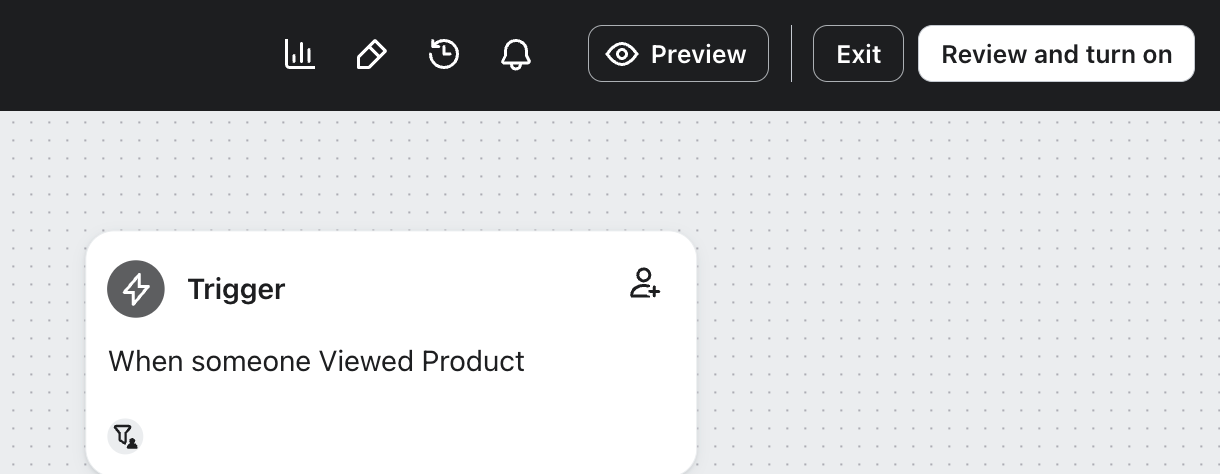
- Kliknij Sprawdź i włącz lub Zaktualizuj status w prawym górnym rogu kreatora sekwencji.
- Wybierz status, który chcesz ustawić dla całej sekwencji. Jeśli wybierzesz opcję Aktywne, cała sekwencja zostanie natychmiast uaktywniona.
Przyjrzymy się danym analitycznym sekwencji.
Aby uzyskać informacje o ogólnych wynikach sekwencji, wyświetl dane dotyczące wyników wiadomości z całej serii. Dane analityczne można wyświetlać w wizualnym obszarze roboczym.
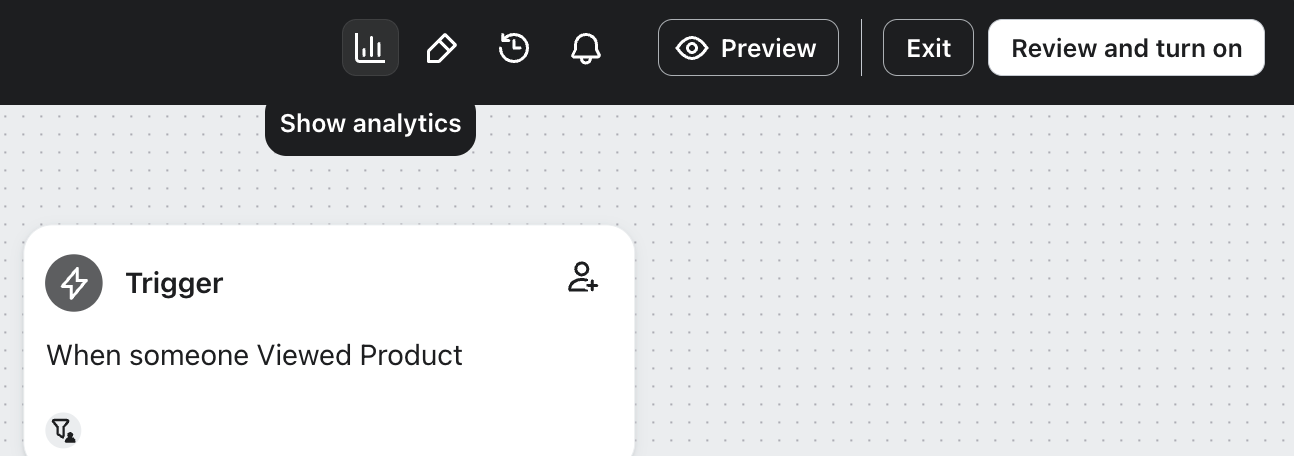
- Po otwarciu kreatora danej sekwencji kliknij przycisk Pokaż ikonę danych analitycznych w nagłówku.
- Następnie zobaczysz, że wszystkie karty wiadomości rozwijają się, aby pokazać metryki skuteczności z dostosowywanym przedziałem czasowym w prawym górnym rogu obszaru roboczego. Dla każdego działania można również wyświetlić migawkę skuteczności z 30 dni i kliknąć ją, aby wyświetlić dane analityczne dotyczące konkretnego kroku działania w serii.
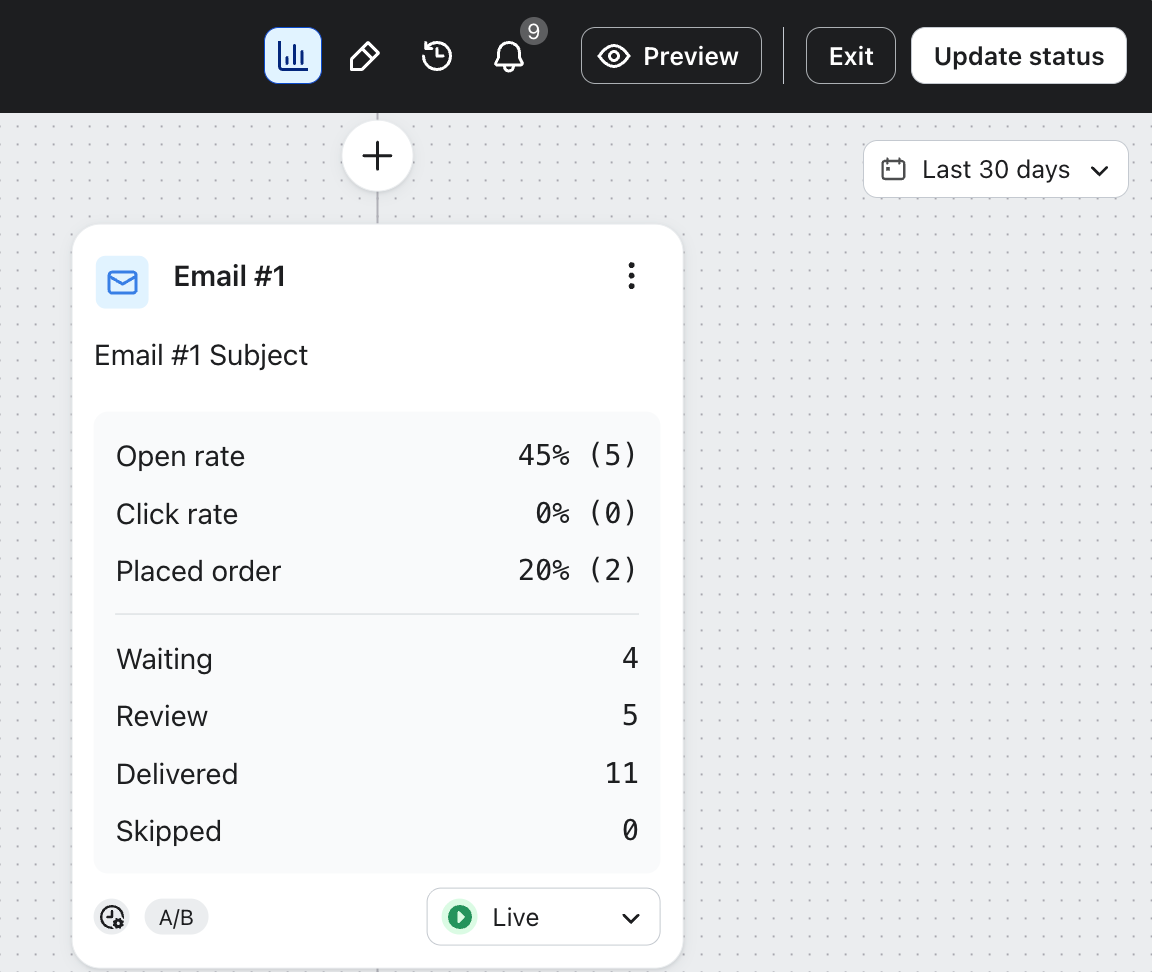
- Po kliknięciu przycisku Wyświetl szczegóły w panelu konfiguracyjnym działania przejdziesz do raportu, w którym możesz sprawdzić całą aktywność odbiorcy dotyczącą wiadomości sekwencji.
Jeśli zmienisz status wiadomości z Ręczne na Aktywne, wszystkie wiadomości, które znajdują się w sekcji „Wymaga sprawdzenia”, pozostaną tam do momentu ich ręcznego sprawdzenia i obsłużenia. Wiadomości te nie zostaną automatycznie wysłane po zmianie ich statusu na Aktywne.
- W sekcji Wymaga sprawdzenia w obszarze Aktywność odbiorcy można wybrać opcję Wyślij wszystko albo Anuluj wszystko. Przy każdej wiadomości można też kliknąć Wyślij teraz albo Anuluj.
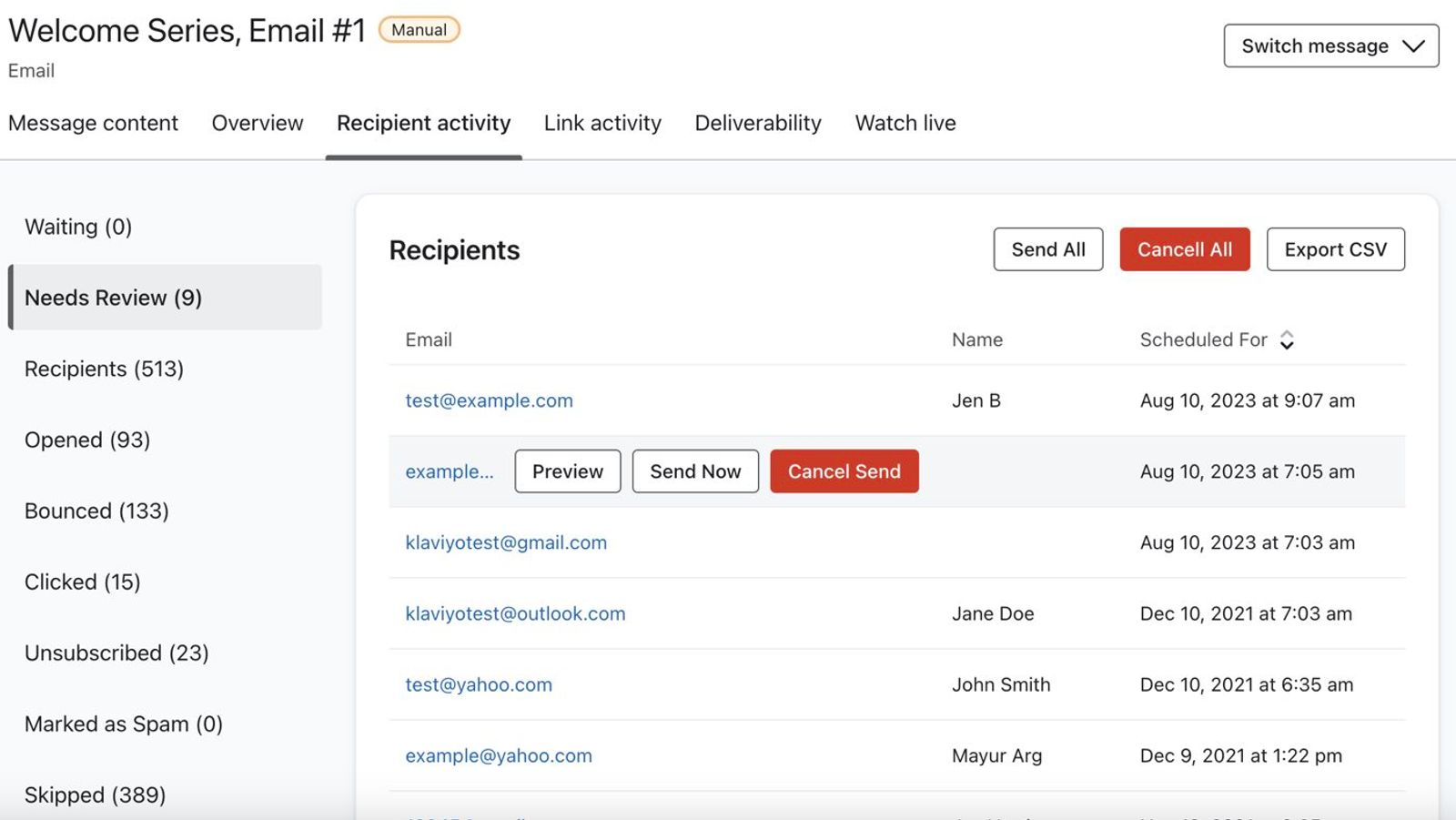
- Jeśli wiadomość z sekwencji poprzedza opóźnienie czasowe, w sekcji Oczekiwanie w obszarze aktywności odbiorców wiadomości pojawi się kolejka osób. Tutaj możesz zobaczyć, kto został wprowadzony do Twojej sekwencji i aktualnie oczekuje na otrzymanie wybranej wiadomości.
Więcej o danych analitycznych dowiesz się w poradniku z informacjami o danych analitycznych.
Rezultat
Po utworzeniu pierwszej sekwencji w Klaviyo możesz poznawać nowe sekwencje, które pomogą Ci dbać o zadowolenie klientów i angażować ich w całym cyklu interakcji z marką.