Segmenty: pierwsze kroki
Czego się dowiesz?
Dowiedz się, jak tworzyć i używać segmentów w Klaviyo, które są potężnym narzędziem do zrozumienia odbiorców i wysyłania ukierunkowanych wiadomości.
Gotowy(-a), aby tworzyć więcej segmentów niestandardowych? Przejdź do Omówienia warunków segmentu, aby dowiedzieć się, jak to zrobić.
Informacje o segmentach
W przeciwieństwie do tradycyjnych list subskrybentów segmenty to grupy kontaktów zdefiniowane przez zestaw warunków. Listy są statyczne, co oznacza, że rosną, gdy ludzie subskrybują lub są dodawani ręcznie.
Z kolei segmenty są dynamiczne, co oznacza, że rosną, gdy osoby spełniają warunki segmentów, i zmniejszają się, gdy przestają je spełniać. Co więcej, segmenty aktualizują się niemal w czasie rzeczywistym. Dowiedz się więcej o tym, jak aktualizują się segmenty.
W analizie Klaviyo dotyczącej e-maili wysłanych przez klientów z USA od października do grudnia 2017 r. kampanie o wysokim stopniu segmentacji przyniosły ponad 3 razy więcej przychodów na odbiorcę niż kampanie niesegmentowane. Oto kilka przykładów tego, jak możesz używać segmentów do identyfikowania różnych grup odbiorców:
- Klienci, którzy kupują nowy produkt, aby można było obserwować wzrost segmentu po premierze
- Nieaktywni subskrybenci, którzy są na Twojej liście od co najmniej 6 miesięcy, ale nigdy nie otworzyli ani nie kliknęli e-maila
- klienci VIP, czyli wszyscy, którzy kupili co najmniej X razy wcześniej lub wydali ponad określoną kwotę pieniędzy
- Klienci z wysoką przewidywaną wartością życiową klienta (wartość życiowa klienta), którzy prawdopodobnie staną się w przyszłości VIP-ami
Gdy tworzysz segment z określonym zestawem warunków, będzie on pobierać dane ze wszystkich kontaktów na Twoim koncie. Oznacza to, że segmenty niekoniecznie mają kryteria zgody na otrzymywanie wiadomości, aby ludzie zostali dodani, o czym warto pamiętać podczas planowania wysyłki e-maili do danego segmentu.
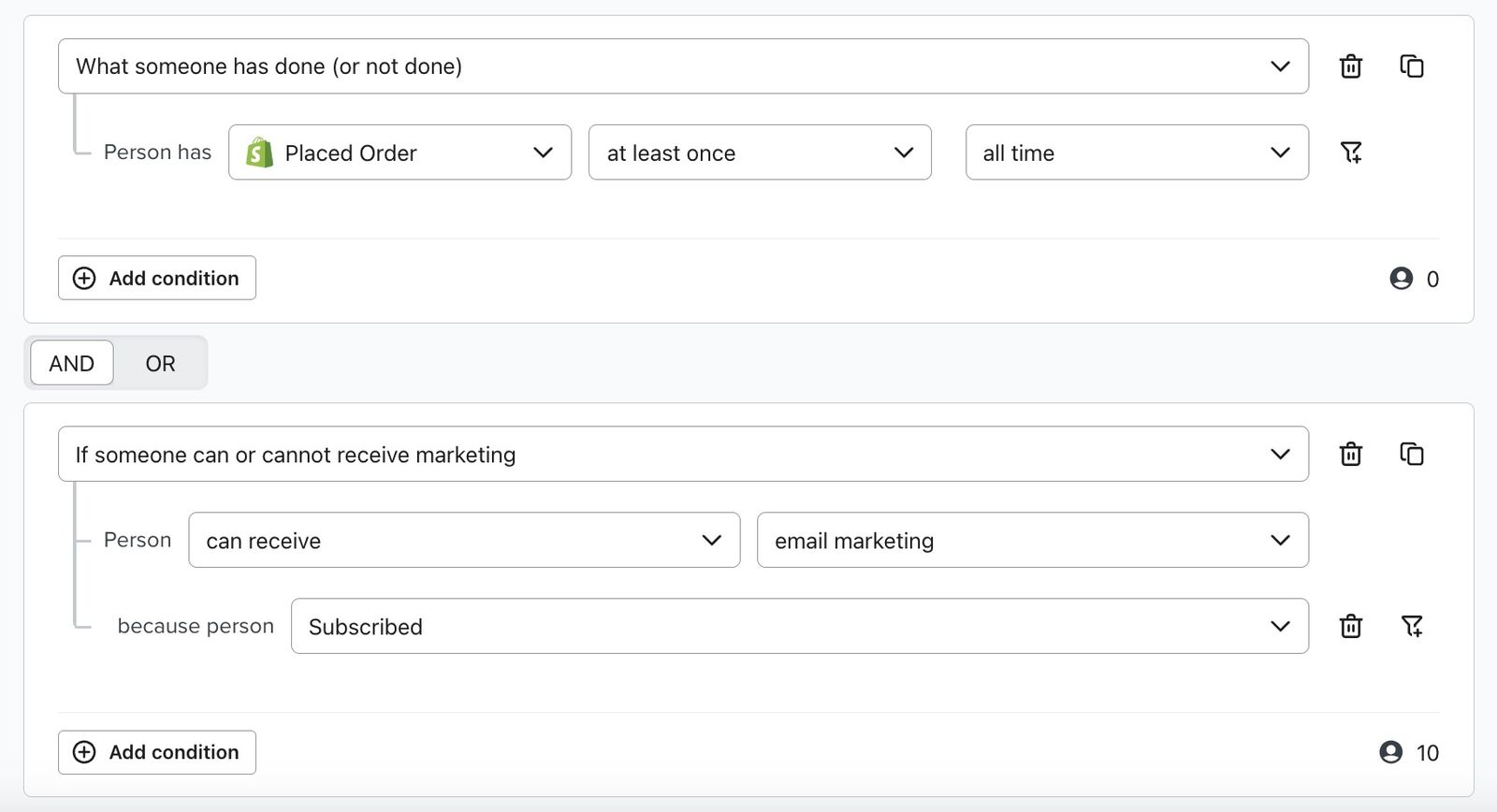
Aby ograniczyć segment e-maili do subskrybentów, użyj AND, aby dodać If someone can or cannot receive marketing > can receive > marketing e-mailowy. Kliknij Dodaj filtr i wybierz Subskrybuje w sekcji ponieważ osoba.
Jak utworzyć segment
- Przejdź do obszaru Odbiorcy > Listy i segmenty na swoim koncie.
- W prawym górnym rogu kliknij Utwórz .
- Wybierz segment.
- Wpisz nazwę segmentu. Jeśli nadajesz nazwę w panelu Utwórz segment, kliknij Utwórz segment, aby otworzyć kreator.
- Użyj kreatora segmentów, aby dodać warunki i określić, kto powinien zostać uwzględniony w segmencie.
- Gdy definicja, którą tworzysz, będzie gotowa, kliknij Utwórz segment.
Dowiedz się więcej w sekcji Warunki segmentu poniżej.
W zależności od rozmiaru segmentu jego wypełnienie może chwilę potrwać. Jeśli planujesz wysłać kampanię do segmentu, uwzględnij czas potrzebny na wypełnienie segmentu przed zaplanowaniem wiadomości e-mail.
Jak wygenerować definicję segmentu za pomocą tekstu
Jeśli wiesz, jaki segment chcesz utworzyć, ale nie masz pewności, jak go zbudować, wypróbuj AI w kreatorze segmentów. Możesz wpisać frazę lub kilka zdań opisujących segment, który chcesz utworzyć, a AI wygeneruje warunki, które możesz przejrzeć.
Generowanie segmentów AI wymaga płatnego konta Klaviyo i jest dostępne dla kont hostowanych w USA.
- Przejdź do Odbiorcy > Listy i segmenty.
- Kliknij Utwórz.
- Wybierz Segment.
- Wpisz nazwę segmentu. Jeśli nadajesz nazwę w panelu Utwórz segment, kliknij Utwórz segment, aby otworzyć kreator.
- Wpisz zdanie lub frazę opisującą pożądany segment bezpośrednio w selektorze warunków.
- Wybierz tekst w sekcji Zdefiniuj za pomocą AI, aby wygenerować warunki.
- Przejrzyj wygenerowane warunki i w razie potrzeby je edytuj. Gdy definicja będzie gotowa, kliknij Utwórz segment.
Możesz też użyć AI podczas edytowania istniejącego segmentu. Otwórz menu rozwijane warunku i wybierz opcję w sekcji Zdefiniuj z AI, a następnie wpisz prompt i wybierz tekst w sekcji Zdefiniuj z AI, aby wygenerować warunki. Przejrzyj zmiany i kliknij Aktualizuj segment, aby zapisać.
AI zastępuje warunek, który edytujesz, i zachowuje pozostałe warunki. Aby zacząć od nowa z nową definicją, usuń warunki, których już nie chcesz.
Dowiedz się więcej o korzystaniu z narzędzia Define z AI.
Migawki segmentów
Segmenty dynamicznie rosną i zmniejszają się, gdy profile spełniają wymagane kryteria. Jednak mogą zdarzyć się sytuacje, w których chcesz przechwycić wszystkie profile aktualnie znajdujące się w segmencie. Możesz użyć migawki segmentu, aby utworzyć nową listę ze wszystkimi profilami aktualnie znajdującymi się w wybranym segmencie.
- Otwórz swój segment i wybierz Zarządzaj segmentem > Utwórz listę bieżących członków.
- Wpisz nazwę listy, a następnie kliknij Utwórz listę.
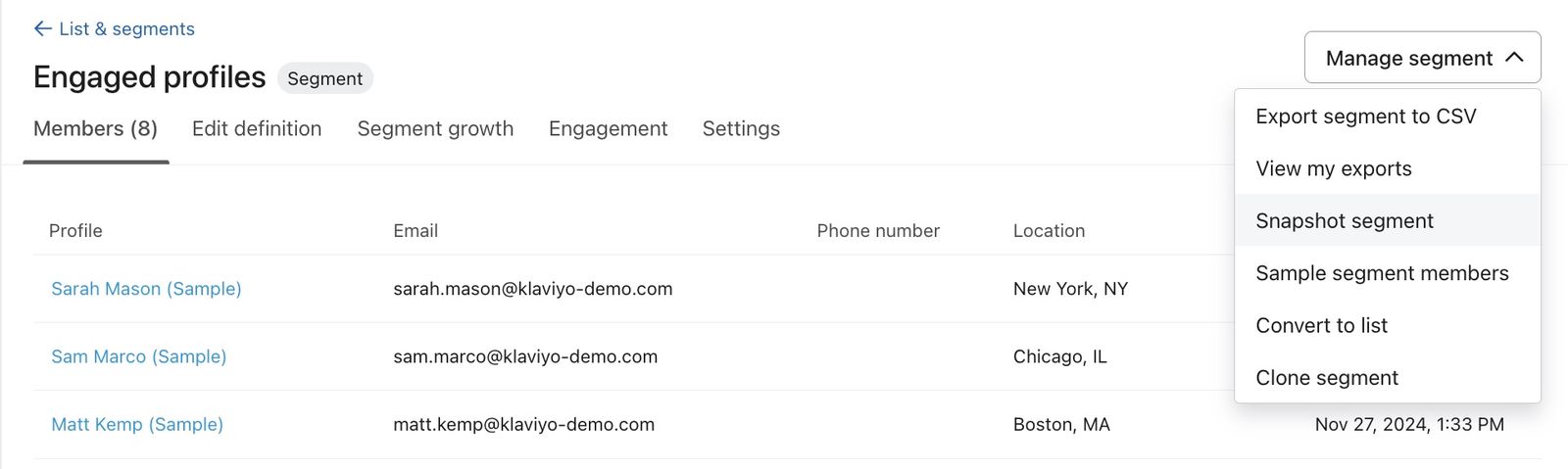
Spowoduje to utworzenie osobnej listy zawierającej bieżące profile segmentu. Zanim zaczniesz jej używać, daj liście trochę czasu na wypełnienie.
Oryginalny segment będzie nadal dynamicznie się powiększać, ale lista utworzona na podstawie migawki będzie statyczna.
Warunki segmentu
Każdy segment składa się z co najmniej jednego warunku. Możesz wybierać warunki na podstawie tego, kogo chcesz uwzględnić w segmencie. Na przykład, aby utworzyć segment osób, które wykonały określone działanie, użyj warunku Co ktoś zrobił (lub czego nie zrobił), a następnie wybierz działanie (np. Złożył zamówienie).
Dowiedz się więcej o warunkach segmentów dostępnych na koncie.
Filtrowanie warunku segmentu
Podczas tworzenia nowego segmentu na podstawie tego, co ktoś zrobił (lub czego nie zrobił), możesz filtrować to działanie, aby doprecyzować segment. Aby użyć filtra i zwiększyć szczegółowość segmentu:
- Wybierz działanie (np. Co ktoś zrobił (lub czego nie zrobił) > [Działanie lub zdarzenie]).
- Wybierz ikonę filtra obok warunku.

- Wybierz właściwość z rozwijanego menu, które się pojawi.
- Dla segmentacji dostępne są tylko właściwości najwyższego poziomu, więc dane zagnieżdżone (tj. dane drugiego i trzeciego poziomu) nie pojawią się w menu rozwijanym.
- Obok equals lub contains wybierz konkretną wartość, według której chcesz filtrować.
Wartości tekstowe w filtrach zdarzeń rozróżniają wielkość liter, więc dopasuj wielkość liter do zsynchronizowanej wartości. Właściwość profilu Email nie rozróżnia wielkości liter: @Gmail.com i @gmail.com odpowiadają tym samym adresom e-mail.
Pamiętaj, że wartość zostanie wstępnie uzupełniona tylko wtedy, gdy zsynchronizuje się z Klaviyo razem ze śledzonym zdarzeniem (np. nazwa produktu pojawi się dla metryki zakupu po zsynchronizowaniu ze zdarzeniem zakupu).
Jeśli chcesz utworzyć segment na podstawie wartości właściwości, która jeszcze nie istnieje w Klaviyo (na przykład nowego produktu, którego nikt jeszcze nie kupił), wpisz dokładną wartość w polu wartości. W przypadku pola, które akceptuje wiele wartości, wybierz Utwórz [twoją wartość]. W przypadku pojedynczej wartości tekstowej kliknij poza polem, aby ją zastosować. Jeśli wartość jest identyczna z wartością, która ostatecznie zsynchronizuje się z Klaviyo, segment będzie działać zgodnie z oczekiwaniami.
Chociaż Klaviyo może synchronizować wiele szczegółów dotyczących danej metryki, nie wszystkie zsynchronizowane właściwości są dostępne do segmentacji. Ze względu na zarządzanie danymi synchronizowane są tylko podstawowe szczegóły zdarzenia jako właściwości „najwyższego poziomu” i tylko te właściwości najwyższego poziomu mogą być używane do segmentacji.
Jeśli wyświetlisz surowe dane, które Klaviyo synchronizuje dla zdarzenia, zobaczysz kluczowe punkty danych dla zdarzenia. Na przykład w przypadku zdarzenia Placed Order możesz zobaczyć następujące właściwości najwyższego poziomu:
- Wartość
- Kolekcje / Kategorie
- Liczba produktów
- Produkty
- Nazwa źródła
Zobaczysz tablicę oznaczoną jako Extra lub Details. Chociaż dane w tej tablicy są dostępne do wstawienia w szablonie e-maila, właściwości zagnieżdżone w tej tablicy nie mogą być używane w segmentach.
Używanie ORAZ a LUB do łączenia warunków
Selektor AND/OR może posłużyć do połączenia wielu warunków w segmencie. Aby utworzyć kolejny warunek, wybierz przycisk Dodaj warunek .
Domyślnie operator jest ustawiony na OR, ale w dowolnym momencie można go przełączyć na AND.
Łącznik AND między warunkami sprawi, że segment będzie bardziej ekskluzywny i bardziej restrykcyjny. Każdy warunek jest sprawdzany osobno i indywidualnie, a wszystkie warunki muszą być spełnione, aby dana osoba została uwzględniona. Aby zostać dodaną, dana osoba musi spełniać wszystkie warunki segmentu.
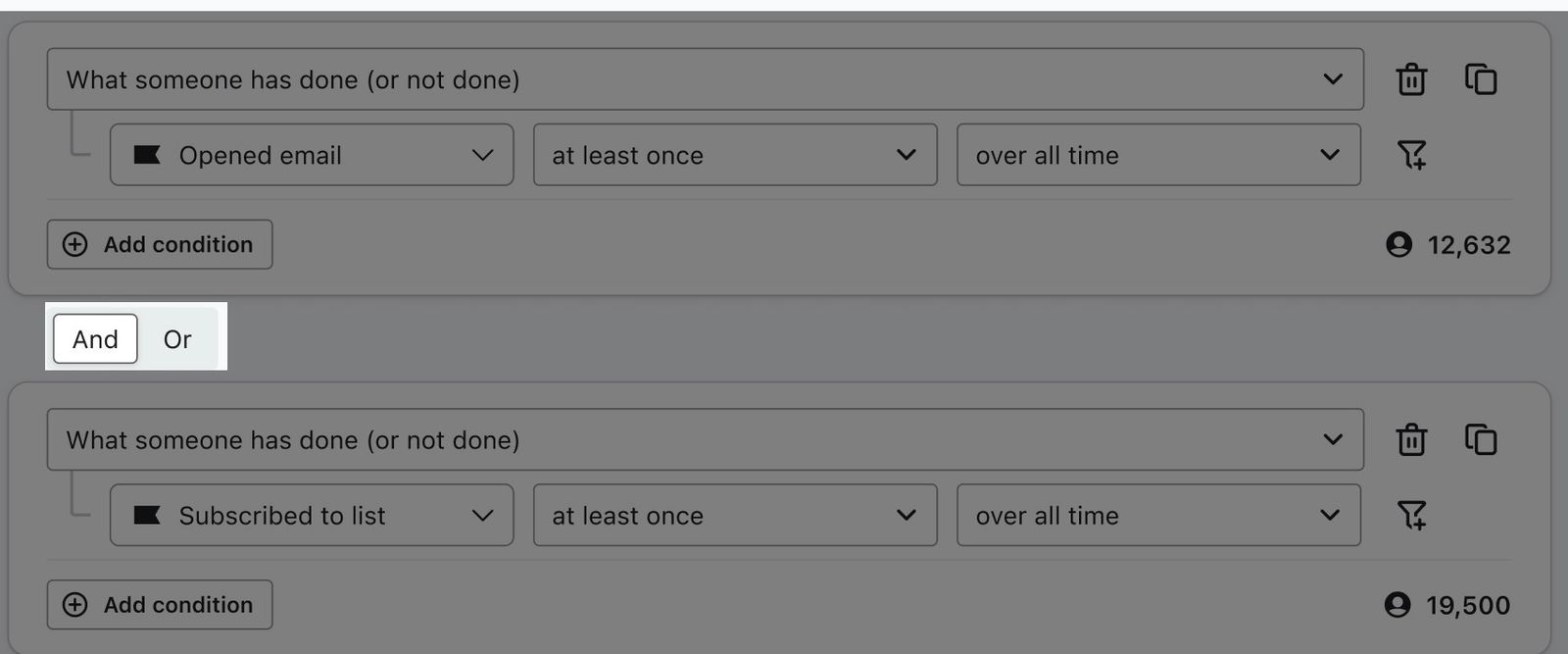
W poniższym przykładzie w segmencie uwzględniono tylko osoby, które złożyły zamówienie ORAZ zasubskrybowały marketing e-mailowy. Jeśli ktoś jest zasubskrybowany, ale nie złożył zamówienia, nie jest uwzględniony.
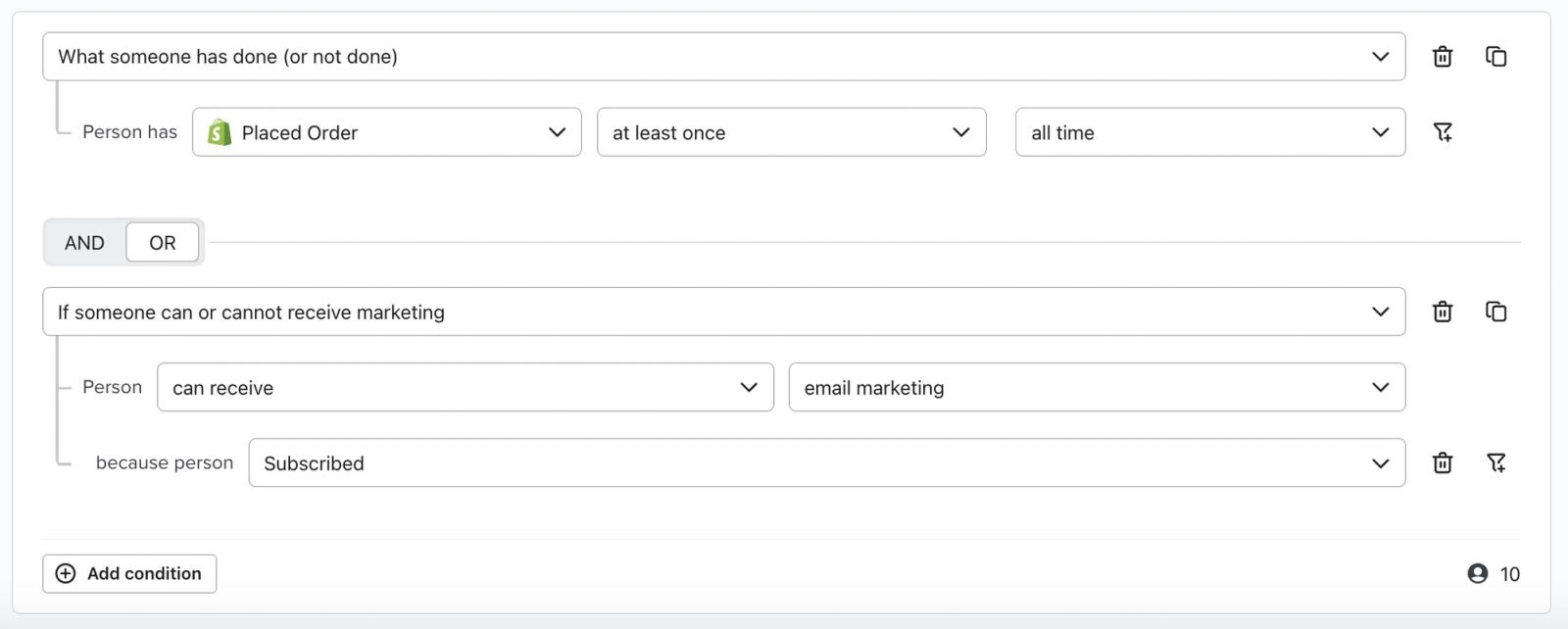
Tymczasem łącznik OR pomiędzy sekwencją warunków segmentu sprawia, że segment jest bardziej inkluzywny i mniej restrykcyjny. Każdy warunek w sekwencji jest sprawdzany indywidualnie, co oznacza, że ktoś musi spełnić tylko 1 z warunków, aby zostać dodanym.
W poniższym przykładzie uwzględniona zostanie każda osoba, która jest subskrybować LUB która złożyła zamówienie przynajmniej raz. Tak więc ten segment obejmuje wszystkich, którzy są subskrybować e-maile, jak również każdego, kto kiedykolwiek złożył zamówienie, nawet jeśli nie ma między nimi żadnego nakładania się. Ktoś może złożyć zamówienie i nie być subskrybować, i odwrotnie, a mimo to zostać uwzględniony w segmencie.
Użycie AND vs. OR z warunkami negatywnymi
Podczas używania łączników OR szczególnie ważne jest, aby mieć na oku segmenty z warunkami negatywnymi, np. ktoś wykonał X zero razy w całym okresie. Załóżmy na przykład, że chcemy utworzyć segment osób, które nie mieszkają w USA ani w Kanadzie.
Jeśli użyjemy łącznika OR, kontakty muszą spełnić tylko 1 z warunków, aby zostały dodane, a nie oba. Ktoś, kto jest w Kanadzie, albo w Meksyku, albo we Włoszech itd., nie jest w USA. Zatem osoby z Kanady spełniają pierwszy warunek i w związku z tym zostają dodane do segmentu (mimo że nie spełniają drugiego warunku). Podobnie w przypadku drugiego warunku osoba w USA nie jest w Kanadzie, ponieważ nikt nie może być w 2 miejscach naraz. Dlatego osoby ze Stanów Zjednoczonych, Kanady i każdego innego kraju na świecie również zostają dodane do tego segmentu.
Aby wykluczyć oba kraje, połącz Kraj nie równa się Stany Zjednoczone i Kraj nie równa się Kanada za pomocą AND.
Dowiedz się więcej o warunkach AND vs. OR.
Klonuj warunki
Podczas tworzenia segmentów możesz klonować warunki, aby szybciej utworzyć wiele warunków.
Aby sklonować warunek, wybierz ikonę Kopiuj obok niego:

To powoduje zduplikowanie warunku. Po sklonowaniu możesz zmodyfikować dowolny warunek, aby dopasować go do swoich potrzeb.
Jak segmentować odbiorców
Kiedy używać segmentu zamiast sekwencji
Segmenty to świetne narzędzia do identyfikowania przekrojów Twoich odbiorców, do których możesz wysyłać kampanie jednorazowe. Możesz też utworzyć sekwencję, która uruchomi się, gdy ktoś zostanie dodany do segmentu.
Na przykład jeśli chcesz wyzwolić e-mail, gdy ktoś kupi konkretny produkt, możesz to zrobić, tworząc sekwencję wyzwalaną przez metrykę Placed Order, a następnie dodać do sekwencji filtr wyzwalacza, aby uwzględniała tylko osoby, które kupiły ten konkretny element.
Sekwencja wyzwalana metryką uruchamia się, gdy wystąpi wybrane zdarzenie. Warunek taki jak „Złożone zamówienie: 0 razy” sam w sobie nie uruchamia tej sekwencji. Możesz użyć filtrów profilu, w tym Właściwości dotyczących osoby, aby zawęzić, kto się kwalifikuje po uruchomieniu sekwencji.
Dodatkowe źródła
Nie wiesz, od jakich segmentów zacząć?
- Użyj poziomów zaangażowania, aby zidentyfikować różne poziomy zainteresowania wśród odbiorców, a następnie odpowiednio kierować marketing do tych segmentów.
- Sprawdź nasz przewodnik po tworzeniu segmentu nigdy niezaangażowanych, aby zidentyfikować subskrybentów, którzy nigdy nie byli zaangażowani, i rozważ: ogranicz ich w ramach czyszczenia listy, aby pomóc chronić Twoją dostarczalność.
- Utwórz segmenty częstotliwości e-maili, aby prowadzić marketing do osób na podstawie tego, jak często chcą otrzymywać od Ciebie wiadomości. Pomaga to utrzymać kontakty zaangażowani, pozwalając im wybrać, ile e-maili otrzymują.
- Utwórz segment na podstawie przewidywanej wartości życiowej klienta (wartości życiowej klienta), aby identyfikować przyszłych VIP-ów.
- Dowiedz się, jak potężne mogą być segmenty, dzięki naszemu raportowi z testów porównawczych segmentacji dla e-commerce.